Steuern von Aktionen für Daten action-data
Im Abschnitt Aktionsdaten können Sie die Aktionen einschränken, die für die Einträge eines benutzerdefinierten Schemas verfügbar sind, unabhängig von den Sicherheitsregeln, die für einzelne Ordner konfiguriert wurden. Diese Einschränkung gilt auf Schemaebene, in jedem Ordner, für jede Benutzerin bzw. jeden Benutzer, einschließlich Admins.
Weitere Informationen zum Bildschirm „Bildschirmdefinition“ und zum Zugriff darauf finden Sie im Abschnitt Zugreifen auf die Bildschirmdefinition.
Um die Aktionsdaten zu konfigurieren, gehen Sie wie folgt vor:
-
Navigieren Sie zum Menü Schemata und suchen Sie mithilfe der Filter nach bearbeitbaren Schemata.
-
Wählen Sie den Schemanamen in der Liste aus, um das Schema zu öffnen, und klicken Sie in der Ansicht der Schemadetails auf die Schaltfläche Bildschirmbearbeitung, um die Bildschirmdefinition aufzurufen.
-
Scrollen Sie nach unten zum Abschnitt Aktionsdaten am Ende der Bildschirmdefinition.
-
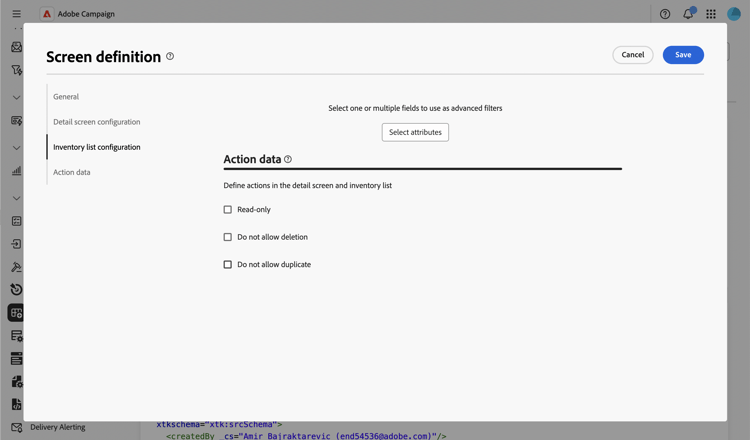
Wählen Sie eine oder mehrere der verfügbaren Optionen aus:
-
Schreibgeschützt: Der Detailbildschirm wird für alle Benutzenden schreibgeschützt. In der Liste ist keine Aktion zum Erstellen, Duplizieren, Aktualisieren oder Löschen verfügbar, und die Aktionen zum Löschen und Duplizieren sind im Detailbildschirm ausgeblendet. Die Auswahl dieser Option ähnelt der Konfiguration einer Ansicht: Benutzende können weiterhin Einträge öffnen und wiederverwenden, z. B. bei der Zielgruppenbestimmung für einen Versand, aber sie können diese nicht ändern.
-
Löschen nicht zulassen: Die Löschaktion wird in jedem Ordner aus dem Detailbildschirm und aus der Liste entfernt. Andere Aktionen wie Erstellen, Duplizieren und Aktualisieren bleiben verfügbar.
-
Keine Duplikate zulassen: Die Aktion „Duplizieren“ wird in jedem Ordner aus dem Detailbildschirm und aus der Liste entfernt. Andere Aktionen wie „Erstellen“, „Löschen“ und „Aktualisieren“ bleiben verfügbar.
note NOTE Die Aktivierung der Option Schreibgeschützt deckt automatisch auch das Löschen und Duplizieren ab, sodass die Optionen Löschen nicht zulassen und Keine Duplikate zulassen deaktiviert sind, wenn Schreibgeschützt aktiviert ist.
-
-
Klicken Sie auf Speichern.
-
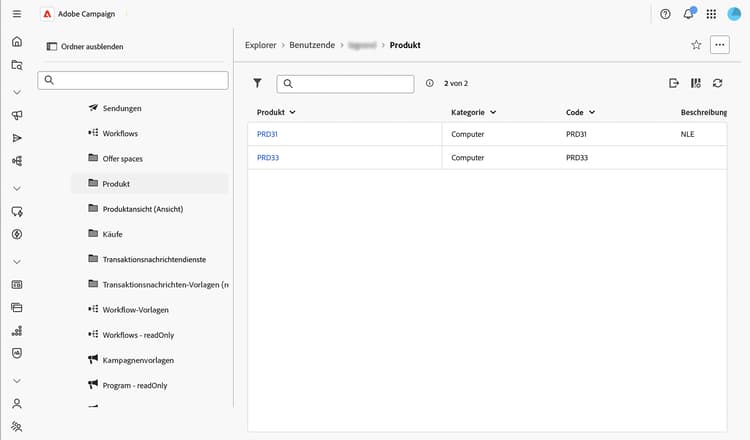
Navigieren Sie zur Liste der Einträge für dieses Schema, um das Ergebnis zu überprüfen.
In diesem Beispiel ist Schreibgeschützt aktiviert: Die Aktionen zum Löschen und Duplizieren werden in der Liste nicht mehr angezeigt.
-
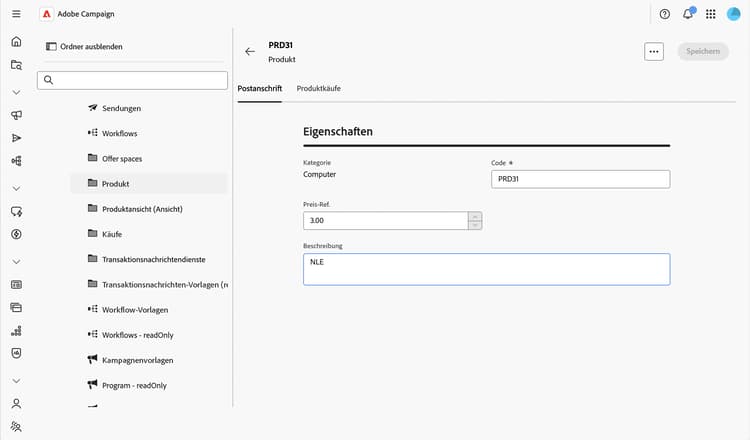
Öffnen Sie einen Eintrag, um den Detailbildschirm zu überprüfen. Die zugehörigen Felder werden angezeigt, ohne dass eine Bearbeitung möglich ist.