Externes CRM-Konto external-crm
Verwenden Sie ein externes Konto vom Typ „CRM“, um Adobe Campaign mit einer Drittanbieterdatenbank zu verbinden.
Die Konfigurationseinstellungen für dieses externe Konto sind von der konkreten Datenbank-Engine abhängig, mit der Sie eine Verbindung herstellen. Detaillierte Anweisungen zur Einrichtung der einzelnen unterstützten Datenbanken finden Sie in den folgenden Abschnitten.
Microsoft Dynamics CRM
Über das externe Konto „Microsoft Dynamics CRM“ können Sie Ihre Campaign-Instanz mit Ihrer externen Microsoft Dynamics CRM-Datenbank verbinden.
Konfigurieren Sie Ihr externes Konto „Microsoft Dynamics CRM“ in der Adobe Campaign Web-Benutzeroberfläche.
-
Erstellen Sie Ihr externes Konto und wählen Sie Externe Datenbank als Typ Ihres externen Kontos und „Microsoft Dynamics CRM“ als Anbietertyp aus.
-
Klicken Sie auf Erstellen.
-
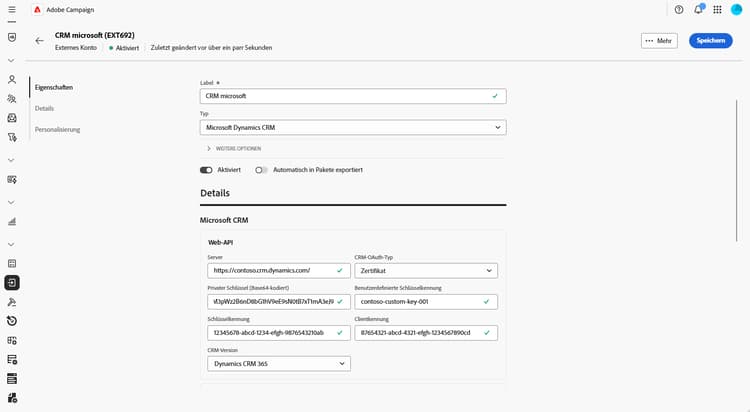
Um das externe Konto Microsoft Dynamics CRM zu konfigurieren, füllen Sie folgende Felder aus:
accordion Für „CRM-OAuth-Typ“: Passwort-Anmeldedaten -
Server: Geben Sie die URL Ihres Microsoft CRM-Servers ein.
Um die URL Ihres Microsoft CRM-Servers zu finden, melden Sie sich bei Ihrem Microsoft Dynamics CRM-Konto an, wählen Sie „Dynamics 365“ aus und öffnen Sie dann Ihre Anwendung. Die Server-URL wird in der Adressleiste Ihres Browsers angezeigt, z. B.:
https://myserver.crm.dynamics.com/. -
Konto: Geben Sie das Konto an, das für die Anmeldung bei Microsoft CRM verwendet wird.
-
Passwort: Geben Sie das mit dem angegebenen Konto verknüpfte Passwort ein.
-
Clientkennung: Geben Sie die Client-ID ein, die im Verwaltungsportal von Microsoft Azure zu finden ist.
-
CRM-Version: Hier wählen Sie die CRM-Version „Dynamics CRM 365“ aus.
accordion Für „CRM-OAuth-Typ“: Zertifikat -
Server: Geben Sie die URL Ihres Microsoft CRM-Servers ein.
Um die URL Ihres Microsoft CRM-Servers zu finden, melden Sie sich bei Ihrem Microsoft Dynamics CRM-Konto an, wählen Sie „Dynamics 365“ aus und öffnen Sie dann Ihre Anwendung. Die Server-URL wird in der Adressleiste Ihres Browsers angezeigt, z. B.:
https://myserver.crm.dynamics.com/. -
Privater Schlüssel (Base64-kodiert): Geben Sie den im Base64-Format kodierten privaten Schlüssel an.
Dazu können Sie einen Base64-Encoder oder die Befehlszeile
base64 -w0 private.keyfür Linux verwenden. -
Benutzerdefinierte Schlüsselkennung: Geben Sie die benutzerdefinierte Schlüsselkennung ein, die für Ihr Zertifikat verwendet wird.
-
Schlüsselkennung: Geben Sie die Schlüssel-ID ein, die mit Ihrem Zertifikat verknüpft ist.
-
Clientkennung: Geben Sie die Client-ID ein, die in der Microsoft Azure-Verwaltung zu finden ist.
-
CRM-Version: Hier wählen Sie die CRM-Version „Dynamics CRM 365“ aus.
-
-
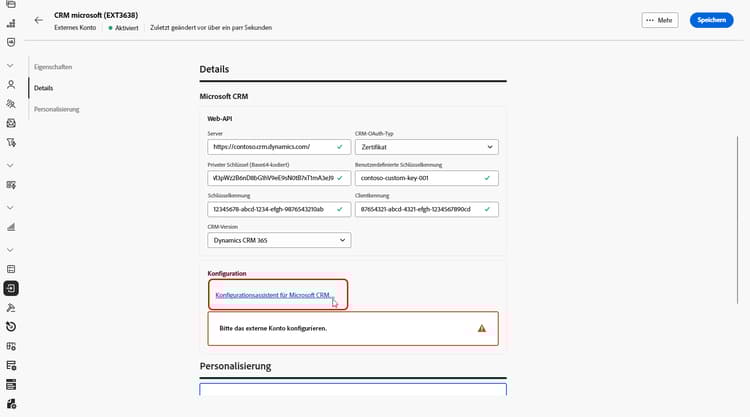
Rufen Sie nach dem Einrichten der Verbindung den Konfigurationsassistenten für Microsoft CRM auf, um Ihre Microsoft CRM-Tabellenliste zu generieren.
Klicken Sie auf Weiter, um die erforderlichen Tabellen auszuwählen.
-
Wählen Sie die abzurufenden Microsoft CRM-Tabellen aus oder fügen Sie eine Remote-Tabelle hinzu, indem Sie das Tabellen-Label und den internen Tabellennamen angeben und dann den Umschalter Ausgewählt aktivieren.
Klicken Sie auf Weiter.
-
Klicken Sie auf Start, um mit der Erstellung des Microsoft CRM-Schemas basierend auf den ausgewählten Tabellen zu beginnen.
-
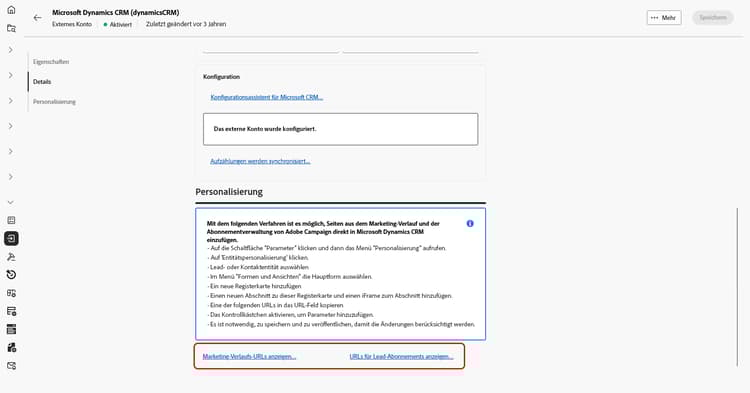
Befolgen Sie die Anweisungen am Bildschirm, um Seiten aus dem Marketing-Verlauf und der Abonnementverwaltung von Adobe Campaign direkt in Microsoft Dynamics CRM einzufügen.
-
Klicken Sie auf Marketing-Verlaufs-URLs anzeigen, um die URLs für die Integration von Seiten aus dem Marketing-Verlauf anzuzeigen, oder auf URLs für Lead-Abonnements anzeigen, um die URLs für die Integration von Seiten aus der Abonnementverwaltung anzuzeigen.
-
Klicken Sie nach Abschluss der Konfiguration Ihres externen Kontos „Microsoft CRM“ auf Speichern.
-
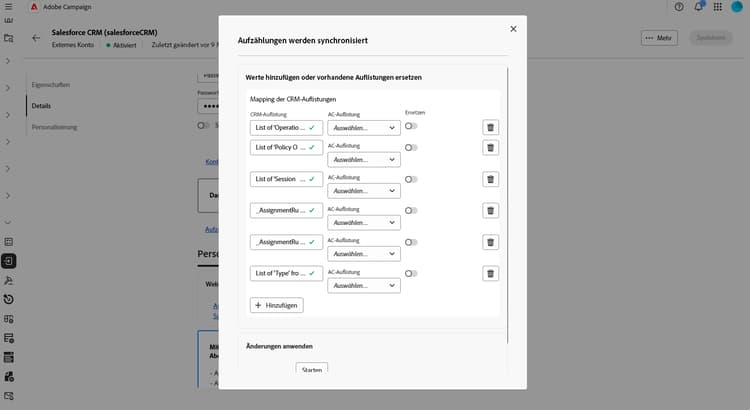
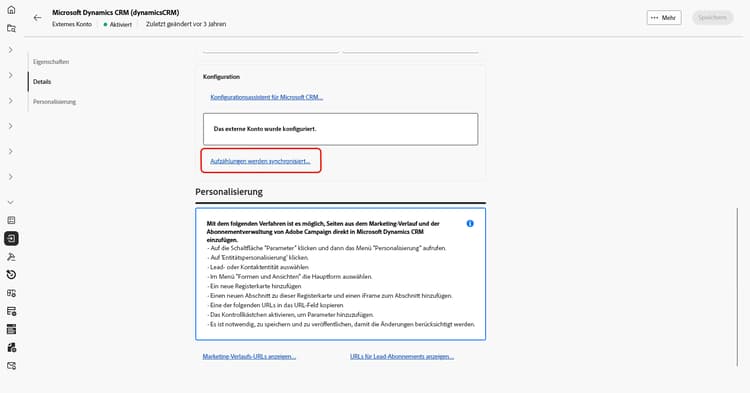
Nachdem Sie Ihr externes Konto erstellt haben, können Sie auf Auflistungssynchronisation… klicken, um automatisch Auflistungen von Microsoft CRM mit der Adobe Campaign Web-Benutzeroberfläche zu synchronisieren.
-
Wählen Sie die Adobe Campaign-Auflistung aus, die der Microsoft CRM-Auflistung entspricht.
Um Adobe Campaign-Werte durch Microsoft CRM-Werte zu ersetzen, aktivieren Sie die Option Ersetzen.
Salesforce salesforce
Um dieses externe Konto „Salesforce“ für die gemeinsame Verwendung mit Adobe Campaign zu konfigurieren, müssen Sie die folgenden Informationen eingeben:
-
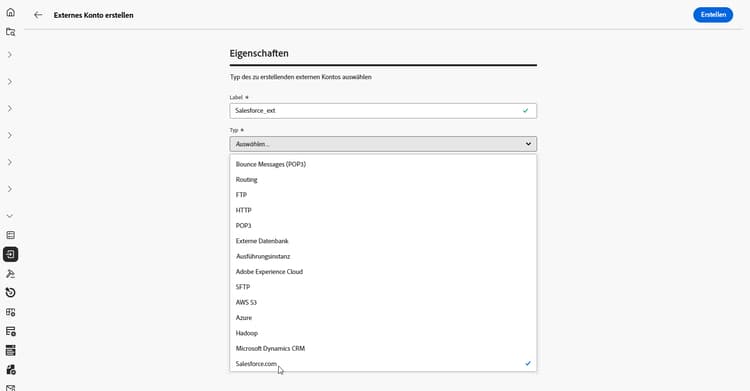
Erstellen Sie Ihr externes Konto und wählen Sie Externe Datenbank als Typ Ihres externen Kontos und „Salesforce.com“ als Anbietertyp aus.
-
Klicken Sie auf Erstellen.
-
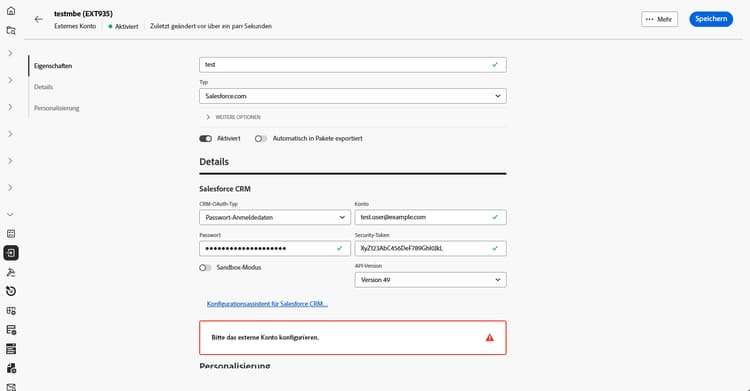
Um das externe Konto Salesforce zu konfigurieren, füllen Sie folgende Felder aus:
-
CRM-OAuth-Typ: Passwort-Anmeldedaten oder Anmeldedaten
-
Konto: Das für die Anmeldung bei Salesforce CRM verwendete Konto.
-
Passwort: Geben Sie das mit dem angegebenen Konto verknüpfte Passwort ein.
-
Security-Token: Geben Sie das mit dem Konto verknüpfte Salesforce-Security-Token ein.
-
API-Version: Wählen Sie „Version 49“ aus.
-
-
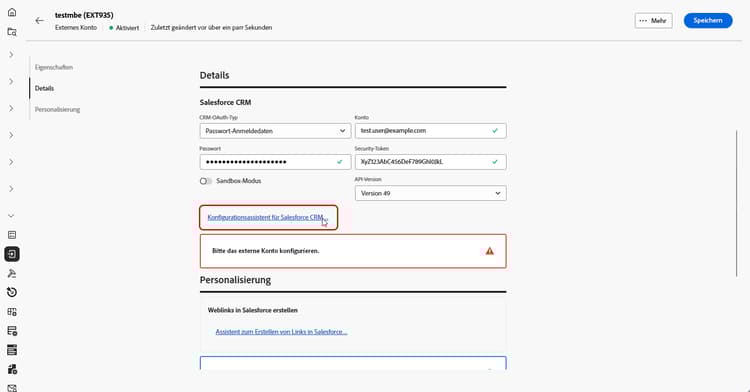
Öffnen Sie den Konfigurationsassistenten für Salesforce CRM, um Ihre Salesforce CRM-Tabellenliste zu generieren, und klicken Sie dann auf Weiter.
-
Wählen Sie die abzurufenden Salesforce CRM-Tabellen aus oder fügen Sie eine Remote-Tabelle hinzu, indem Sie das Tabellen-Label und den internen Tabellennamen angeben und dann den Umschalter Ausgewählt aktivieren.
Klicken Sie auf Weiter.
-
Klicken Sie auf Start, um mit der Erstellung des Salesforce CRM-Schemas basierend auf den ausgewählten Tabellen zu beginnen.
-
Klicken Sie auf Assistent zum Erstellen von Links in Salesforce…, um die Weblinks in Salesforce zu generieren.
Klicken Sie dann auf Weiter, um die Weblinks für Leads und Kontakte aus Salesforce abzurufen.
-
Wählen Sie die Links aus, die in die Liste der Salesforce-Weblinks exportiert werden sollen.
-
Befolgen Sie die Anweisungen am Bildschirm, um Seiten aus dem Marketing-Verlauf und der Abonnementverwaltung der Adobe Campaign Web-Benutzeroberfläche direkt in Salesforce CRM einzufügen.
-
Klicken Sie nach Abschluss der Konfiguration Ihres externen Kontos „Salesforce CRM“ auf Speichern.
-
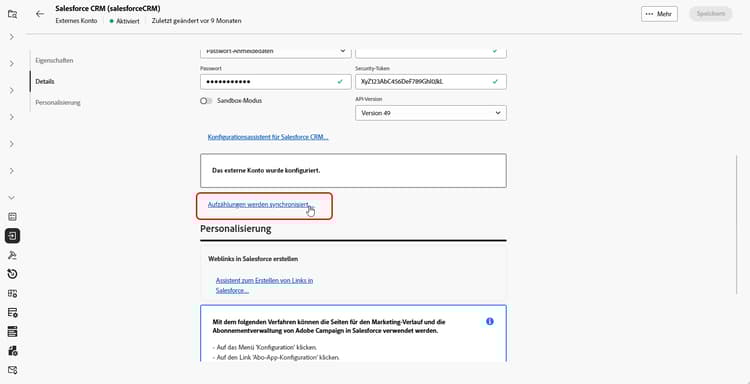
Nachdem Sie Ihr externes Konto erstellt haben, können Sie auf Auflistungssynchronisation… klicken, um automatisch Auflistungen von Salesforce CRM mit der Adobe Campaign Web-Benutzeroberfläche zu synchronisieren.
-
Wählen Sie die Adobe Campaign-Auflistung aus, die der Salesforce-Auflistung entspricht.
Um Adobe Campaign-Werte durch Salesforce-Werte zu ersetzen, aktivieren Sie die Option Ersetzen.