Testen von Transaktionsnachrichtenvorlagen testing-message-templates
Führen Sie nach Fertigstellung Ihrer Nachrichtenvorlage die folgenden Schritte aus, um sie in einer Vorschau anzuzeigen und zu testen.
Testadressen in Transaktionsnachrichten verwalten managing-seed-addresses-in-transactional-messages
Mit einer Testadresse können Sie vor dem E-Mail- oder SMS-Versand eine Vorschau Ihrer Nachricht anzeigen, einen Testversand senden und die Personalisierung der Nachricht testen. Testadressen sind mit dem Versand verknüpft und können nicht für andere Sendungen verwendet werden.
Gehen Sie zur Erstellung von Testadressen in einer Transaktionsnachricht wie folgt vor:
-
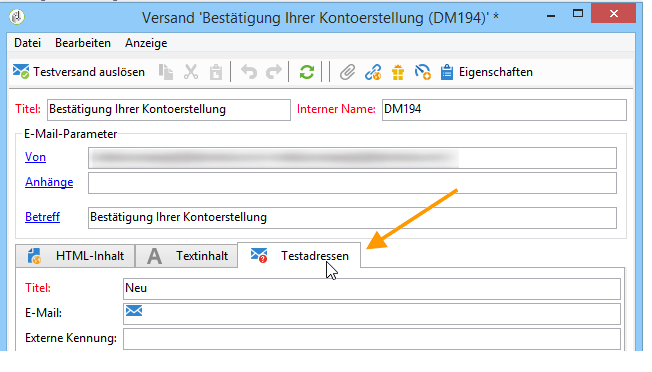
Gehen Sie in den Tab Testadressen der Transaktionsnachrichten-Vorlage.
-
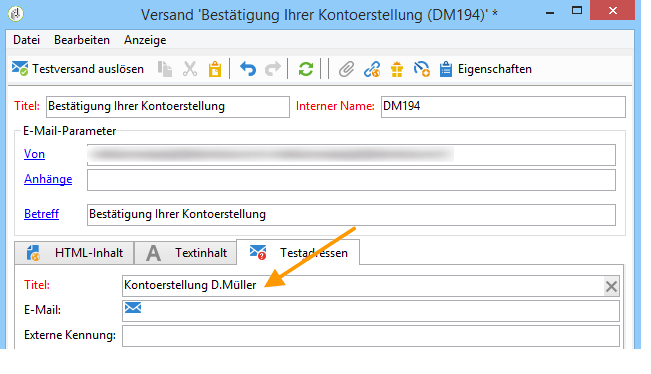
Erfassen Sie einen Titel, um die Adresse später bei der Vorschauerstellung auswählen zu können.
-
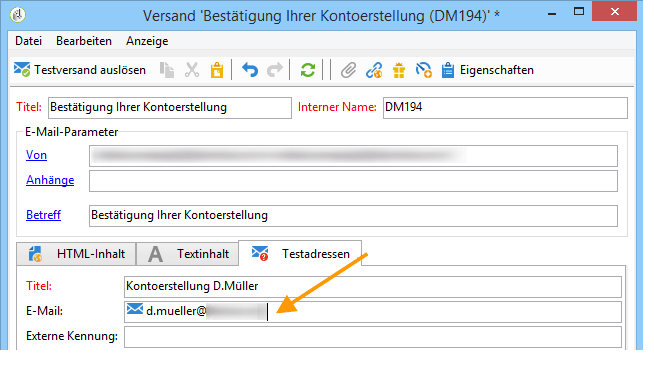
Geben Sie die Testadresse an, je nach Versandkanal eine E-Mail-Adresse oder eine Mobiltelefonnummer.
-
Externe Kennung eingeben: In diesem optionalen Feld können Sie einen Geschäftsschlüssel eingeben (eindeutige Kennung, Name und E-Mail usw.), den alle Anwendungen auf Ihrer Website gemeinsam verwenden und zur Identifikation von Profilen nutzen. Wenn dieses Feld auch in der Adobe Campaign-Marketing-Datenbank vorhanden ist, können Sie ein Ereignis mit einem Profil in der Datenbank abstimmen.

-
Fügen Sie Testdaten ein (siehe Personalisierungsdaten).

-
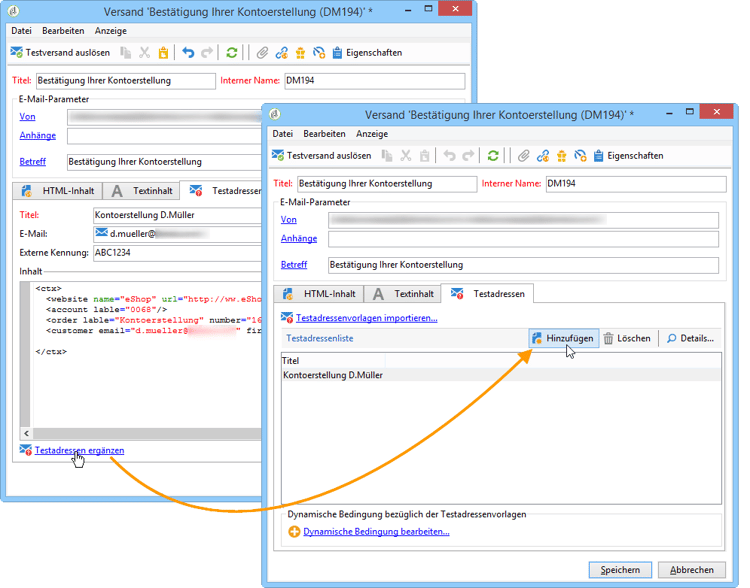
Klicken Sie auf den Link Testadressen ergänzen und anschließend auf die Schaltfläche Hinzufügen.
-
Wiederholen Sie diesen Vorgang, um beliebig viele weitere Testadressen zu erstellen.
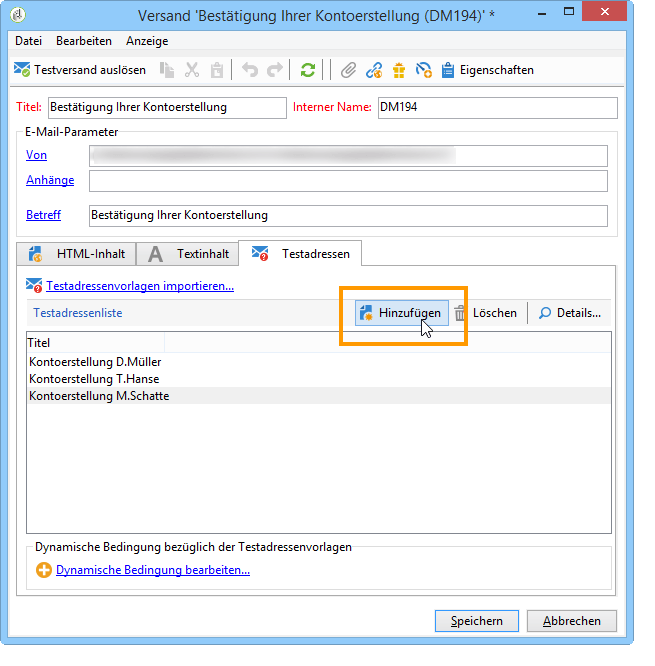
Sobald die Adressen erstellt wurden, können Sie eine Vorschau der Nachricht und ihrer Personalisierung erzeugen. Siehe Transaktionsnachrichten-Vorschau.
Personalisierungsdaten personalization-data
Sie können Daten aus der Nachrichtenvorlage verwenden, um die Personalisierung von Transaktionsnachrichten zu testen. Mit dieser Funktion wird eine Vorschau generiert oder ein Testversand gesendet. Ebenfalls können Sie anzeigen, wie die Nachricht bei verschiedenen Internet-Anbietern dargestellt wird. Weiterführende Informationen dazu finden Sie im Abschnitt Inbox Rendering.
Der Zweck dieser Daten besteht darin, Ihre Nachrichten vor dem endgültigen Versand zu testen. Bei diesen Nachrichten handelt es sich nicht um tatsächlich zu verarbeitende Daten. Die XML-Struktur muss jedoch identisch mit der des in der Ausführungsinstanz gespeicherten Ereignisses sein, wie unten dargestellt:

Diese Informationen erlauben die Personalisierung des Nachrichteninhalts mithilfe von Personalisierungs-Tags. (Näheres hierzu siehe Nachrichteninhalt erstellen.)
-
Wählen Sie die Transaktionsnachrichtenvorlage aus.
-
Klicken Sie in der Nachrichtenvorlage auf den Tab Testadressen.
-
Geben Sie im Inhalt des Ereignisses die Testinformationen im XML-Format ein.
-
Klicken Sie auf Speichern.
Transaktionsnachrichten-Vorschau transactional-message-preview
Nach der Erstellung einer oder mehrerer Testadressen sowie des Nachrichteninhalts können Sie eine Vorschau Ihrer Nachricht erzeugen und ihre Personalisierung überprüfen:
-
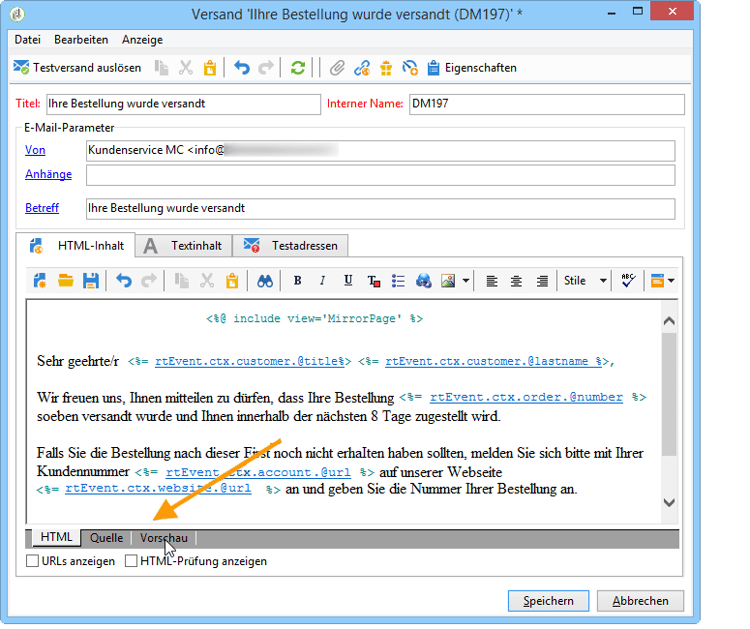
Klicken Sie in der Nachrichtenvorlage auf den Tab Vorschau.
-
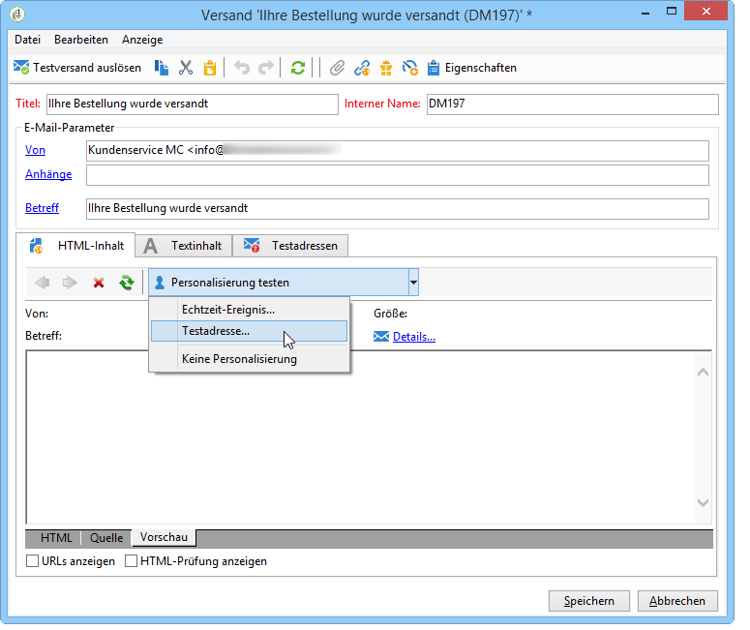
Klicken Sie in der Dropdown-Liste auf Testadresse….
-
Wählen Sie eine der vorab erstellten Testadressen aus, um die personalisierte Nachrichtenvorschau zu erzeugen.
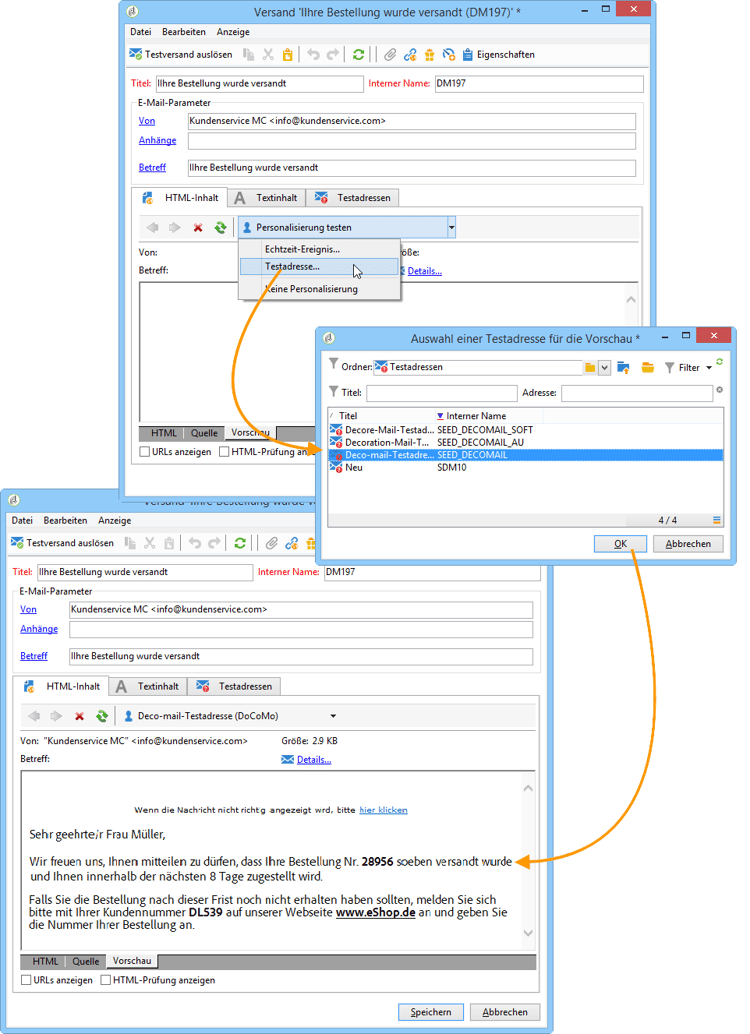
Mit Testadressen können Sie außerdem anzeigen, wie die Nachricht bei verschiedenen Internet-Anbietern dargestellt wird. Weiterführende Informationen dazu finden Sie im Abschnitt Inbox Rendering.
Durchführen eines Testversands sending-a-proof
Mithilfe von Testadressen haben Sie die Möglichkeit, vor dem eigentlichen Versand einen Testversand durchzuführen.
Das Senden eines Testversands erfolgt nach demselben Verfahren wie bei einem Standardversand. Weiterführende Informationen dazu finden Sie in der Dokumentation zu Campaign v8. Bei Transaktionsnachrichten müssen Sie jedoch zuvor die folgenden Schritte durchführen:
- Eine oder mehrere Testadressen mit Personalisierungsdaten erstellen.
- Nachrichteninhalt erstellen.
Gehen Sie zur Durchführung des Testversands wie folgt vor:
-
Klicken Sie auf die Schaltfläche Testversand im Versandfenster.
-
Analysieren Sie den Versand.
-
Korrigieren Sie eventuelle Fehler und bestätigen Sie den Versand.

-
Stellen Sie sicher, dass die Nachricht an die Testadresse geschickt wurde und der Inhalt Ihren Konfigurationen entspricht.
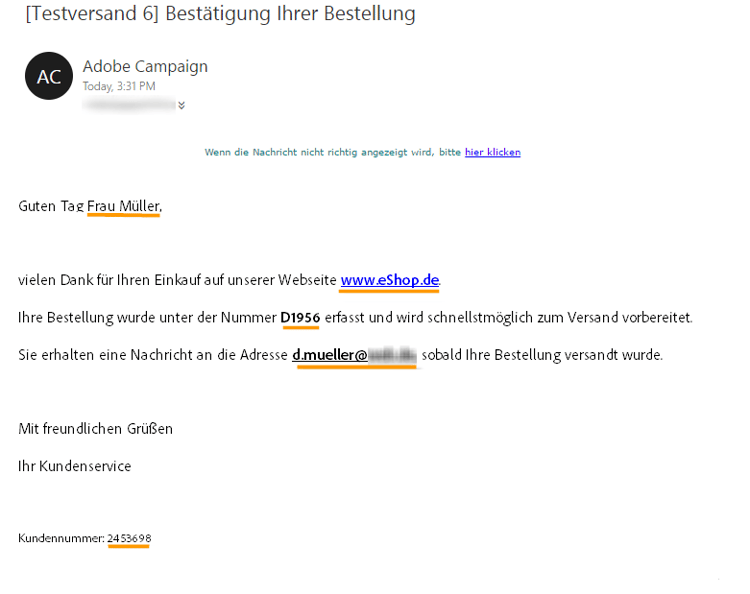
Die Testsendungen können im Tab Verfolgung jeder Vorlage eingesehen werden. Weitere Informationen hierzu finden Sie in der Dokumentation zu Campaign v8.
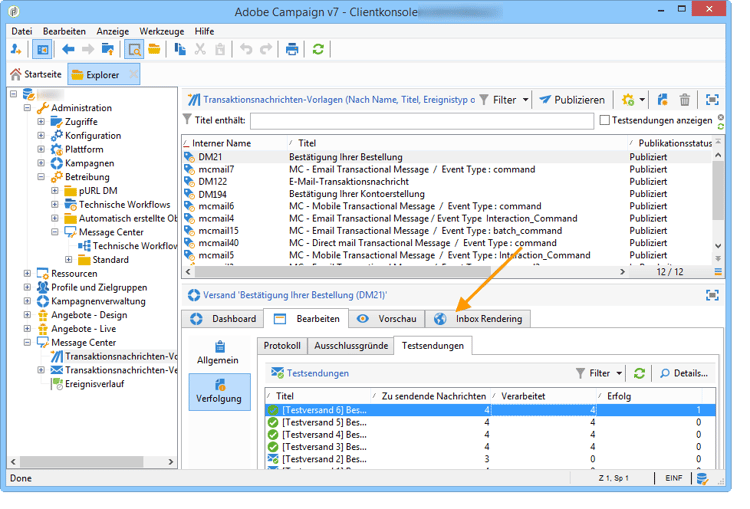
Ihre Nachrichtenvorlage ist jetzt zur Veröffentlichung bereit.