[v7]{class="badge informative" title="Gilt nur für Campaign Classic v7"}
Erstellen und Verwalten von Benutzern operators
Erste Schritte mit Campaign-Benutzenden about-operators
Ein Benutzer ist ein Benutzer von Adobe Campaign, der die Berechtigung besitzt, sich anzumelden und Aktionen durchzuführen.
Benutzerprofile werden standardmäßig im Knoten Administration > Zugriffe > Benutzer gespeichert.
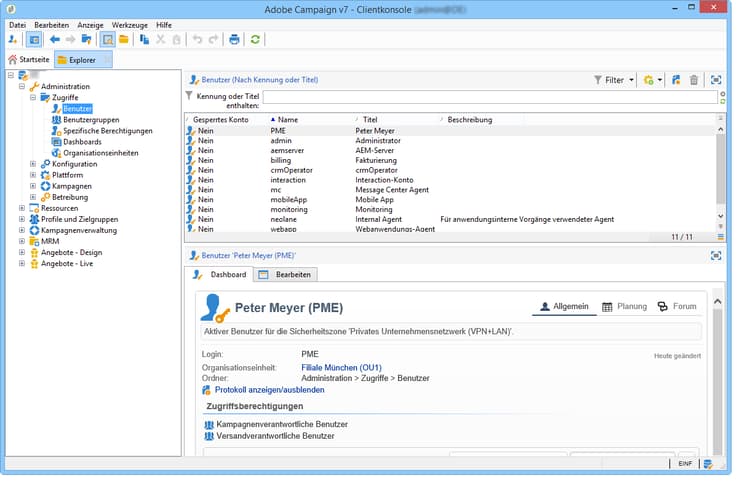
Benutzer können entweder manuell oder durch Mapping zu einem bestehenden LDAP-Verzeichnis erstellt werden.
Das Verfahren zum Erstellen eines Benutzers wird auf dieser Seite erläutert.
Auf dieser Seite finden Sie weitere Angaben zu Adobe Campaign und zur LDAP-Integration.
Benutzer können auch über ihre Adobe ID eine direkt Verbindung mit Adobe Campaign herstellen. Weiterführende Informationen hierzu finden Sie auf dieser Seite.
Erstellen eines Benutzers creating-an-operator
Gehen Sie wie folgt vor, um einen neuen Benutzer zu erstellen und Berechtigungen zu erteilen:
-
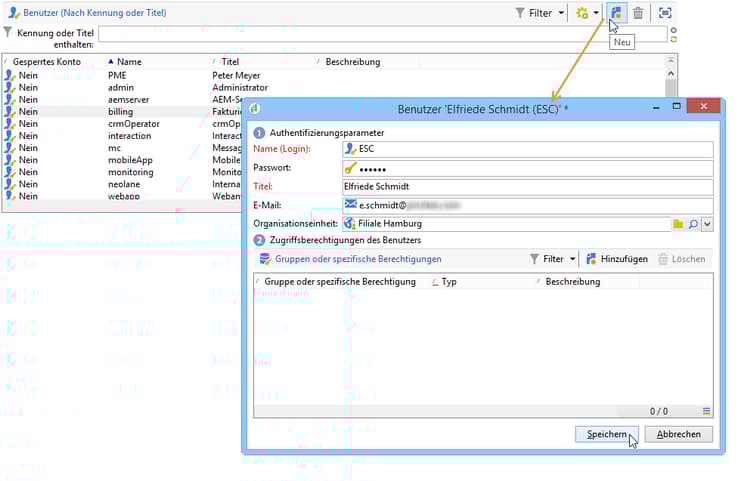
Klicken Sie auf die Schaltfläche Neu oberhalb der Benutzerliste und erfassen Sie die Details des Benutzers.
-
Geben Sie die Authentifizierungsparameter ein, einschließlich Login, Passwort und Name. Login und Passwort werden von der benutzenden Person verwendet, um sich bei Adobe Campaign anzumelden. Sobald die Benutzerin bzw. der Benutzer angemeldet ist, kann er oder sie das Passwort über das Menü Tools > Passwort ändern ändern. Die E-Mail-Adresse der Benutzerin bzw. des Benutzers ist notwendig, um ihr oder ihm Benachrichtigungen zukommen zu lassen, beispielsweise wenn sie oder er für Validierungen verantwortlich ist.
In diesem Abschnitt kann ein Benutzer zudem einer Organisationseinheit zugeordnet werden. Weiterführende Informationen finden Sie in der Dokumentation zu Campaign v8.
-
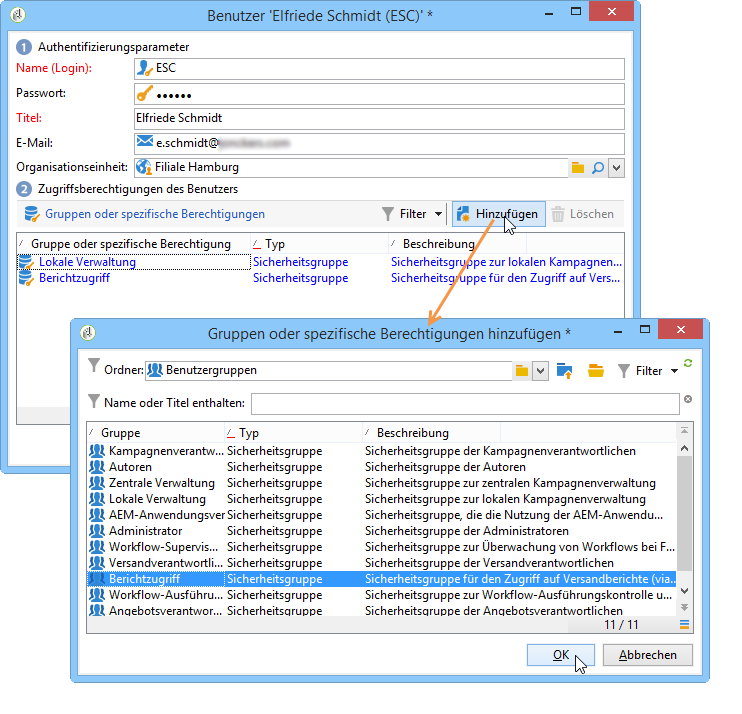
Wählen Sie die dem Benutzer erteilten Berechtigungen im Bereich Zugriffsberechtigungen des Benutzers aus.
Um dem Benutzer Berechtigungen einzuräumen, klicken Sie auf die Schaltfläche Hinzufügen oberhalb der Liste der Berechtigungen. Wählen Sie anschließend eine Benutzergruppe in der Liste der verfügbaren Gruppen aus:
Sie können auch eine oder mehrere spezifische Berechtigungen auswählen (siehe Spezifische Berechtigungen). Klicken Sie dazu auf den Pfeil rechts neben dem Feld Ordner und wählen Sie Spezifische Berechtigungen aus:
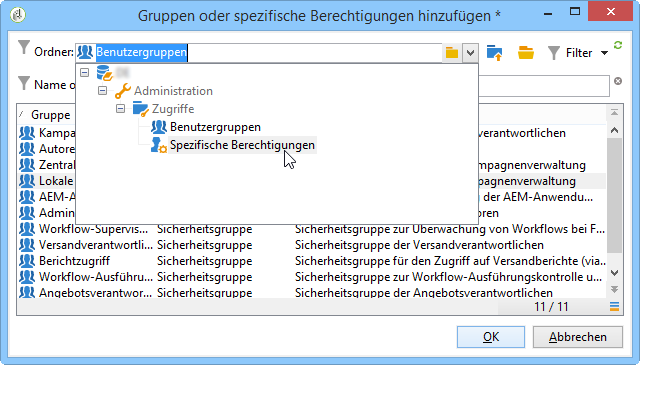
Wählen Sie die jeweiligen Gruppen und/oder spezifischen Berechtigungen aus und klicken Sie zur Bestätigung auf OK.
-
Klicken Sie auf OK, um den Benutzer zu erstellen. Sein Profil wird der Liste der bereits existierenden Benutzer hinzugefügt.
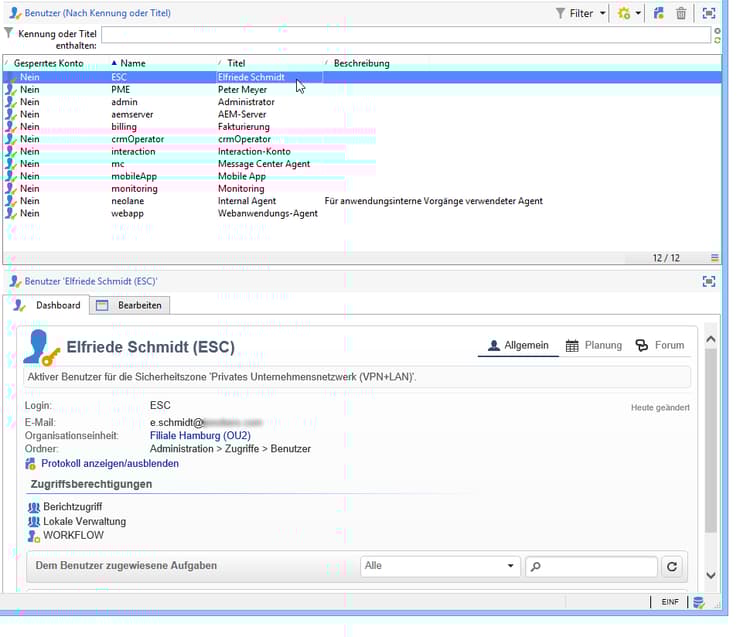
Wenn das Benutzerprofil erstellt wurde, können darin enthaltende Informationen vervollständigt oder aktualisiert werden. Klicken Sie hierzu auf den Tab Bearbeiten.
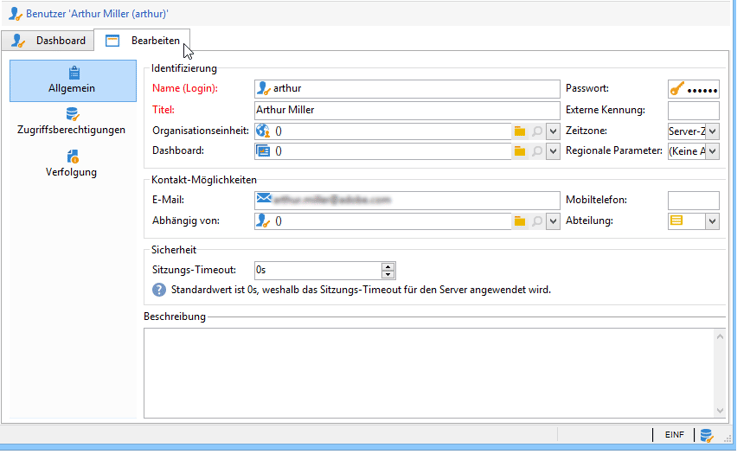
Definieren der Zeitzone des Benutzers time-zone-of-the-operator
In der Registerkarte Allgemein können Sie die Zeitzone der benutzenden Person auswählen. Standardmäßig arbeiten Benutzende in der Zeitzone des Servers. Es ist jedoch möglich, über die Dropdown-Liste eine andere Zeitzone auszuwählen.
Die Konfiguration der Zeitzonen wird auf dieser Seite beschrieben.
Zusätzlich können Sie aus der Dropdown-Liste Regionale Parameter das Format auswählen, in dem das Datum und Zahlen dargestellt werden sollen.
Hinzufügen von Berechtigungen access-rights-options
Im Tab Zugriffsberechtigungen können die dem Benutzer zugeordneten Gruppen und spezifischen Berechtigungen aktualisiert werden.
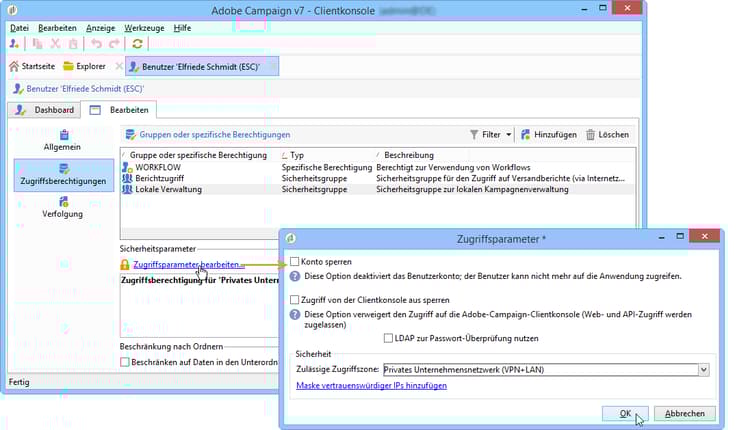
Über den Link Zugriffsparameter bearbeiten… sind folgende Optionen verfügbar:
-
Über die Option Konto sperren kann das Benutzerkonto deaktiviert werden. Der Benutzer kann nicht mehr auf Adobe Campaign zugreifen.
note NOTE Auch wenn sein Konto deaktiviert ist, kann der Benutzer weiterhin Warnungen oder Benachrichtigungen von Campaign empfangen. Um das Senden von Campaign-Benachrichtigungen an diesen Benutzer zu stoppen, empfiehlt Adobe, die E-Mail-Adresse aus seinem Profil zu entfernen. -
Über die Option Zugriff von der Clientkonsole aus sperren kann die Nutzung von Adobe Campaign auf den Webzugriff oder den Zugriff über APIs beschränkt werden: Der Zugriff auf die Adobe Campaign-Clientkonsole ist nicht mehr verfügbar.
-
Dem Benutzer kann eine Sicherheitszone zugeordnet werden. Weitere Informationen hierzu finden Sie auf dieser Seite.
-
Zudem kann über den entsprechenden Link eine Maske vertrauenswürdiger IP-Adressen hinzugefügt werden.
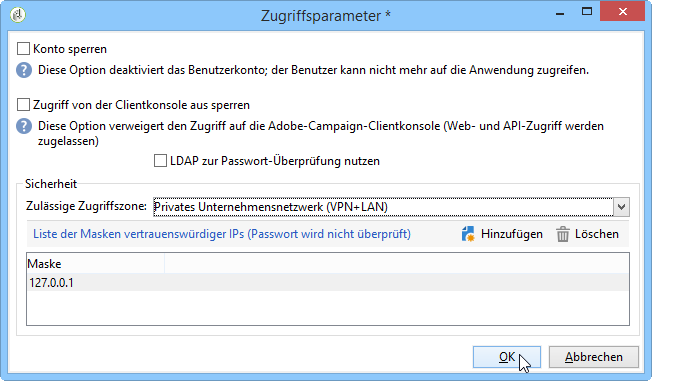
Der Benutzer kann sich in Adobe Campaign einloggen, ohne sein Passwort erfassen zu müssen, wenn seine IP-Adresse in dieser Liste enthalten ist.
Es besteht außerdem die Möglichkeit, einen IP-Adressen-Bereich anzugeben. Alle Benutzer, deren Adresse enthalten ist, können sich, wie in folgendem Beispiel, ohne Passwort einloggen:
note NOTE Um den Zugriff auf Ihre Plattform zu sichern, ist diese Option jedoch mit Vorsicht anzuwenden. -
Mit der Option Beschränken auf Informationen in Unterordnern von: können Sie die Berechtigungen der Benutzerin bzw. des Benutzers für einen Ordner einschränken. Nur die Unterordner des in dieser Option angegebenen Knotens werden der Benutzerin bzw. dem Benutzer angezeigt:
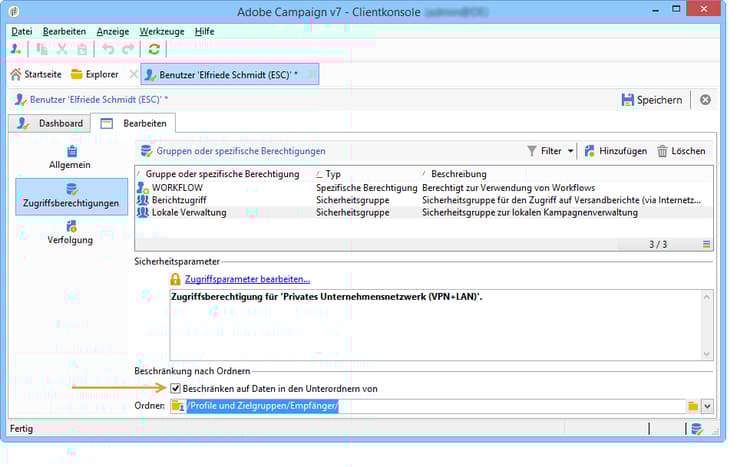
note important IMPORTANT Dies ist eine sehr große Einschränkung und sie muss mit Vorsicht angewendet werden. Mit dieser Art von Berechtigungen angemeldete Benutzende können NUR die Inhalte des angegebenen Ordners anzeigen und sie haben über den Explorer keinen Zugriff auf andere Knoten der Baumstruktur. Je nach den Funktionen hat dieser Benutzer jedoch Zugriff (z. B. auf Workflows). Der Benutzer kann Daten anzeigen, die normalerweise in Knoten gespeichert sind, auf die nicht zugegriffen werden kann.
Überprüfen von Einstellungen check-settings
Auf Registerkarte Audit können Informationen zu Benutzerin bzw. Benutzer angezeigt werden. Die verschiedenen Registerkarten werden automatisch basierend auf den Einstellungen hinzugefügt, die im Eingriffsbereich der Benutzerin bzw. des Benutzers definiert sind.
Sie haben Zugriff auf Folgendes:
-
Liste der dem jeweiligen Benutzer zugeordneten Berechtigungen bezüglich Ordnern;
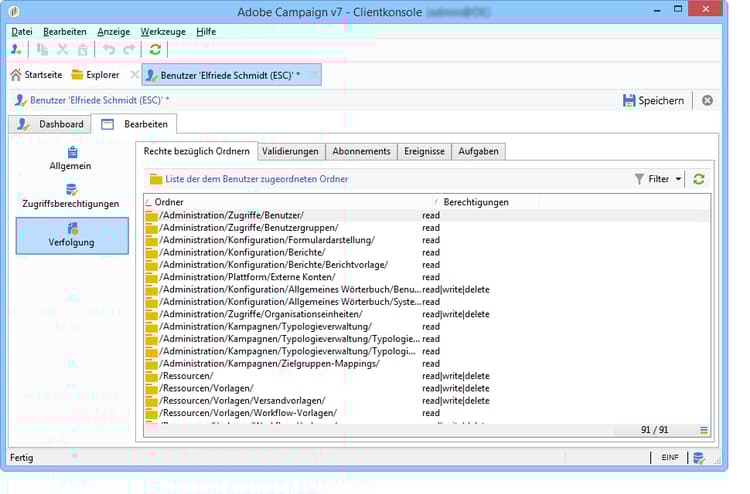
note NOTE Weitere Informationen hierzu finden Sie unter Zugriffsverwaltungsordner. -
Validierungsprotokoll des Benutzers;
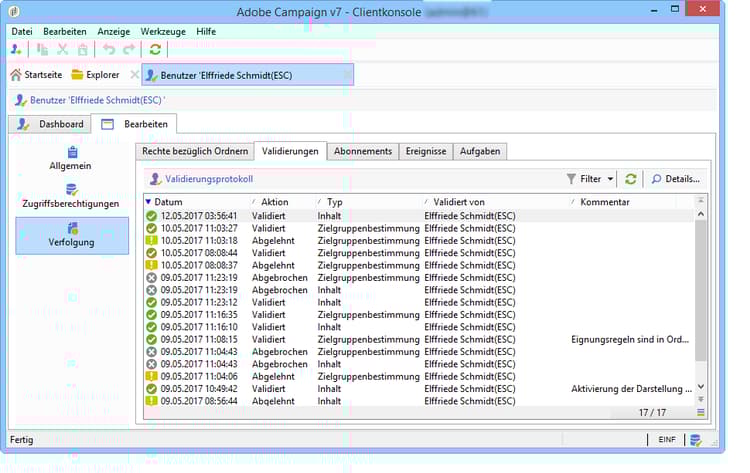
-
Liste der Forumsdiskussionen, die der Benutzer abonniert hat;
-
Ereignisse im Kalender des Benutzers;
-
Liste der dem Benutzer zugeteilten Aufgaben.
Standardbenutzer default-operators
Adobe Campaign verwendet technische Benutzer mit standardmäßig konfigurierten Parametern: Administrator (‘admin’), Fakturierung (‘billing’), Monitoring, Webanwendungs-Agent (‘wepapp’) etc. Einige hängen von den auf der Plattform installierten Anwendungen und Optionen ab: Beispielsweise sind die Benutzer ‘central’ und ‘local’ nur vorhanden, wenn die Option Distributed Marketing installiert ist.
Standardmäßig verfügt die technische Benutzerin bzw. der technische Benutzer „webapp“ über die spezifische Berechtigung ADMINISTRATION, was zu Sicherheitsrisiken führen kann. Um dieses Problem zu beheben, empfehlen wir, diese Berechtigung zu entfernen. Gehen Sie dazu wie folgt vor:
-
Wählen Sie über den Knoten Administration > Zugriffe > Spezifische Berechtigungen die Schaltfläche Neu aus, um eine Berechtigung zu erstellen, die Sie z. B. WEBAPP nennen.
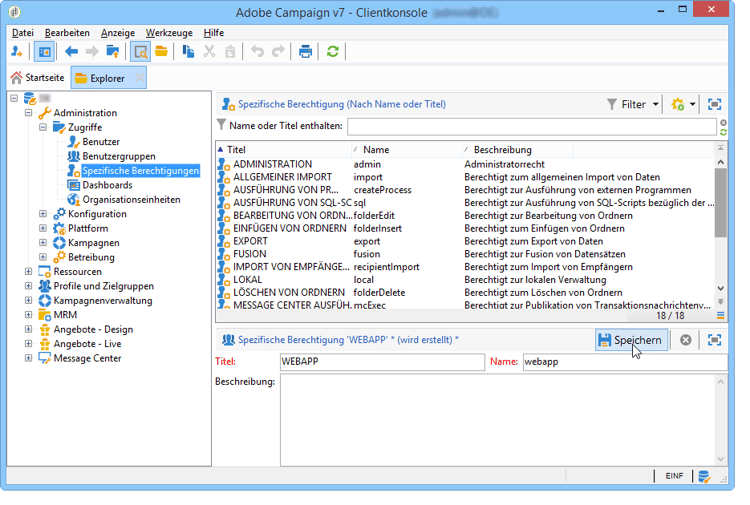
Die spezifischen Berechtigungen werden im Abschnitt Spezifische Berechtigungen beschrieben.
-
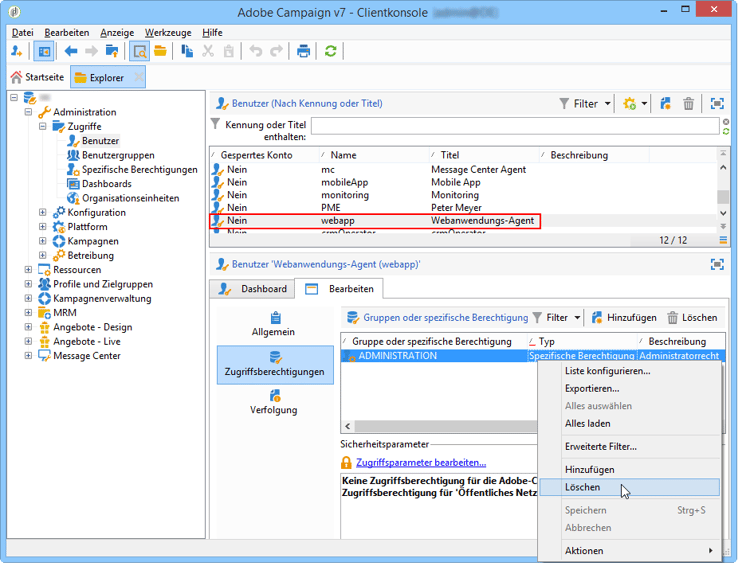
Wählen Sie anschließend im Knoten Administration > Zugriffe > Benutzer den Benutzer Webanwendungs-Agent (‘webapp’).
Gehen Sie in den Tab Bearbeiten, dann in den Tab Zugriffsberechtigungen, um die spezifische Berechtigung ADMINISTRATION aus der Liste zu löschen.
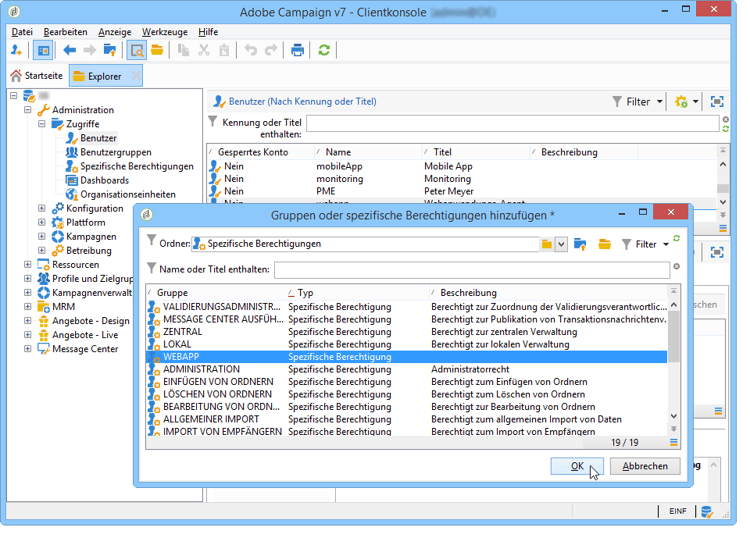
Klicken Sie auf die Schaltfläche Hinzufügen und wählen Sie die gerade von Ihnen erstellte Berechtigung WEBAPP aus, speichern Sie dann Ihre Änderungen.
-
Erteilen Sie dem ‘webapp’-Benutzer Lese- und Schreibzugriffsberechtigungen für die ihn betreffenden Ordner, hier hauptsächlich für die ‘Empfänger’-Ordner.
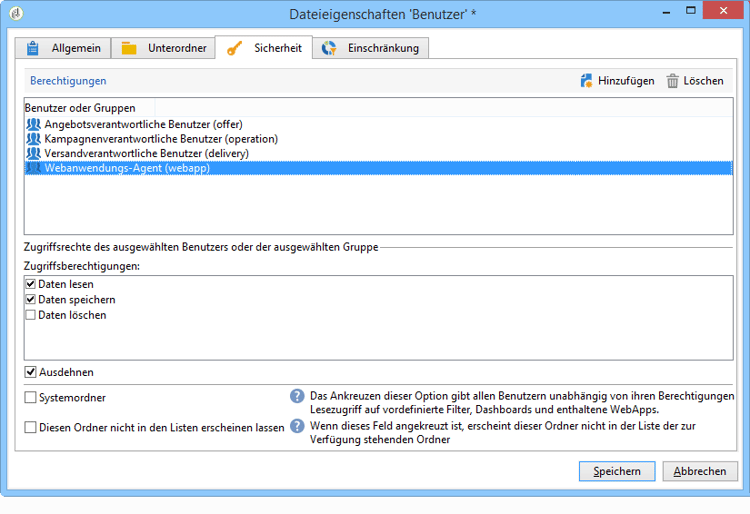
Die Änderung von Berechtigungen bezüglich Ordnern im Navigationsbaum wird im Abschnitt Zugriffsverwaltungsordner beschrieben.