Metriken und Dimensionen Zellen zuordnen
Diese alte Add-In-Version von Report Builder funktioniert weiterhin. Sie können alte Arbeitsmappen) in neue Report Builder konvertieren.
Bevor Sie damit beginnen, einem Arbeitsblatt Elemente zuzuordnen, stellen Sie sicher, dass das Arbeitsblatt nicht schreibgeschützt ist. Wenn ein bestehender Schutz für das Arbeitsblatt die Benutzerinteraktion verhindert, können Sie keine Zellen darin auswählen. Heben Sie zunächst den Schreibschutz auf und beginnen Sie dann mit der Zuordnung von Elementen zu Zellen.
Die Anzahl der Bereiche und Zellen, die zugeordnet werden sollen, hängt von der ausgewählten Metrik, der Granularität, dem Datumsbereich und den von Ihnen festgelegten Filtern ab. Wenn Sie beispielsweise Site-Metrik > Traffic-Bericht auswählen, die Woche-Granularität festlegen und den Datumsbereich für die Letzte 2 Wochen festlegen, werden Sie aufgefordert, drei Zellen (bei Verwendung von Benutzerdefiniertes Layout) im -Anforderungs-Assistenten zuzuordnen: Schritt 2. Die Anfrage ruft Daten für die erste Woche und Daten für die zweite Woche ab, wobei jeder Datenpunktwert dem Wert einer Seitenansicht entspricht. Die dritte Zelle dient als Zeilenüberschrift, die Sie mit Hilfe der Formatoptionen konfigurieren können.
Wenn Sie versehentlich inkompatible Speicherorte auf dem Arbeitsblatt zuordnen, gibt Report Builder einen Fehler aus.
Weitere Informationen finden Sie in den folgenden Abschnitten:
Einen Zellenbereich auswählen section_1E37FB46DA194FB7A1050B8833A48AC6
Wenn Sie in Anforderungs-Assistent: Schritt 2 die Option Benutzerdefiniertes Layout für eine Trendanforderung verwenden, können Sie die Anforderung einem Bereich von Zellen zuordnen.
Klicken Sie auf Bereichsauswahl

- Alle Zellen im Bereich: Dies erfordert die Auswahl einer Gruppe von Zellen für eine Anforderung mit benutzerdefiniertem Layout.
- Erste Zelle des Bereichs: Hierdurch wird die Zelle links oben im Zellbereich ausgewählt und die Option Bereichausrichtung angezeigt, mit der Sie festlegen können, ob die Eingabe- und Ausgabezellen horizontal (Zeile) oder vertikal (Spalte) angeordnet werden sollen. Verwenden Sie diese Option, damit Report Builder Zellen für Sie auswählt.
- Bereichsausrichtung: Wahlweise Orientierung des Zellenbereichs als Spalten oder Zeilen.
- Position der obersten Zelle des Bereichs auswählen: Zeigt die Zellreferenzen an.
Verfahren zur Auswahl von Zellen section_760421C3D7F84D67A639174710C93B22
Sie können die Daten durch Klicken auf das Symbol Bereichsauswahl auswählen
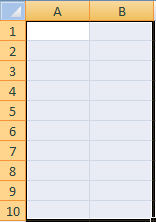
und die Maus bei gedrückter Taste über den gewünschten Zellbereich im Arbeitsblatt ziehen. Eine durchgehende Auswahl wird schwarz umrahmt dargestellt.
Getrennt ausgewählte Zeilen weisen einen weißen Rahmen um die jeweiligen Zeilen auf.
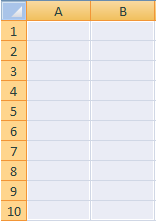
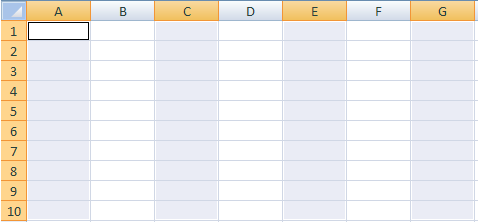
Um getrennte Zeilen in einer einzigen Anforderung zuzuordnen, drücken Sie die Strg-Taste und ziehen Sie den Cursor bei gedrückter Maustaste über die gewünschten Zellen. Dieses Verfahren kann eingesetzt werden, wenn Ihre Anforderung beispielsweise in vier Bereichen mit jeweils zehn Zellen angezeigt werden soll, nicht in 40 zusammenhängenden Zellen.
Klicken Sie nach dem Auswählen von Zellen im Dialogfeld Bereichsauswahl erneut auf das Symbol für die Bereichsauswahl, um zum Dialogfeld Anforderungs-Assistent: Schritt 2 zurückzukehren.
Fehlerbehebung bei Zuordnungsproblemen section_CC1BCF841291447EB3A994EB08F3A099
Wenn Sie versehentlich eine Zuordnung zu einer Zelle auswählen, die bereits über eine aktive Zuordnung verfügt, wird im Textfeld neben dem Bereichsauswahlsymbol kein Zellverweis angezeigt. Wenn Sie auf OK klicken, zeigt Report Builder den Fehler an Der ausgewählte Bereich überschneidet sich mit dem Bereich einer anderen Anfrage. Ändern Sie Ihre Auswahl.
- Wenn Sie die Zelle trotzdem benötigen, klicken Sie mit der rechten Maustaste darauf (und auf evtl. ebenfalls betroffene Zellen) und wählen Sie Anforderung löschen.
Wenn Sie diese Fehlermeldung vermeiden möchten, haben Sie zwei Möglichkeiten:
- Planen des Berichtsformats durch Formatierung von Zellen mit Anforderungen und Zuordnungen
- Testen eines Arbeitsblatts, die Zuordnungen enthält
Ein Test auf Bereiche mit eingebetteten Anforderungen wird folgendermaßen durchgeführt:
- Starten Sie den Anforderungs-Manager und klicken Sie auf die einzelnen in der Tabelle aufgeführten Anforderungen. Durch Klicken auf eine Anforderung werden die zugehörigen Bereiche im Arbeitsblatt markiert.
- Wählen Sie die Zellen in der Kalkulationstabelle aus, die für die neue Zuordnung verwendet werden sollen, und klicken Sie auf Aus Blatt. Im Anforderungs-Manager wird nun eine Anforderung, deren Ausgabeelemente sich mit der betreffenden Zelle überschneiden, hervorgehoben dargestellt. Wird keine Anforderung hervorgehoben, ist die Zelle verfügbar.
- Wählen Sie Zellen im Arbeitsblatt aus, klicken Sie mit der rechten Maustaste und überprüfen Sie, ob im Kontextmenü die Option Anforderung bearbeiten verfügbar ist. Ist dies der Fall, ist eine mit den Zellen verknüpfte Anforderung vorhanden.