為AEM Assets as a Cloud Service Content Hub布建Dynamic Media
本教學課程會引導您為 AEM Assets as a Cloud Service Content Hub 布建Dynamic Media OpenAPI功能。 您會瞭解如何啟用Dynamic Media、建立Dynamic Media公司,以及設定AEM Author以連線至公司。 遵循這些步驟可確保您的組織能夠產生、管理和提供快速、回應式的多通道轉譯,同時維持品牌一致性並集中發佈資產。
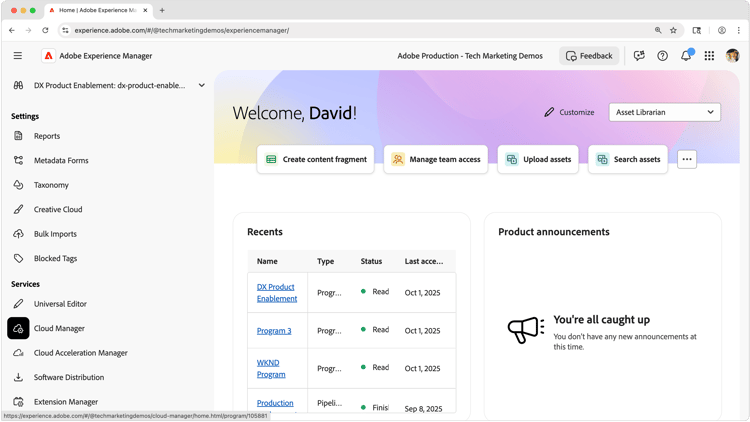
- :callout[開啟Cloud Manager]{type="rectangle" x1="0.34" y1="73.48" x2="12.48" y2="81.08"}
布建程式概觀
本教學課程說明如何布建Dynamic Media OpenAPI功能,讓您的組織能夠使用 AEM Assets as a Cloud Service Content Hub 產生及傳送Dynamic Media轉譯。 此設定可確保您提供快速、回應式的多管道資產、維持品牌一致性,並集中管理團隊建立和發佈轉譯的方式。
布建程式會使用三個主要步驟:
-
啟用AEM Assets as a Cloud Service的Dynamic Media和OpenAPI功能。 此步驟會在您的環境中啟用Dynamic Media。
-
建立動態媒體公司。 此步驟會定義擁有您的Dynamic Media資產和設定的容器。
-
在AEM Author中建立Dynamic Media Cloud Services設定。 此步驟會將AEM作者連結至您的Dynamic Media公司,並控制資產發佈的方式。
登入 AEM Experience Hub 並開啟 Cloud Manager 以開始布建程式。
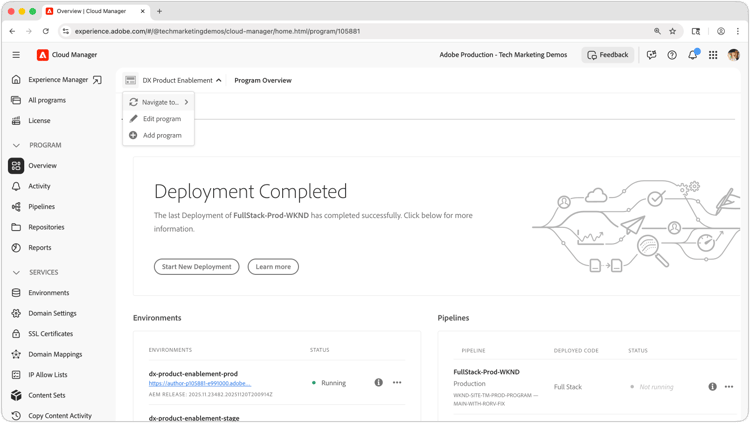
- :callout[選取「編輯計畫」以檢閱其解決方案和附加元件。]{type="rectangle" x1="15.73" y1="25.2" x2="25.96" y2="30.4"}
- :callout[確保在Cloud Manager中選取並啟用正確的程式。]{type="rectangle" x1="15.16" y1="16.08" x2="30.44" y2="20.88"}
驗證程式並開啟程式設定
您首先確認您使用正確的AEM Assets as a Cloud Service程式。 每個計畫都包含自己的解決方案指派和附加元件,因此選取正確的解決方案可確保Dynamic Media套用至Content Hub使用的環境。
在Cloud Manager中,使用方案切換器來選取正確的方案。 然後按一下 編輯程式 以檢閱並調整其解決方案和附加元件。
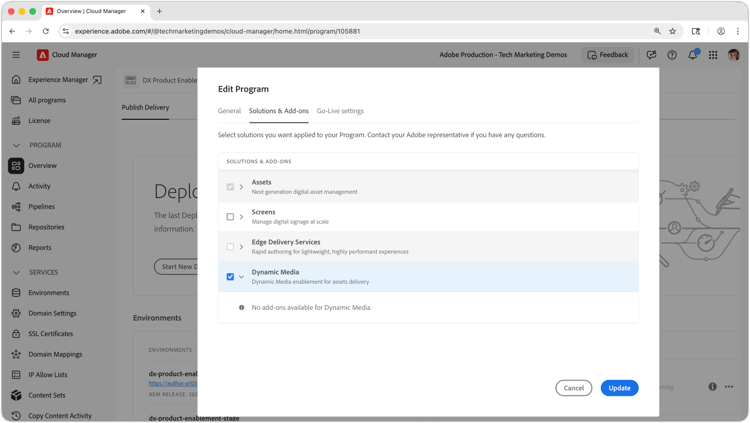
- :callout[]{type="rectangle" x1="32.7" y1="23.28" x2="41.92" y2="29.48"}
- :callout[確認已將「Dynamic Media」指派給程式。]{type="rectangle" x1="28.2" y1="60.6" x2="86.18" y2="68.8"}
- :callout[確認已將「Assets」或「Assets Ultimate」指派給計畫。]{type="rectangle" x1="28.65" y1="39" x2="85.28" y2="47.4"}
- :callout[選取「更新」以儲存任何新的指派。]{type="rectangle" x1="79.33" y1="88.2" x2="85.39" y2="94.4"}
確認解決方案和附加元件
開啟 解決方案和附加元件 標籤,並確認程式包含必要的功能:
- Assets或Assets Ultimate
- 動態媒體
程式必須包含兩個專案。 如果其中一個未出現或您無法指派,則您可能沒有授權,或您沒有剩餘的授權。 若要檢閱您可用的授權,請在Cloud Manager的左側導覽中按一下授權。
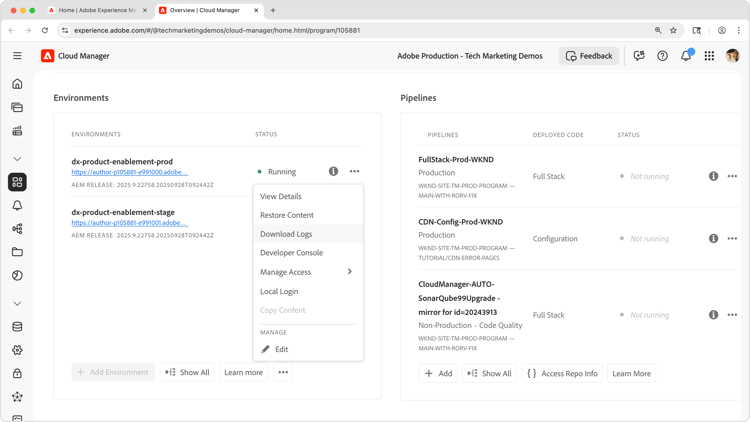
- :callout[按一下「……」和「檢視詳細資料」以開啟環境詳細資料。]{type="rectangle" x1="32.93" y1="42.88" x2="48.43" y2="48.68"}
- :callout[選取「……」以開啟包含「檢視詳細資料」的功能表]{type="rectangle" x1="45.94" y1="38.48" x2="48.3" y2="41.68"}
開啟您的AEM as a Cloud Service環境
接著,找出支援您的AEM as a Cloud Service部署的Assets環境,並選取 檢視詳細資料 以開啟其設定。
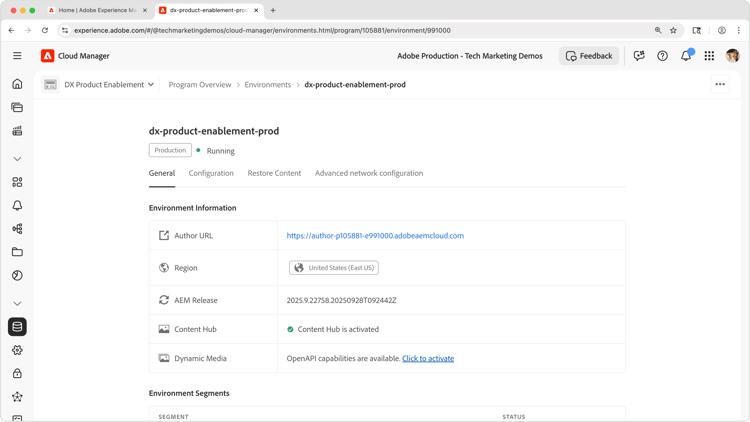
- :callout[請確定Dynamic Media OpenAPI功能已啟動。 如果沒有,請選取「按一下以啟用」。]{type="rectangle" x1="18.76" y1="80.6" x2="84.04" y2="88.6"}
驗證及啟用Dynamic Media OpenAPI功能
在環境詳細資訊中,在 環境資訊 下,找到動態媒體,並確認OpenAPI功能顯示為已啟動。
如果功能未顯示,請選取 按一下以啟動 並確認選取專案。 布建可能需要幾分鐘才能完成。
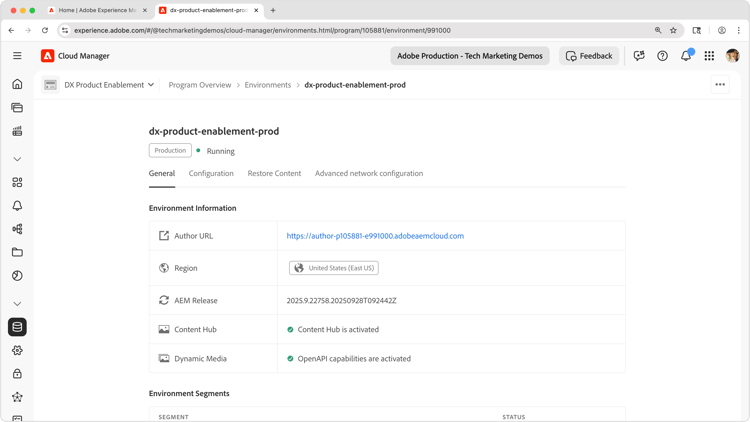
- :callout[]{type="rectangle" x1="18.76" y1="80.8" x2="84.61" y2="88.2"}
確認Dynamic Media OpenAPI啟用
OpenAPI功能啟用後,環境資訊底下的 Dynamic Media 專案會顯示「OpenAPI功能作用中」。 此確認表示您的環境已準備好進行後續設定步驟。
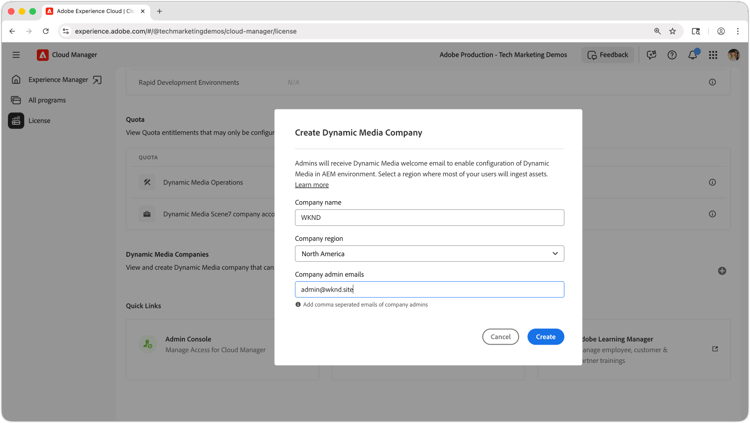
- :callout[在Cloud Manager中選取「授權」]{type="rectangle" x1="0.34" y1="25.4" x2="14.38" y2="31"}
- :callout[建立您的AEM Assets環境將發佈資產和預設集的新Dynamic Media公司。]{type="rectangle" x1="35.39" y1="24" x2="78.09" y2="87"}
- :callout[在「Dynamic Media公司」底下,按一下新增按鈕。]{type="circle" x="96.12" y="63.5" r="3.7"}
建立或選取Dynamic Media公司
在Cloud Manager中,從左側導覽選取授權,並找到 Dynamic Media公司 區段。
如果您沒有可供使用的Dynamic Media公司,請建立新的公司。 按一下「新增公司」按鈕(加號)並完成公司詳細資料。 輸入正確的資訊,因為公司詳細資料不容易變更,公司也不容易刪除。
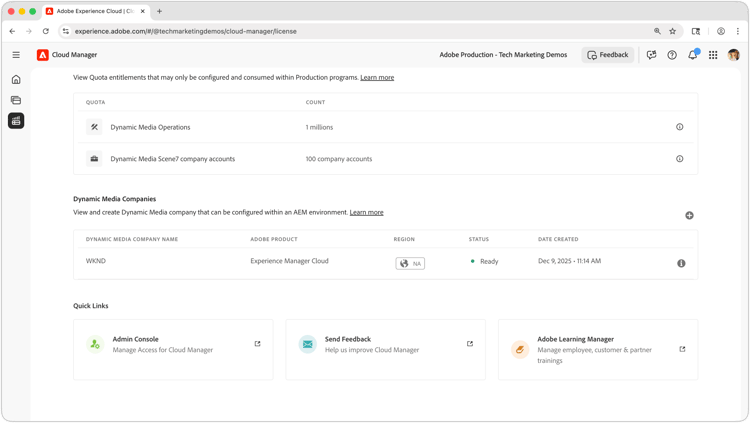
- :callout[]{type="rectangle" x1="8.99" y1="53.2" x2="93.48" y2="66"}
- :callout[在Cloud Manager中選取「授權」]{type="rectangle" x1="0.34" y1="25.4" x2="14.38" y2="31"}
建立或選取Dynamic Media公司
在Cloud Manager中,從左側導覽選取授權,並找到 Dynamic Media公司 區段。
如果您沒有可供使用的Dynamic Media公司,請建立新的公司。 按一下「新增公司」按鈕(加號)並完成公司詳細資料。 輸入正確的資訊,因為公司詳細資料不容易變更,公司也不容易刪除。
- :callout[]{type="rectangle" x1="10.67" y1="48.8" x2="27.3" y2="54"}
在AEM Author中建立Dynamic Media雲端設定
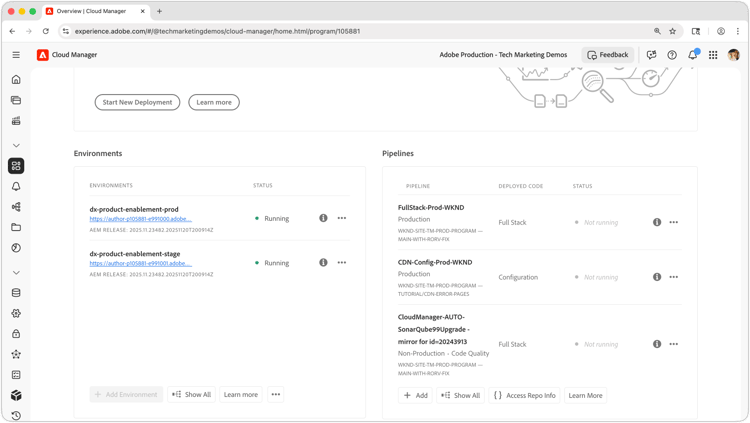
接下來,在您的 AEM作者 服務中建立Dynamic Media雲端設定,並將其繫結至Dynamic Media公司。
返回Cloud Manager並選取已啟用Dynamic Media OpenAPI功能的 AEM作者 服務。
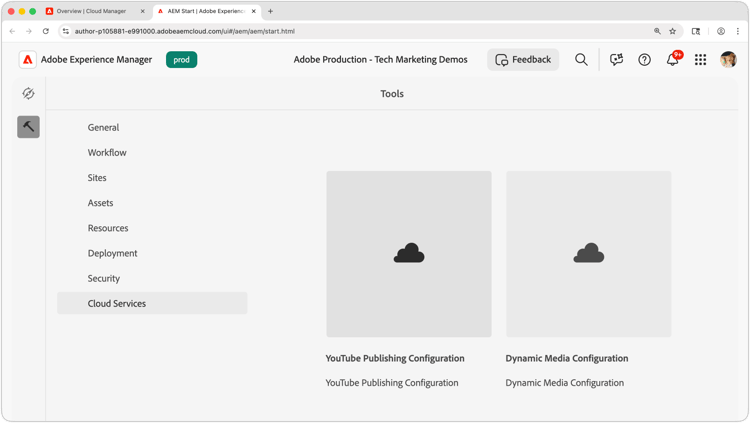
在AEM作者中開啟Dynamic Media設定
在 AEM Author 中,選取左側導覽中的工具,然後選擇雲端服務,然後選取 動態媒體設定 以開啟設定介面。
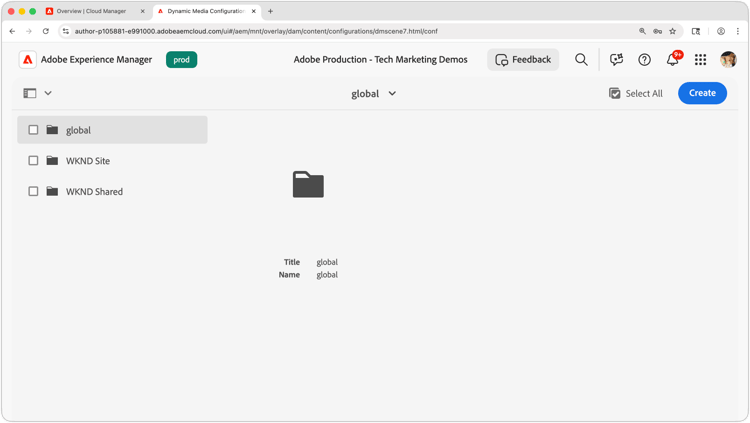
- :callout[選取建立Dynamic Media設定的適當設定。]{type="rectangle" x1="1.98" y1="24.68" x2="27.71" y2="50.68"}
- :callout[選取「建立」以建立新的Dynamic Media組態。]{type="rectangle" x1="89.21" y1="17" x2="98.2" y2="25.2"}
指派Dynamic Media設定
選取您要指派Dynamic Media設定的設定。 選擇取決於您的AEM Assets環境的組織和設定方式。
如果單一組織實體使用AEM Assets,請在 全域 設定下建立Dynamic Media設定。 這可確保設定套用至AEM Assets中的所有資產。
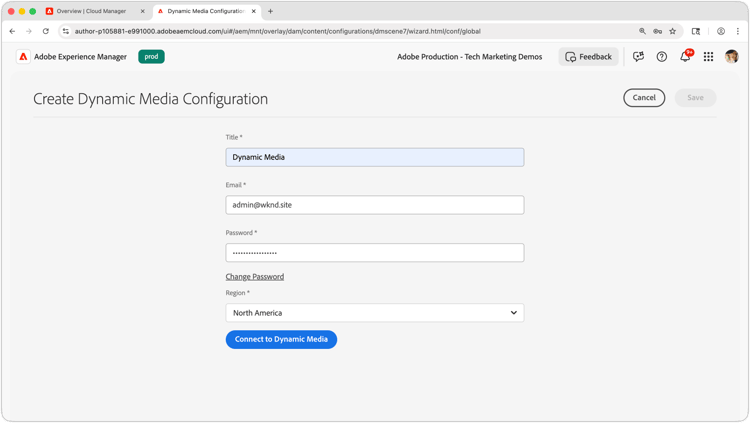
- :callout[]{type="rectangle" x1="29.44" y1="28.4" x2="70.45" y2="83.6"}
向Dynamic Media進行驗證
Dynamic Media設定有兩個步驟。 第一個步驟需要向Dynamic Media驗證,以提取正確的設定。
使用傳送至Dynamic Media公司管理員電子郵件的登入資訊。 如果您不知道密碼,請使用 Adobe Dynamic Media Classic案頭應用程式 中的忘記密碼功能來重設密碼。
輸入登入資訊後,選取連線至Dynamic Media。
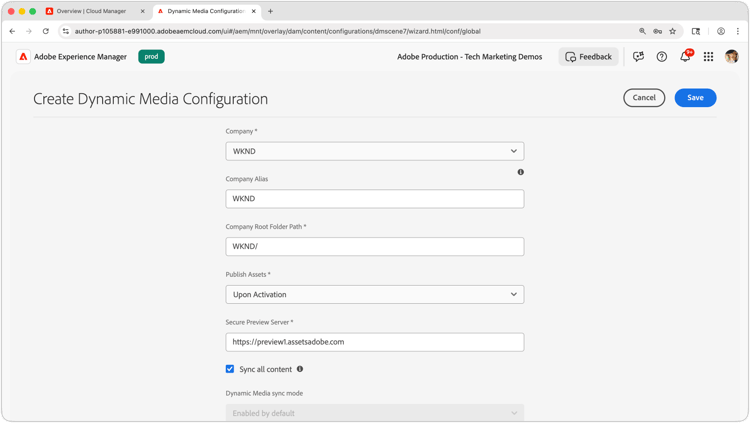
完成Dynamic Media設定的
- :callout[]{type="rectangle" x1="28.61" y1="29.08" x2="70.52" y2="98.08"}
- :callout[]{type="rectangle" x1="89.17" y1="19.68" x2="95.92" y2="25.88"}
完成Dynamic Media設定
向Dynamic Media進行驗證後,即可使用組態表單的其餘部分。
如需每個欄位的詳細說明,請參閱檔案: 在雲端服務中建立Dynamic Media設定。
- 在 公司 欄位中,選取您在 Cloud Manager授權 中的 Dynamic Media公司 下建立的公司。
- 您可以選擇設定別名。
- 保留 公司根資料夾 不變。
- 視需要調整 發佈Assets 至Dynamic Media。
- 保留 安全預覽伺服器 不變。
- 根據您的需求,調整 同步處理所有內容 和動態媒體同步處理模式。
選取 儲存 以完成設定。
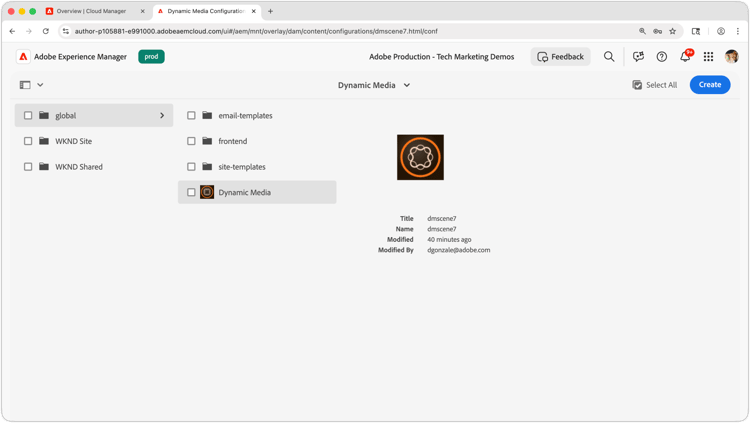
完成設定並使用Dynamic Media功能
建立Dynamic Media設定後,AEM Author會執行背景設定,這可能要花幾分鐘的時間。 設定完成後,AEM會通知您。
設定完成後,請為您的資產建立影像預設集、智慧型裁切和其他Dynamic Media功能。 這些轉譯會顯示在 AEM Assets Content Hub 中以供下載,前提是Content Hub已設定為允許下載轉譯。