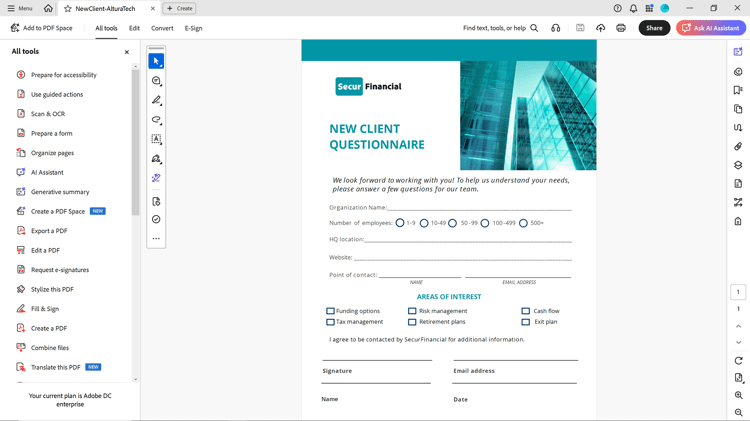
- :callout[選取所有工具]{type="rectangle" x1="12.01" y1="5.02" x2="16.17" y2="8.02"}
- :callout[選取準備表單]{type="rectangle" x1="1.33" y1="28.82" x2="11.78" y2="33.82"}
建立可填寫的表單
從工具列選取所有工具,然後選擇準備表單。
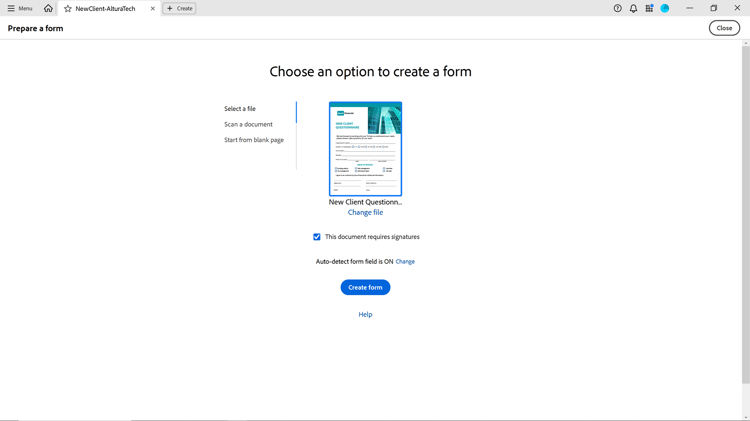
- :callout[請確定自動偵測開啟中的表單欄位。]{type="rectangle" x1="41.11" y1="59.82" x2="52.68" y2="63.42"}
- :callout[選取建立表單。]{type="rectangle" x1="44.4" y1="64.82" x2="52.71" y2="71.02"}
準備表單
選取要開始的現有檔案(例如Word、Excel、InDesign或PDF檔案)。 製作 確定自動偵測表單欄位已開啟,以便Acrobat自動偵測 PDF。 選取建立表單。
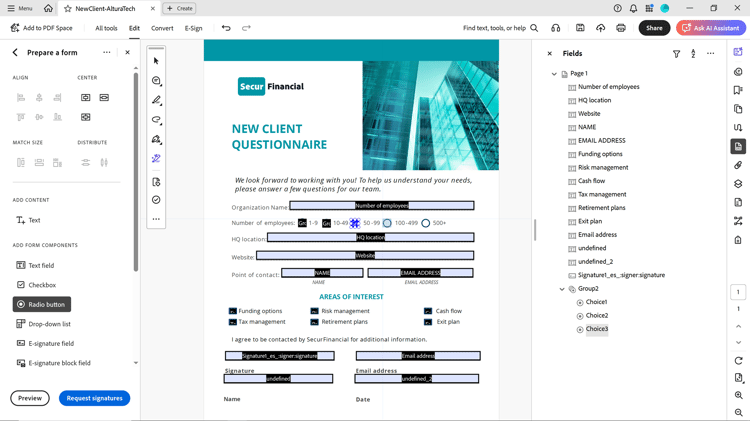
- :callout[將新表單欄位拖放到這裡。]{type="rectangle" x1="0.67" y1="59.4" x2="13.6" y2="90.2"}
- :callout[在此處變更現有表單欄位的屬性。]{type="rectangle" x1="73.15" y1="19.2" x2="91.91" y2="85"}
新增或變更表單欄位
從左側窗格拖放欄位,以在右側窗格中新增欄位或編輯現有表單欄位詳細資訊。
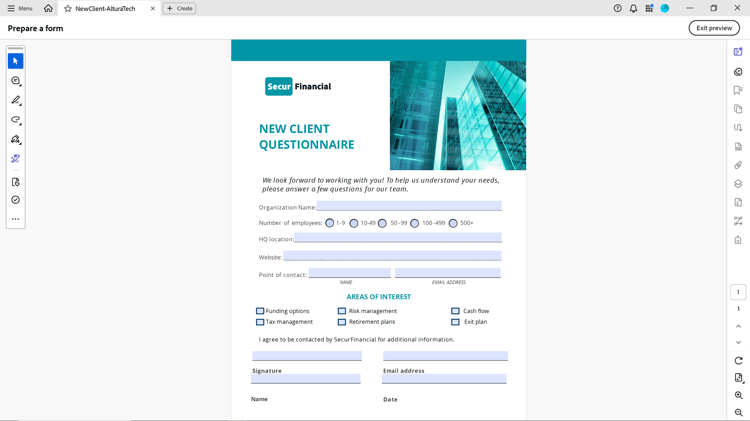
- :callout[退出預覽]{type="rectangle" x1="90.88" y1="3.62" x2="99.09" y2="8.82"}
預覽表單欄位
新增欄位後,請選取 預覽 以檢視您的表單。 選取 結束預覽 以繼續工作,或選取 儲存 以儲存PDF表單。