重新執行資料摘要工作
Adobe Analytics中的資料摘要UI可大幅簡化資料摘要管理工作。 如果您具有管理資料摘要的許可權,可以自行在資料摘要UI中重新執行資料摘要工作,而不需要客戶支援團隊重新傳送資料摘要檔案。

重新執行資料摘要工作
大家好,我是加里。 Adobe Analytics中的資料摘要UI可大幅簡化資料摘要管理工作。 如果您具有管理資料摘要的許可權,可以自行在資料摘要UI中重新執行資料摘要工作,而不需要客戶支援團隊為您重新傳送資料摘要檔案。
- :callout[]{type="rectangle" x1="27.76" y1="37.2" x2="42.93" y2="42.4"}
開啟資料摘要介面
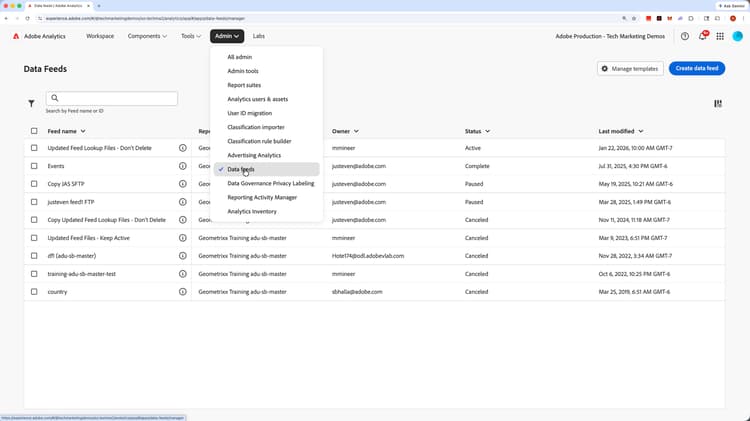
從Experience Cloud網站登入Adobe Analytics後,按一下「管理員」功能表並選取「資料摘要」。 如果您無法使用此選項,請聯絡貴公司的Adobe Analytics管理員。
- :callout[]{type="rectangle" x1="3.04" y1="36.89" x2="5.52" y2="41.29"}
- :callout[]{type="rectangle" x1="60.91" y1="91.29" x2="67.99" y2="96.09"}
選取摘要並按一下以進入工作歷史記錄
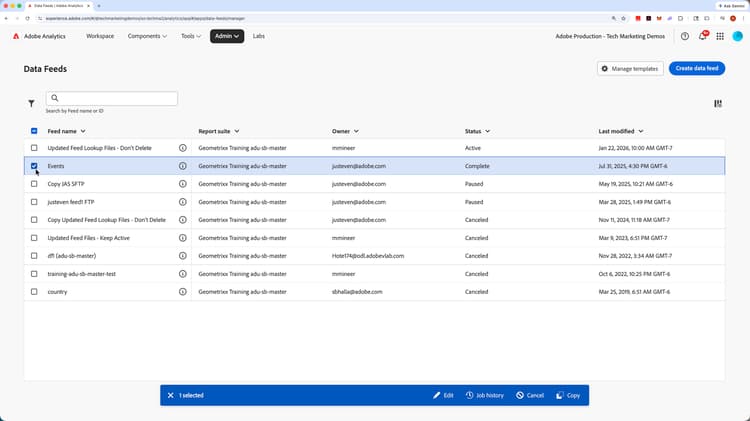
進入「資料摘要」UI時,您應該會看到目前資料摘要的清單。 您不必按一下資料摘要名稱(這會帶您進入資料摘要詳細資訊並進行設定),而是選取您要重新執行的資料摘要旁的核取方塊。 然後按一下底部動作列中的「工作歷史記錄」 。
- :callout[]{type="rectangle" x1="3.04" y1="45.4" x2="5.52" y2="49.6"}
- :callout[]{type="rectangle" x1="82.81" y1="21" x2="94.61" y2="27.4"}
重新處理所需工作
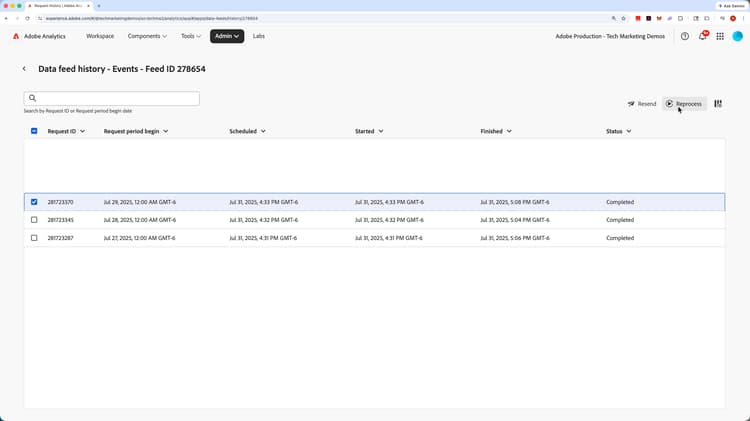
現在您會看到已執行或嘗試的不同工作清單。 選取您要重新執行或重新處理之工作旁的核取方塊。 按一下右上方的「重新傳送」只會傳送上次執行工作時所建立的相同檔案。 但是,若要重新執行或重新處理工作,請按一下「重新處理」連結。 希望這能有所幫助。 祝您好運!