作為 Adobe Analytics 的一項進階功能,計算量度可讓您建立新的量度,而無需更改使用已收集數據的實施。Calculated Metrics Builder 可以使用大量不同的數學和統計函數,因此您可以建立量度來回答最複雜的業務問題。
Adobe Analytics 的大多數新使用者都熟悉將「區段」作為切分數據的一種方法。今天,我想向大家介紹分析工具箱中的下一個最佳工具 — 計算量度。
計算量度快速入門
要開始使用計算量度,讓我們來看一個簡單的例子。想像一下,您想瞭解線上自助服務使用者的平均訂購值 (AOV) 是否高於呼叫輔助使用者。要建立一個計算量度來回答這個問題,請執行以下操作:
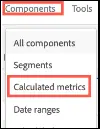
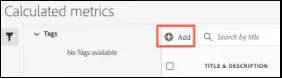
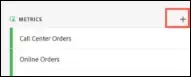
要打開 Calculated Metrics Builder,請使用頂部導覽依次點擊 → 元件 → 計算量度 →+ 新增。 或者,也可以點擊元件面板中 量度 上方的 + 號。
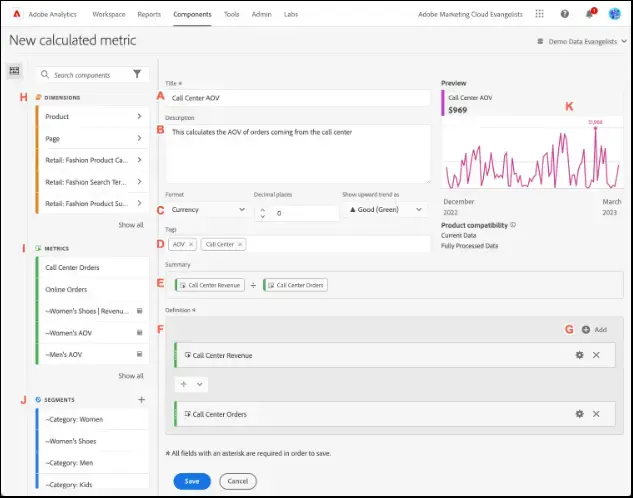
使用者介面項目說明如下
Calculated Metrics Builder 打開後,新增和/或執行以下操作:
A. 計算量度的名稱。該名稱將顯示在量度元件清單中,因此要讓自己和他人都能清楚地看到,如 呼叫中心 AOV。
B. 對計算量度的描述。當使用者在元件清單中點擊量度值旁邊的「i」時,該描述就會出現,因此要確保描述內容翔實。例如,對於呼叫中心 AOV,我們可以添加 計算呼叫中心協助訂單的 AOV。
C. 量度格式:選擇小數、時間、百分比或貨幣,並添加小數位和極性。在這裡,我們將選擇 「貨幣」表示格式,「0」表示小數位數,「⬆ 好(綠色)」表示極性。
D.如果使用標籤,可以應用主題並快速查找計算出的量度,請在此處添加適用的標籤。我們添加了 AOV 和 呼叫中心 標籤。
E. 本部分用於顯示 — 當您在 F 部分建立計算量度時,公式將顯示在這裡。
F. 在這裡,您可以拖放維度 (H)、量度 (I) 或區段 (J) 來建立計算量度以及公式運算子。對於每個量度,如果點擊齒輪,就可以更改量度類型(標準/總計)和歸因模型。我們將拖放「呼叫中心收入」,然後在下面我們將 ÷*。我們將接受預設的量度類型和歸因模型*。
G.使用該 +新增 選項可添加其他條件或靜態數字,但我們在這裡不需要。
K. 最後,在計算過程中,您可以在這裡預覽過去 90 天的數據。
既然我們已經建立了呼叫中心 AOV,我們還需要一個線上 AOV 的計算量度。我們將按照上述同樣的步驟進行操作。
接下來,我們可以使用 Calculated Metrics Builder 或在自由格式表中即時建立第三個計算量度,對呼叫中心和線上 AOV 進行比較,最終得出如下結果:
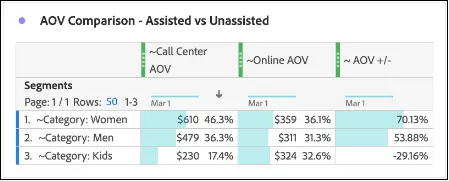
在我們的示例中,當購物者使用呼叫中心協助他們購物時,我們看到了顯著的提升。這些數據可以為我們提供決策依據,幫助我們決定如何透過彈出式優惠或其他引導式體驗等方式幫助客戶獲得購物協助。
在計算量度中使用區段
現在,讓我們來看看如何在計算量度時使用區段,以便更深入地瞭解客戶的行為、偏好和動機。透過區段和計算量度,我們可以充分瞭解客戶,從而改善他們的體驗,增加收入,提高客戶滿意度和忠誠度。
從上述 AOV 例子中我們已經知道,呼叫中心協助的購買通常具有更高的 AOV。然而,其他量度告訴我們,大多數使用者使用呼叫中心並不是為了購物。
那麼,哪些零售品類以及透過這些品類的使用者路徑能帶來最高的 AOV 呢?我們可以透過將區段與計算量度相結合來找出答案。
為此,我們首先需要為每個產品類別建立造訪級別的 包含 和 排除 區段。點擊容器右角的 選項 齒輪可決定包含還是排除。預設為包含。
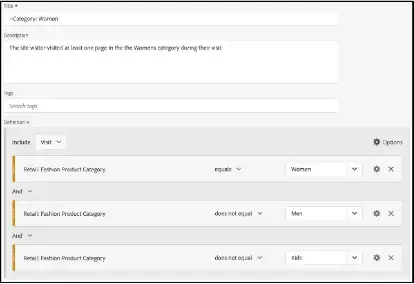
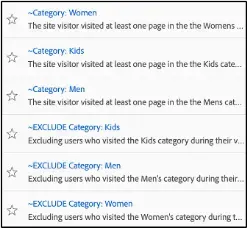
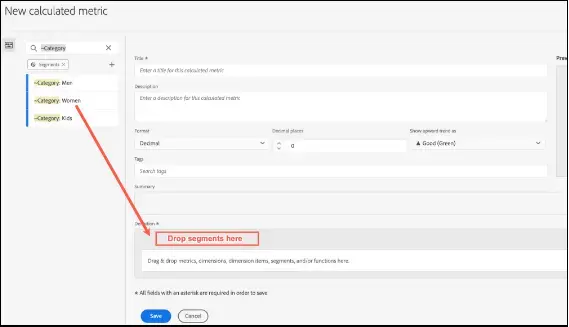
建立了這些區段後,我們就可以建立一個計算量度來回答您的問題。我們打開 Calculated Metrics Builder 並執行以下操作:
- 搜尋新建立的區段,然後將我們要使用的區段拖放到 定義 框頂部的灰色區域。例如,如果我們要為造訪過女性和男性類別但未造訪過兒童類別的使用者建立 AOV,我們可以將這三個區段拖放到該區域:包含女性、包含男性 和 不包含兒童。我們稱其為 堆疊區段。
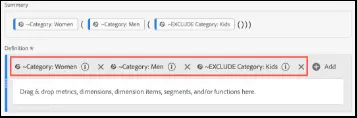
-
然後,我們將 線上收入 量度拖放到同一容器中,再拖放到 線上訂單 中。由於容器就像數學運算式一樣決定運算順序,因此容器中的項目會在後續進程之前處理,儘管在此計算中我們沒有多個容器或進程。
-
我們將兩個量度之間的運算子改為除法 (÷)。
-
我們選擇 貨幣 作為格式,小數點後 0 位,極性為 UP。
-
為計算出的量度命名並提供說明。
-
儲存。
完成後,我們計算出的量度如下所示:
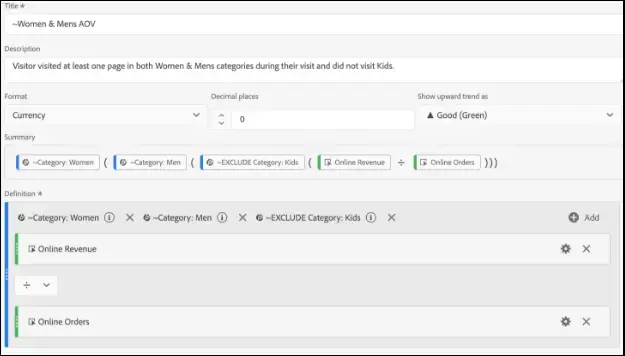
在我們使用堆疊區段為訪客的每個分類歷程組合建立計算量度並查看數據後,看看我們瞭解到了什麼!在造訪期間同時造訪女性和男性類別的使用者的 AOV 值最高,與造訪單一類別的使用者相比,提升幅度非常明顯:
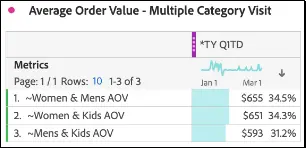
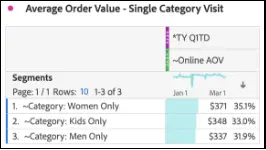
瞭解了這一點,我們就可以最佳化頁面配置、產品位置和促銷訊息,讓更多人在結帳前進入這些類別。
有價值,但並非隨處可見
因此,無論是簡單還是複雜的計算量度,對於分析師來說都是非常有價值的!
不過,這些量度並非在 Adobe Analytics 的所有區域都可用。您不能在以下區域使用計算量度:
- Analysis Workspace 中的流失
- Analysis Workspace 中的同類群組分析
- Data Warehouse
- 即時報告
- 目前的數據報告
- Analytics for Target
- Report Builder
計算量度最佳實務
現在您已經知道計算量度有多重要,接下來讓我們來看看建立這些量度的一些最佳實務。
- 檢查您的公式語法。 確保公式語法正確,並遵循 Adobe Analytics 語法,以確保獲得有意義的資訊。
- 檢驗運算順序。 務必小心使用容器,並按照正確的數學運算順序放置內容。
- 不要重複計算數據。確保計算量度中使用的公式不會重複計算相同的數據,就可以避免重複計算數據。這通常是透過在計算量度中結合 包含 和 排除 條件或使用區段來實現的。
- 檢查時間粒度。 確保計算的量度與公式中使用的源量度具有相同的時間粒度。
- 使用準確的數據: 只有使用準確可靠的數據進行計算,才能獲得有價值的結果。
自訂區段最佳實務
在 Adobe Analytics 中建立區段時,請牢記以下最佳實務:
-
把事情簡單化。 避免使區段過於複雜。儘量簡單,只使用確保準確性的必要條件。
-
使用正確的容器類型。確保在區段定義中使用正確的容器類型(訪客、造訪或點擊),以避免得到不正確的結果。
-
不要重複計算數據。與計算量度一樣,確保區段不會多次計算相同的數據。包含和排除容器可以提供幫助。
- 當使用 包含 容器時,如果有任何點擊符合造訪中的條件,它就會包含 造訪的所有內容。
- 當使用排除容器時,如果有任何點擊符合造訪中的條件,它就會 排除造訪的所有內容。
-
正確嵌套容器。使用最外層容器確定包含哪些數據,然後對剩餘數據套用嵌套規則。在套用嵌套規則時,區段流就像一個漏斗,並且後續規則不適用於第一條規則排除的任何點擊。
-
確保您的數據是最新的。 確保在區段定義中使用準確的最新數據,以獲得準確的結果。
-
測試區段。 在向他人發佈之前,一定要對區段進行測試,確保其按預期運行。
-
考慮效能。 區段可能會減慢報告處理速度,因此在建立區段時要考慮到這種影響。
重點提要
在 Adobe Analytics 中將區段和計算量度結合起來,絕對能帶來更強大、更有效的數據分析。透過切分數據並進行計算比較,您可以深入瞭解客戶行為,從而最佳化行銷活動並建立量身定制的儀表板和報告。不過,請記住,計算量度並非在 Adobe Analytics 的所有區域都可用,請務必遵循最佳實務,以確保您獲得準確、有用的數據。