瞭解#標籤如何簡化您的數位分析,充當您的私人助理,幫助您高效查找所需內容。Adobe Analytics 達人 Jeff Bloomer 分享了如何充分發揮該工具潛力的專業深入見解,可讓您獲益匪淺。
每個人都記得小時候玩過的抓人遊戲或捉迷藏,對嗎?

最精彩的部分是我們誰會回到基地(貼標籤),或者誰藏得最久(捉迷藏),直到聽到有人喊「Olly Olly oxen free!」(「你們都自由啦」,源自德語:「alle alle auch sind frei!」)。這最終意味著其他人要麼已經到達基地,要麼已經被找到,要麼有人被標記為「它」,而我們仍然可以自由地再玩一輪!
重要的是,不管是抓人遊戲還是捉迷藏,我們都在玩一種有趣的活動,每個人都能一次又一次地被找到。
當我們轉而從事日常工作時,尋找東西似乎變得不那麼冒險,而是乏味得多。但如果我們願意在前端下點功夫,就不必如此。我的家人都知道一句話:「大多數痛苦都是自找的。」不過,雖然這句話在今天看來可能有些過時,但有一句更著名的話在這種情況下也非常適用:「小洞不補,大洞吃苦」。- Benjamin Franklin
既然大家已經注意到我了,那我就先問一個問題:

有多少人這樣做過?您開始搜尋 維度、日期範圍、區段 或 計算量度,然後就會看到一個巨長的清單(見 圖 1),其中列出的內容都是您不想要的。 Analysis Workspace 認為這樣做很有幫助,但實際上,它只是成功地完全沒有幫助。
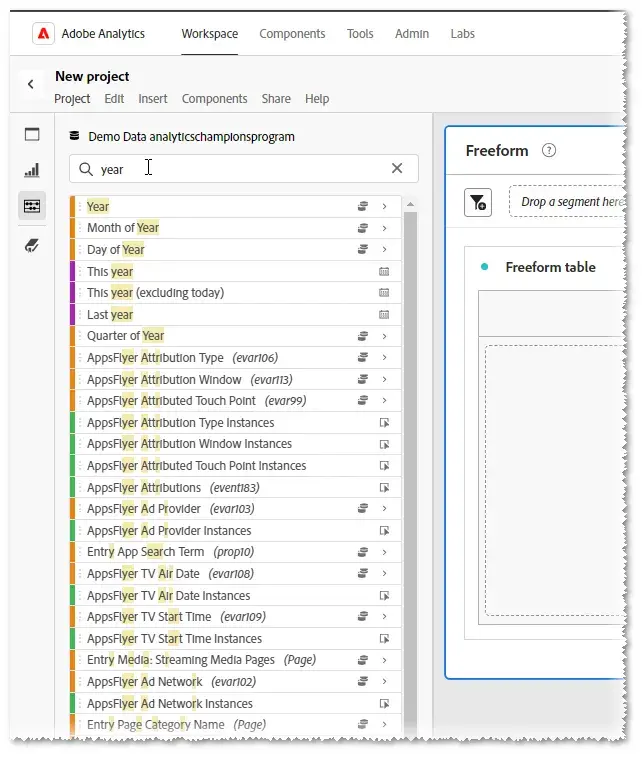
圖 1 - 搜尋「year」(年)
更妙的是,您已經建立了一些 新的日期範圍 和 區段,因為它們「如此新」,所以您會認為至少在下次進入 Adobe Workspace 時,這些項目應該可以快速、輕鬆地找到。我說得對嗎?
我不想戳破您的幻想,但您可以試著在建立了所有最新的「小夥伴」後離開 Adobe Analytics,當您回來時,大多數「小夥伴」已經跑得無影無蹤了。如果您運氣好的話,他們中 或許 會有一個人留下來等您,但其他的人早已走遠,玩起了捉迷藏。
重寫規則手冊
所以,從第一天起這就是遊戲規則,但如果我們能改變規則呢?
事實上,如果我們能創造出自己的私人助理,將這些規則徹底改變呢?
說真的,我們現在談論的是標籤!沒錯!它就是我們的朋友 — # 號,以前被稱為「號碼」和「井字號」,就像我們在電話上看到的一樣。我們當中的那些音樂家甚至稱之為「升記號」。
對於那些 確實 需要提醒的人,它看起來是這樣的:#
總之,我們之所以要討論 #標籤,是因為它們被歸入了「可有可無」的「無聊乏味、令人討厭的東西」之列,每個人都傾向於忽略它們(比如「描述「),因為我們都急著建立更重要的東西,比如,哦,我不知道 -
- 工作區報告
- 區段
- 計算量度
- 日期範圍
面對現實吧,朋友們!您說的這些,我們都見過,也都聽過,為什麼會被跳過的各種藉口:
「哦,嘿嘿,不過這很簡單。我可以隨時回來,利用幾次午休時間更新這些內容,或者甚至在參加會議時更新,然後 把所有事情都處理好」,但是大家都只是說說,從來不會去做。
工具箱裡有些什麼
Adobe 甚至還為我們提供了一項服務,即開箱即建立了一套精選的 #標籤,因為......他們必須讓我們從某個地方開始。我稍後會提供一些額外的注意事項,但我首先演示的內容將為您帶來最大的回報!
在建立任何自己的標籤之前,您首先需要知道的是如何搜尋現有 標籤:
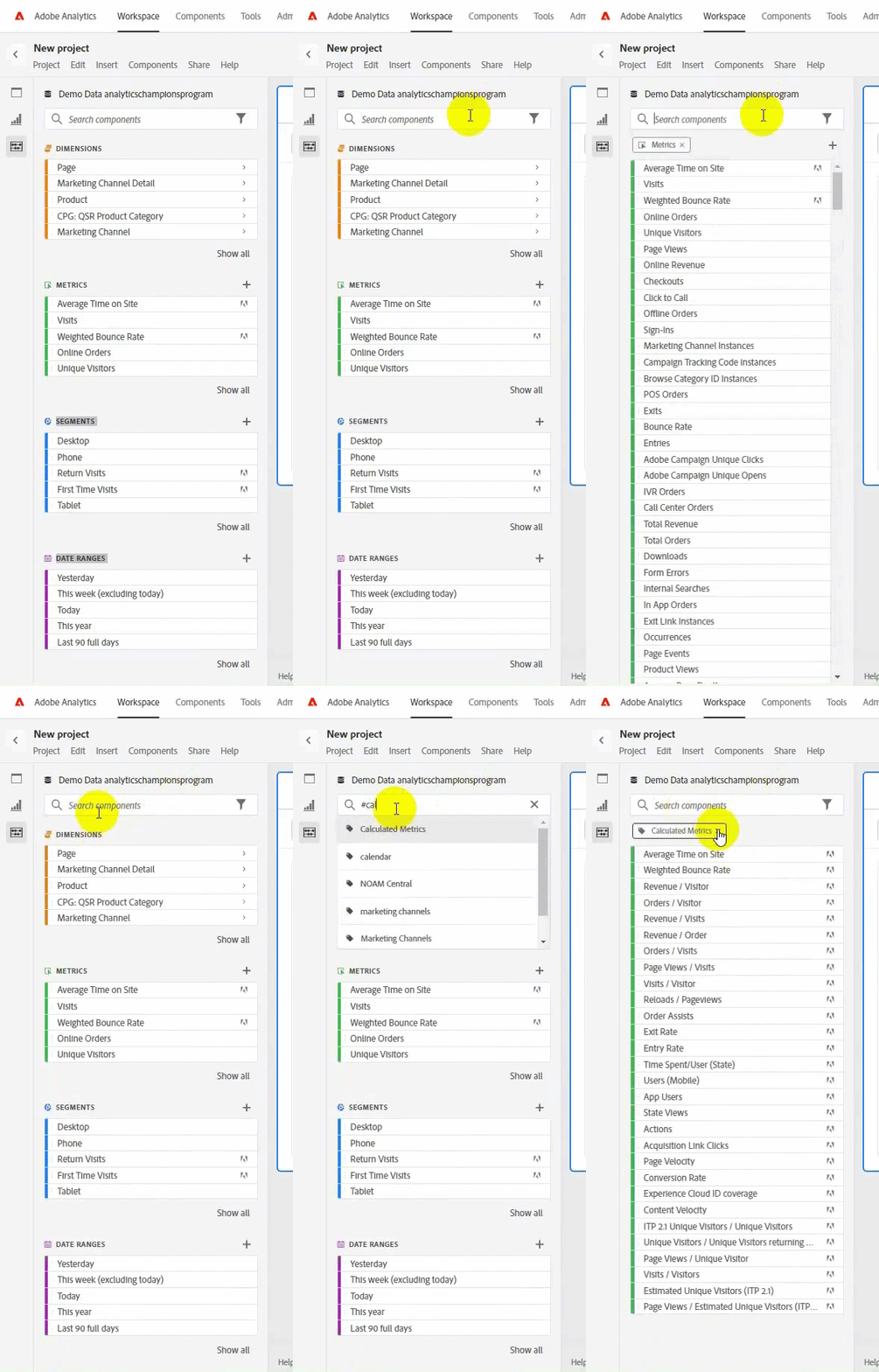
無論您是在新專案還是現有專案中,您只需進入元件搜尋欄,輸入 # 號以及這些主要術語之一(請觀看影片),然後點擊 ENTER 鍵;或者,您可以直接開始滾動,直到找到一個可識別的術語。
第一個注意事項:需要記住的是,如果您在開始建立 自己的 標籤時遵守正確的命名規則,那麼您看到的每一個 大寫 標籤都 應該 是 Adobe 的開箱即用標籤項目。也就是說,確保您建立的所有標籤都使用 小寫 字母。
建立您自己的私人助理
現在,讓我們回到我之前所說的「私人助理」。如果我告訴您,您可以開始選擇一些您最喜歡的現有元件,然後讓它們成為您看到的唯一元件,您覺得怎麼樣?
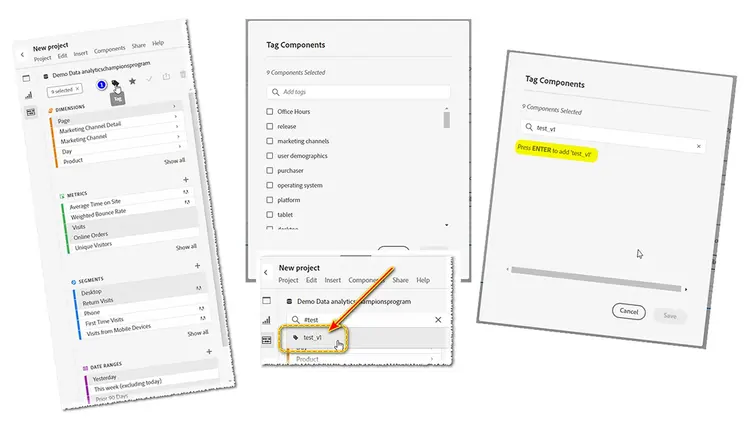
- 如果開始選擇多個元件(CTRL+左鍵按一下),您會發現頂部出現了一些圖示。其中一個將是「標籤」圖示。
- 按一下它,隨即「標籤」對話框會打開,您可以在此查看與這些元件相關的任何現有標籤。
- 在此螢幕上,您可以指定任何 其他/新 標籤。(例如:test_v1)
- 要為任何元件添加新標籤,只需在點擊「儲存」按鈕前敲擊鍵盤上的 ENTER 鍵即可。
- 然後,當您指定了新標籤後,您可以輸入 # 號和新標籤進行搜尋。
恕我直言,但「#標籤,就是你了!」這樣,您今後就可以少走很多彎路了!現在,您可以看到您的盡職盡責和辛勤工作最終將在哪裡發揮作用。
讓您的私人助理發揮作用
比方說,我們在 旅遊業 工作,要為他們的 核心業務時間 編制一份報告。如果我們只搜尋「TRAVEL」(旅遊)一詞,可能會得到比我們需要的更多的結果。事實上,如果我們只是調出一個 工作區,其中甚至只包含我們所需的一半結果,那麼這些元件仍然不會隨時可用。
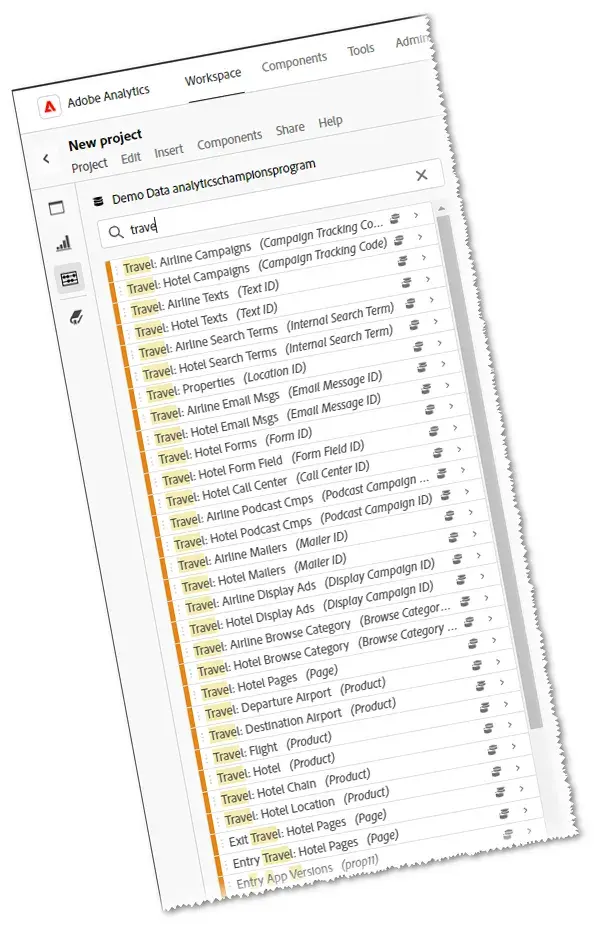
但是,如果在日常工作中,我們經常在工作過程中標記我們的 區段、量度 和其他相關 元件,或許在建立新 工作區 時只建立幾個新的區段、量度和其他相關元件,那麼我們就已經認真地展示了如何改寫規則,使其對我們有利!
在這種情況下,我為所有這些項目建立了一個簡單的 #標籤,名為:#core。
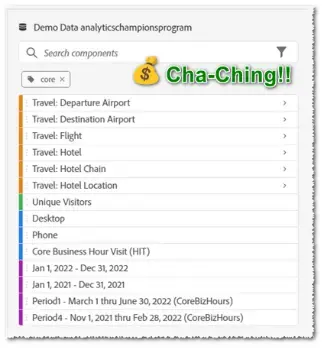
隨著您將此作為工作習慣的一部分,並不斷提高自己的技能,您會發現使用 #標籤更像是擁有了自己的私人助理。
想要瞭解更多實際範例嗎?考慮一下這些:
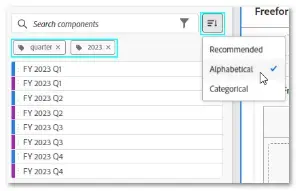
- 例如,用一種簡便的方法查找 2023 年 所有季度 的 區段 和 日期範圍 如何?
-
額外提示:右邊的小方塊甚至可以讓您將排序順序改為 按字母順序!
-
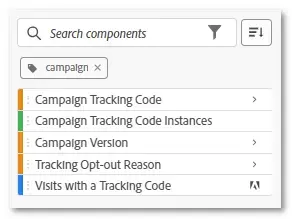
當然,每個人都會在一定程度上使用 行銷活動追蹤代碼。如果您只想清楚地看到 您的 玩具,可以考慮只給您真正需要看到的核心項目添加 #標籤,篩選掉所有其他噪音:
現在出去玩吧!
當然,小時候捉迷藏很有趣,但現在我們都是成年人了。我們沒有時間不停地尋找重要的東西,所以一定要幫自己一個忙,不要再浪費時間與工具作鬥爭了。改寫規則,讓工具為您工作。