為您的組織啟用Adobe雲端儲存空間
Adobe雲端儲存是統一的雲端型儲存解決方案,可作為Adobe企業產品中資產的中央存放庫。 本文說明如何啟用Adobe雲端儲存空間,作為整個組織或特定群組的預設儲存空間選項。
啟用Adobe雲端儲存空間後,只有新專案會使用Adobe雲端儲存空間,其中包括Frame.io檢視器和「統一核准」。 您現有的專案會繼續使用其目前的儲存空間,並且保持不變。
由於您可以控制時間,因此可以測試體驗、更新Workfront Fusion案例,以及在任何使用者使用之前規劃報表變更。 如需差異以及如何規劃轉出的詳細資訊,請參閱在Adobe雲端儲存空間上移至Workfront。
核准如何與Adobe雲端儲存空間搭配運作
Adobe雲端儲存空間會決定專案要使用的核准服務。 移到支援Adobe雲端儲存空間的Workfront版本,不會自動將整個組織切換為統一核准。 相反,核准服務取決於每個專案的儲存模式:
- Adobe雲端儲存空間專案預設會使用統一核准,並在Frame.io檢視器中經過檢閱和核准。
- 舊版Workfront儲存專案保留已使用的核准服務。 根據您的組織,這可以是統一核准或舊版檔案核准。
如需有關Adobe雲端儲存空間上的檢閱和核准體驗的詳細資訊,請參閱在Adobe雲端儲存空間上移至Workfront。
存取權要求
| table 0-row-2 1-row-2 2-row-2 layout-auto html-authored no-header | |
|---|---|
| Adobe Workfront 封裝 | 任何Workflow封裝 |
| Adobe Workfront授權 |
標準 規劃 |
| 存取層級設定 | 您必須是Workfront管理員。 |
如需詳細資訊,請參閱Workfront檔案中的存取需求。
為您的組織啟用Adobe雲端儲存空間
若要為貴組織啟用Adobe雲端儲存空間:
-
按一下Adobe Workfront左上角的 主功能表 圖示


-
在左側導覽中選取系統,然後選取偏好設定。
-
向下捲動至 儲存偏好設定 區段。
-
在「預設」下拉式功能表中,選取Adobe雲端儲存空間。
-
(選擇性)如果您想要使用Adobe雲端儲存空間與舊版Workfront儲存空間的組合,請選取 允許使用者選取儲存空間提供者 核取方塊。
note NOTE 啟用此選項可讓使用者在建立新專案時選取儲存提供者。 Adobe雲端儲存空間已標示為「新專案」,因為此儲存空間為預設儲存空間提供者。 舊版Workfront儲存空間標示為「舊版專案」。 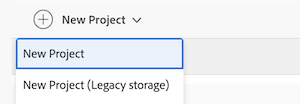
-
在「套用至」下拉式功能表中,選擇下列其中一個選項:
-
整個組織:此選項會將預設儲存提供者套用至您的整個Workfront環境。 每當使用者建立新專案時,都會使用預設的儲存提供者。
-
特定群組:此選項只會將預設儲存提供者套用至您組織內的特定群組。 每當指定群組中的使用者建立新專案時,都會使用預設的儲存提供者。

-
-
按一下「儲存」。
note NOTE 現有專案會保留建立該專案的儲存模式。 例如,使用Adobe雲端儲存空間的專案會在您變更預設儲存偏好設定後,繼續使用Adobe雲端儲存空間。
沙箱環境中的Adobe雲端儲存空間
Adobe雲端儲存空間可在Workfront沙箱環境中使用,可讓您在生產環境中推出之前,先測試本文所述的功能。 不過,沙箱中不提供Frame.io檢視器,因此完整統一檢閱和核准體驗必須在生產環境中驗證。
如果您有自訂重新整理沙箱,您必須在升級至支援Adobe雲端儲存空間的Workfront版本後重新整理沙箱。 重新整理可讓沙箱存取Adobe雲端儲存功能,以便您開始測試。 如需詳細資訊,請參閱自訂重新整理沙箱環境。 Adobe Workfront