為AI檢閱者建立和管理品牌
AI稽核者在稽核程式期間使用品牌指南來評估內容。 您可以上傳包含品牌方針的PDF檔案或手動輸入品牌元素,在Workfront中建立品牌。
存取權要求
| table 0-row-2 1-row-2 2-row-2 3-row-2 layout-auto html-authored no-header | |
|---|---|
| Adobe Workfront 封裝 | 任何 |
| Adobe Workfront授權 | 標準 |
| 存取層級設定 | 您必須是系統管理員。 |
| Admin Console許可權* | 您必須是GenStudio品牌管理員。 |
如需有關此表格的詳細資訊,請參閱Workfront檔案中的存取需求。
需求
-
您的Workfront執行個體必須已啟用統一核准。
-
您的組織必須有GenStudio Foundation。
- Workfront中的AI檢閱者提供GenStudio Foundation中可用於資產檢閱和核准工作流程的功能。 您不需要直接存取GenStudio Foundation即可完成工作。 您透過AI Reviewer存取GenStudio Foundation功能須遵守Workfront合約的條款。
-
Adobe必須有已簽署的Adobe Gen AI合約檔案。
如需簽署合約的詳細資訊,請參閱簽署Adobe Gen AI合約。
先決條件
- 在建立品牌之前,您必須先在Admin Console和Workfront存取層級中授與品牌許可權的存取權。 如需指示,請參閱授予品牌許可權的存取權。
使用PDF建立品牌
-
按一下Adobe Workfront左上角的 主功能表 圖示


-
在左側面板中,移至檢閱和核准 > 品牌。
-
按一下熒幕右上角的新增品牌。
-
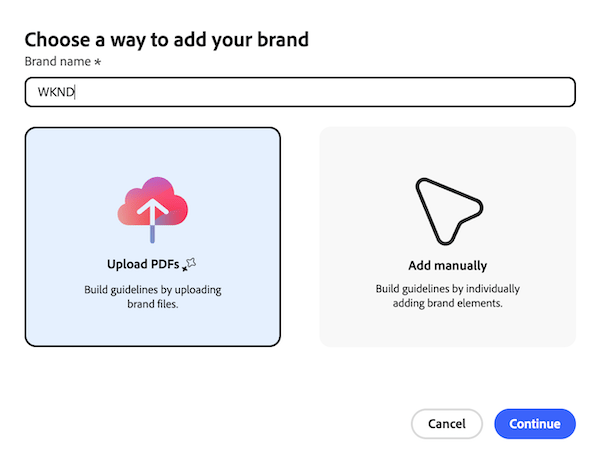
為品牌命名。
-
按一下 上傳PDF 以上傳品牌檔案。
-
按一下「繼續」。
-
上傳一或多個包含品牌准則的PDF檔案,然後按一下[新增品牌]。
-
上傳檔案後,請檢閱擷取的品牌元素,以確保其符合您的品牌方針。
note important IMPORTANT 准則是使用您的檔案和產生式AI技術產生的,可能不準確。 請檢閱擷取的准則,找出缺少或不正確的詳細資料,並在發佈此品牌之前加以編輯。 -
完成時,按一下發佈,讓AI檢閱者可以使用品牌。
手動建立品牌
-
按一下Adobe Workfront左上角的 主功能表 圖示
-
在左側面板中,移至檢閱和核准 > 品牌。
-
按一下熒幕右上角的新增品牌。
-
為品牌命名。
-
按一下 手動新增 以建立具有個別元素的品牌。
-
視需要填寫品牌詳細資訊。 您可以新增下列元素:
table 0-row-2 1-row-2 2-row-2 3-row-2 4-row-2 5-row-2 html-authored no-header 使用時機 讓行銷人員知道何時該使用此品牌。 語音准則 提供品牌語調和風格的指引。 影像指導方針 指定符合品牌識別的影像型別。 頻道准則 概述品牌通訊的適當管道。 標誌 包含與品牌相關的官方標誌。 顏色 指定品牌的調色盤。 
-
完成時,按一下發佈,讓AI檢閱者可以使用品牌。
撰寫品牌指引的最佳作法
在撰寫准則之前,請檢閱 AI檢閱者評估的內容中的影像和品牌語音准則型別。 這些評估區域以外的准則將不會評分。
-
撰寫描述可測量標準的品牌指導方針。 AI檢閱者會逐字面上的評估內容,因此客觀規則會產生比主觀規則更一致的分數。
-
在您的指引中尋找「避免」、「保留」或「確定」等字詞。 這些通常表示您可以收緊的規則。 以文字、格式或限制的特定清單取代Vague指令。 例如,將「避免常見的滑雪陳詞濫調」取代為「請勿使用『gnar』、『pow』或『shred』」。
-
如果您無法移除主觀,請縮小其範圍。 以特定限製取代廣泛的形容詞。 例如,「直接和行動導向」會變成「直接和行動導向;省略填充字詞和對衝語言」。