從Illustrator上傳檔案
您可以上傳專案作為檔案,以進行快速檢閱和核准,或僅儲存於Adobe Workfront。
存取需求
| table 0-row-2 1-row-2 2-row-2 layout-auto html-authored no-header | |
|---|---|
| 其他產品 | 除了Adobe Creative Cloud授權之外,您還必須有Workfront授權。 |
| 存取層級設定 |
編輯檔案的存取權 注意:如果您還是沒有存取權,請詢問您的Workfront管理員是否對您的存取層級設定了其他限制。 如需Workfront管理員如何修改存取層級的詳細資訊,請參閱建立或修改自訂存取層級。 |
| 物件許可權 |
檢視您想要上傳檔案的物件存取許可權或以上許可權。 如需請求其他存取權的資訊,請參閱請求物件的存取權。 |
如需詳細資訊,請參閱Workfront檔案中的存取需求。
先決條件
-
您必須先安裝Adobe Workfront for design and video,才能從Illustrator上傳檔案。
上傳檔案至Illustrator
-
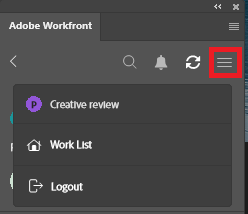
按一下右上角的 功能表 圖示,然後選取工作清單。 您也可以使用功能表導覽至父物件。
-
移至您要上傳檔案的工作專案。
-
按一下導覽列中的 檔案 圖示

-
按一下外掛程式底部附近的新增檔案。
-
(選擇性)在 更新 區域輸入註解。
-
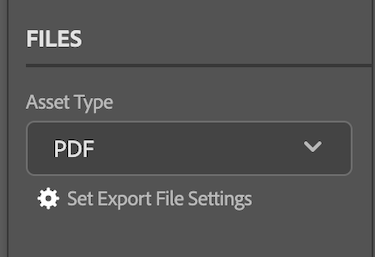
從下拉式功能表中選擇資產型別。
-
開啟 設定匯出檔案設定 對話方塊,然後根據以上選擇的資產型別設定任何需要的匯出選項。
-
按一下上傳。
檔案會顯示在外掛程式與案頭應用程式的檔案區域中。
- 在Illustrator中,按一下 編輯 索引標籤,然後選取偏好設定。
- 選取一般。
- 按一下重設偏好設定。
- 關閉並重新啟動Illustrator。