共用費率卡
您可以和使用者、工作角色、群組、團隊、公司和企業設定檔共用費率卡。
存取權要求
| table 0-row-2 1-row-2 2-row-2 3-row-2 layout-auto html-authored no-header | |
|---|---|
| Adobe Workfront 封裝 | Workflow Ultimate |
| Adobe Workfront 授權 | 標準 |
| 存取層級設定 | 檢視或更高許可權的費率卡 |
| 物件許可權 | 檢視您要共用之費率卡的許可權或更高版本 |
如需詳細資訊,請參閱Workfront檔案中的存取需求。
共用費率卡
-
按一下Adobe Workfront左上角的 主功能表 圖示


-
在左側面板中,按一下分級卡。
-
選取清單中一或多個費率卡旁的核取方塊,然後按一下 共用 圖示

-
在顯示的方塊中,在 授與費率卡存取權 下方,開始輸入您要與其共用費率卡的實體名稱,然後從選項清單中選取它。
-
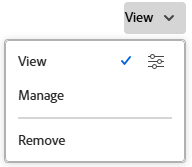
按一下實體名稱右側的下拉式清單,然後選取其對此費率卡的許可權層級:
- 檢視:可以檢視並共用費率卡。
- 管理:可以編輯費率卡。
-
若要調整存取權,請按一下您已授與的許可權層級旁的進階選項圖示,以設定費率卡上的特定許可權。
-
按一下「儲存」。
如需共用的詳細資訊,請參閱共用物件。