從範本匯入費率卡
您可以使用範本檔案在Excel中建立您的費率卡片,並將其匯入Adobe Workfront,而非手動新增所有工作角色和費率。
若要檢視本文中描述的費率卡範例,請下載範例檔案。
如需有關費率卡的詳細資訊,請參閱管理費率卡。
使用範本檔案的重要規則
- 輸入「職務角色」或「非人工資源分類」,但不可同時輸入兩者。
- RATE_RTCRD標籤上的「費率卡順序」必須符合RTCRD標籤上的卡順序(第一為1,第二為2,依此類推)。
- 「開始日期」和「結束日期」必須遵循允許的格式。
- 費率卡片可以在不提供費率的情況下匯入,並稍後更新。
- 自訂屬性(機構、成本中心等) 可能有所不同。 請洽詢您的系統管理員以瞭解確切的需求。
- 在範本中刪除的列將不會刪除系統中的現有記錄。
存取權要求
| table 0-row-2 1-row-2 2-row-2 layout-auto html-authored no-header | |
|---|---|
| Adobe Workfront 封裝 | Workflow Ultimate |
| Adobe Workfront 授權 | 標準 |
| 存取層級設定 | 編輯費率卡的存取權 |
如需詳細資訊,請參閱Workfront檔案中的存取需求。
填寫範本檔案
-
按一下Adobe Workfront左上角的 主功能表 圖示


-
在左側面板中,按一下分級卡。
-
按一下新費率卡,然後按一下下載Excel範本。
-
按照瀏覽器提示將範本檔案儲存到您的電腦。
-
在Excel中開啟範本檔案。
note tip TIP 如果要保留空白的範本檔案,請以新名稱儲存檔案,稍後再使用。 範本有兩個標籤。 兩個頁標都必須有正確的資訊,才能成功匯入費率卡。
- RTCRD:定義費率卡(基本資訊)
- RATE_RTCRD:定義與每個費率卡相關的詳細費率
填寫RTCRD (費率卡設定)標籤
建立並列出此標籤上的所有費率卡。 每一列代表一張費率卡。
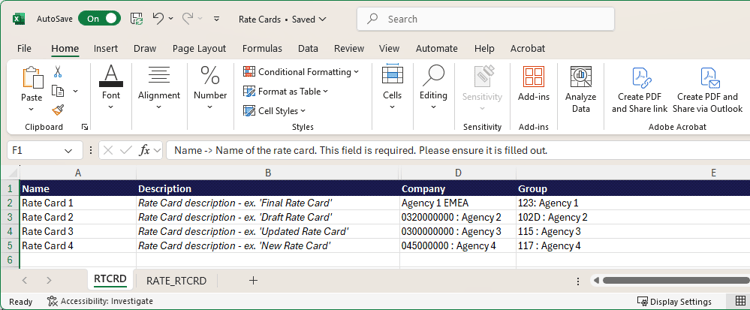
-
在每一列輸入費率卡的資訊:
-
名稱 (必要):費率卡的名稱,例如「2025年全域帳單」。
此名稱是費率卡的主要識別碼。 每個費率卡必須有唯一的名稱。
-
描述 (選擇性):費率卡的自由格式文字描述。 以此說明目的、範圍或有效性,例如「適用於北美專案」。
-
公司 (選用):這可以是公司名稱或公司ID。 匯入將會識別兩者。
範例: Coffesta,或68c0234e00000541dd8c0757723daa68
-
群組 (選用):這可以是群組名稱或群組識別碼。 匯入將會識別兩者。
範例:行銷,或68c0234e00000541dd8c0757723daa68
-
自訂欄位 (選擇性):如果您的環境有特定要求,您可以新增具有自訂欄位名稱的其他欄。
note NOTE - 您至少必須輸入每張費率卡的「名稱」。
- 系統會根據各費率卡的列位置,自動為每個費率卡指定序號。 例如,您定義的第一個費率卡(在列2中)是序列1,下一個是2,依此類推。 這些序號在RATE_RTCRD頁標中用於附加費率。
-
填寫RATE_RTCRD (匯率設定)頁標
定義屬於此標籤上之費率卡的所有費率。
標籤上的每一列都會定義一個特定比率。 您可以重複費率卡順序,在相同費率卡下建立多個費率。
請確認日期不會重疊,除非是您有意為之。
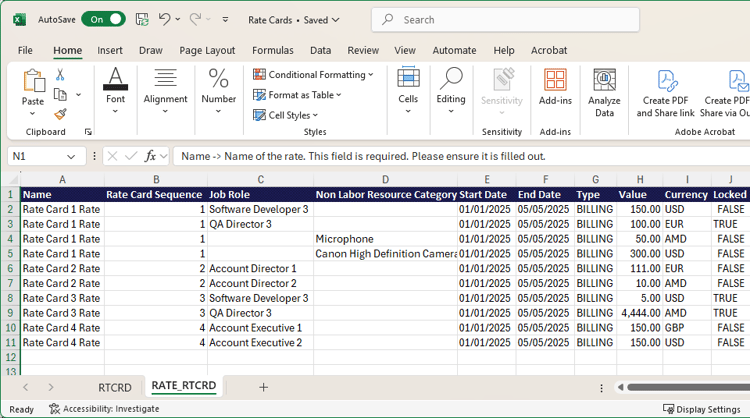
-
在每一資料列輸入費率資訊:
-
名稱 (必要):費率列的標籤。
最佳實務是重複使用費率卡名稱以清楚明瞭,例如「2025年全球計費 — 開發人員費率」。
-
費率卡參考 (必要):此費率所屬的費率卡序號。
如果費率卡是您在RTCRD標籤(列2)上列出的第一個費率卡,請輸入1。 如果是第二個,請輸入2,依此類推。
-
工作角色 (若未使用非人工資源分類則為必要):比率套用的工作角色。 這可以是工作角色名稱或工作角色ID。 匯入將會識別兩者。
範例: Designer或68c0234e00000541dd8c0757723daa68
-
非人工資源分類 (若未使用工作角色,則為必要):比率套用的非人工資源分類。 這可以是類別名稱或類別ID。 匯入將會識別兩者。
範例:相機或68c0234e00000541dd8c0757723daa68
note important IMPORTANT 您無法同時在 工作角色 與 非人工資源類別 欄中輸入資料。 需要一個。 -
開始日期 (選用):費率生效的日期。
日期必須符合其中一個支援的格式(視您的位置而定): MM/dd/yyyy, dd/MM/yyyy, MM/DD/YY, DD/MM/YY, M/d/yy, d/M/yy, yyyy/MM/dd, yyyy/dd/mm, yyyy-MM-dd, yyyyy-MM-dd, yyyyy-dd-MM
範例: 01/01/2025
如需詳細資訊,請參閱下方的日期格式需求。
-
結束日期 (選用):費率停止生效的日期。
此日期必須與開始日期遵循相同的支援格式。
如需詳細資訊,請參閱下方的日期格式需求。
-
值 (選用):數字比率值,例如150。 預設值為 0。
-
貨幣 (選用):匯率的貨幣,例如USD、EUR、GBP。 預設值為系統貨幣。
-
已鎖定 (選擇性):指出速率是否已鎖定。 有效值為True或False。
-
屬性 (選用/自訂):最後一欄(機構、地點、成本中心等) 是因客戶組態而異的費率屬性。 這些是可自訂的欄位,可能因客戶環境而異。
範例: Agency = "1: Agency, Location = “Chicago,” Cost Center = “22: Cost Center”
-
填寫RSALS (費率卡別名)標籤
建立並列出此標籤上的所有別名。 每一列代表一個別名。
將費率卡附加至專案時,別名會出現在預留位置指派、費用和報表等資訊中,而不是內部工作角色名稱。 在單一比率卡中,每個工作角色和屬性組合只能有一個別名。
別名會新增至系統,但並未根據此標籤上的資訊連線至工作角色。
費率卡匯入範本檔案上的
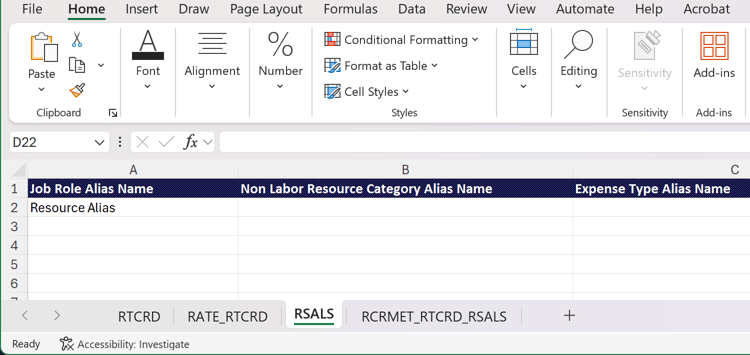
-
在每一列輸入別名的名稱。
每列只輸入一個別名:職務角色別名、非人工資源分類別名或費用型別別名。
填寫RCRMET_RTCRD_RSALS (費率卡中繼資料)標籤
On this tab you can define the connections between resources and aliases for a specific rate card.
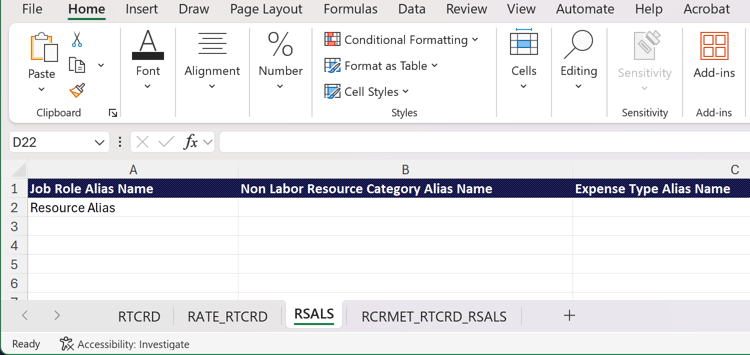
-
Enter the information on each row:
-
Rate Card (required): The name or the sequence number of the rate card that the resource and alias belong to. The rate card must be listed on the RTCRD tab.
For a sequence number: If the rate card was the first one you listed on the RTCRD tab (row 2), enter 1. 如果是第二個,請輸入2,依此類推。
-
Job Role (required if Expense Type and Non-Labor Resource Category are not used): The job role that the alias is connected to. 這可以是工作角色名稱或工作角色ID。 匯入將會識別兩者。
範例: Designer或68c0234e00000541dd8c0757723daa68
-
Expense Type (required if Job Role and Non-Labor Resource Category are not used): The expense type that the alias is connected to. This can be either the expense type name or the expense type ID. 匯入將會識別兩者。
Example: Travel or 68c0234e00000541dd8c0757723daa68
-
Non-Labor Resource Category (required if Job Role and Expense Type are not used): The non-labor resource category that the alias is connected to. 這可以是類別名稱或類別ID。 匯入將會識別兩者。
範例:相機或68c0234e00000541dd8c0757723daa68
note important IMPORTANT You cannot enter all three of the Job Role, Expense Type, and Non-Labor Resource Category columns. 需要一個。 -
Resource Alias: The alias entered on the RSALS tab.
-
Date formatting requirements
When preparing rate card data for importing, you must ensure that the date columns are formatted as General, not as Date.
If the columns are set to Date format, the system may misinterpret values during the import process, leading to errors or failed uploads. 使用一般格式會保留日期的原始數值或文字表示,讓系統正確驗證並套用值。
遵循這些步驟將可避免不必要的問題,並確保順利且準確地匯入比率資料。
- 在儲存或上傳檔案之前,請選取試算表中的日期欄。
- 將資料行格式變更為一般。
- 確認值仍正確顯示(例如,01/01/2025或2025-01-01)。
匯入範本檔案
-
按一下Adobe Workfront左上角的 主功能表 圖示
-
在左側面板中,按一下分級卡。
-
按一下新費率卡,然後按一下匯入新費率卡。
-
將您的檔案拖放到對話方塊中,或按一下 選取Excel檔案 以瀏覽電腦上的檔案。
-
按一下開始匯入。
如果檔案沒有問題,則會顯示確認訊息,且新費率卡會出現在清單中。
-
如果檔案包含問題,則會顯示錯誤訊息。 按一下「檢視問題」,在個別的熒幕上檢視問題。
您必須更正Excel檔案中的問題並再次匯入,費率卡才會存在於Workfront中。
更新現有的費率卡
您可以使用相同的Excel範本更新現有費率卡中的費率,並將這些變更上傳至Workfront。
更新現有匯率時,只需要RATE_RTCRD (匯率設定)頁標。
若要更新現有的費率卡,請執行下列步驟:
-
按一下Adobe Workfront左上角的 主功能表 圖示
-
在左側面板中,按一下分級卡。
-
按一下新費率卡,然後按一下匯入費率卡更新。
-
將您的檔案拖放到對話方塊中,或按一下 選取Excel檔案 以瀏覽電腦上的檔案。
-
按一下開始匯入。
如果檔案沒有問題,則會顯示確認訊息,且新費率卡會出現在清單中。
-
如果檔案包含問題,則會顯示錯誤訊息。 按一下「檢視問題」,在個別的熒幕上檢視問題。
您必須更正Excel檔案中的問題並再次匯入,費率卡更新才會存在於Workfront中。