透過 Adobe Admin Console 將使用者新增至 Adobe Workfront Fusion
您可以將使用者新增到Adobe Admin Console並將他們指派到Adobe Workfront Fusion,或將Adobe Admin Console中的現有使用者指派到Workfront Fusion。
如需在Adobe Admin Console中說明Workfront Fusion的影片,包括如何新增使用者,請參閱Adobe IMS🔗上的Fusion 。
存取權要求
| table 0-row-2 1-row-2 2-row-2 3-row-2 4-row-2 layout-auto html-authored no-header | |
|---|---|
| Adobe Workfront 封裝 |
任何 Adobe Workfront Workflow 封裝及任何 Adobe Workfront Automation and Integration 封裝 Workfront Ultimate Workfront Prime 和 Select 封裝,以及額外購買的 Workfront Fusion。 |
| Adobe Workfront 授權 |
標準 工作或更高層級 |
| 產品 | 如果您的組織擁有 Select 或 Prime Workfront 封裝,但不包括 Workfront Automation and Integration,則您的組織必須購買 Adobe Workfront Fusion。 |
| 存取層級設定 |
您必須是組織的Workfront Fusion管理員。 您必須是團隊的Workfront Fusion管理員。 |
| 存取層級設定 | 您必須是貴組織之Adobe產品的產品設定管理員。 |
若要詳細了解此表格中的資訊,請參閱🔗文件中的存取權要求。
先決條件
在使用Workfront的Admin Console之前,您應該會收到一封邀請您加入主控台的電子郵件。
-
如果您是Adobe的新手,並且已收到一封電子郵件,告知您現在擁有管理貴組織的Adobe軟體與服務的管理許可權,請按一下電子郵件中的按鈕以建立Adobe帳戶並開啟Admin Console。
或
如果您已有Adobe帳戶,請前往Adobe Admin Console 頁面。
新增使用者至Adobe Admin Console和Workfront Fusion
-
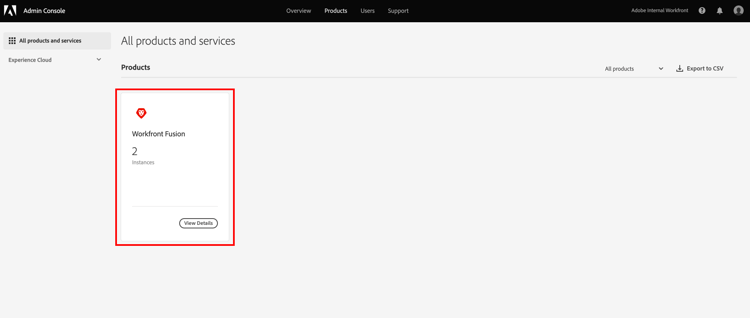
從Adobe Admin Console 頁面,選取頂端導覽列中的 Products 索引標籤,然後選取 Workfront Fusion 產品拼貼。
Admin Console中的
-
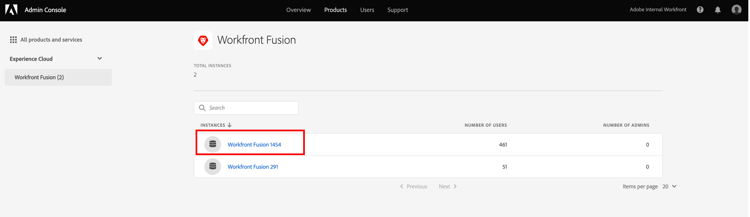
在顯示的清單中,選取您要新增使用者的組織。
Admin Console中的
-
在顯示的清單中,選取 產品設定檔 索引標籤後,按一下Workfront Fusion 產品設定檔連結的名稱。
note important IMPORTANT 請勿變更產品設定檔本身。 -
在清單上方選取 使用者 索引標籤後,按一下新增使用者。
-
在 將使用者新增至此產品設定檔 方塊中,輸入您要新增使用者的電子郵件地址或名稱,然後在出現的清單中選取使用者。
-
按一下「儲存」。
使用者是在Workfront Fusion中建立。
-
(選用)繼續在Workfront Fusion🔗中變更使用者的存取層級。
在Workfront Fusion中變更使用者的存取層級
將使用者角色變更為管理員
必須在Adobe Admin Console中完成為使用者指定管理員角色。
-
在您新增使用者的Workfront Fusion 產品設定檔頁面上,選取「管理員」標籤。
-
按一下新增管理員。
-
在 新增產品設定檔管理員 方塊中,輸入您要成為管理員之使用者的電子郵件地址或名稱,然後在顯示的清單中選取使用者。
-
按一下「儲存」。
使用者現在是Workfront Fusion的管理員。
將使用者的角色變更為成員、會計師或應用程式開發人員
成員、會計和應用程式開發人員角色在Workfront Fusion中處理。
如需指示,請參閱檢視或編輯使用者角色。
將Adobe Admin Console中的現有使用者指派給Workfront Fusion
您可以在Fusion中將現有使用者新增到團隊。 這會在Fusion中處理。
如需指示,請參閱新增使用者至團隊。