說明人工智慧的案例錯誤
當案例執行失敗時,AI可以為您提供簡短且簡單的語言描述,說明哪裡出了錯誤以及如何修復。 說明會顯示在原始錯誤旁邊,因此您可以同時閱讀兩者。
您可以在Workfront Fusion的下列區域中說明錯誤:
- 案例設計工具中的模組錯誤詳細資料
- 案例執行歷程中的執行詳細資料
- 深入分析頁面上的失敗的執行記錄表格
存取權要求
| table 0-row-2 1-row-2 2-row-2 layout-auto html-authored no-header | |
|---|---|
| Adobe Workfront 封裝 |
任何 Adobe Workfront Workflow 封裝及任何 Adobe Workfront Automation and Integration 封裝 Workfront Ultimate Workfront Prime 和 Select 封裝,以及額外購買的 Workfront Fusion。 |
| Adobe Workfront 授權 |
標準 工作或更高層級 |
| 產品 | 如果您的組織擁有 Select 或 Prime Workfront 封裝,但不包括 Workfront Automation and Integration,則您的組織必須購買 Adobe Workfront Fusion。 |
若要詳細了解此表格中的資訊,請參閱🔗文件中的存取權要求。
說明模組輸出詳細資訊中的錯誤
-
按一下左側面板中的 案例 索引標籤。
-
選取您要說明錯誤的案例。
-
按一下情境上的任何位置,以輸入情境編輯器。
-
以排程方式執行情境,或按一下執行一次。
-
當模組失敗時,請開啟模組的錯誤詳細資料。
-
按一下說明。
按鈕在錯誤下方。
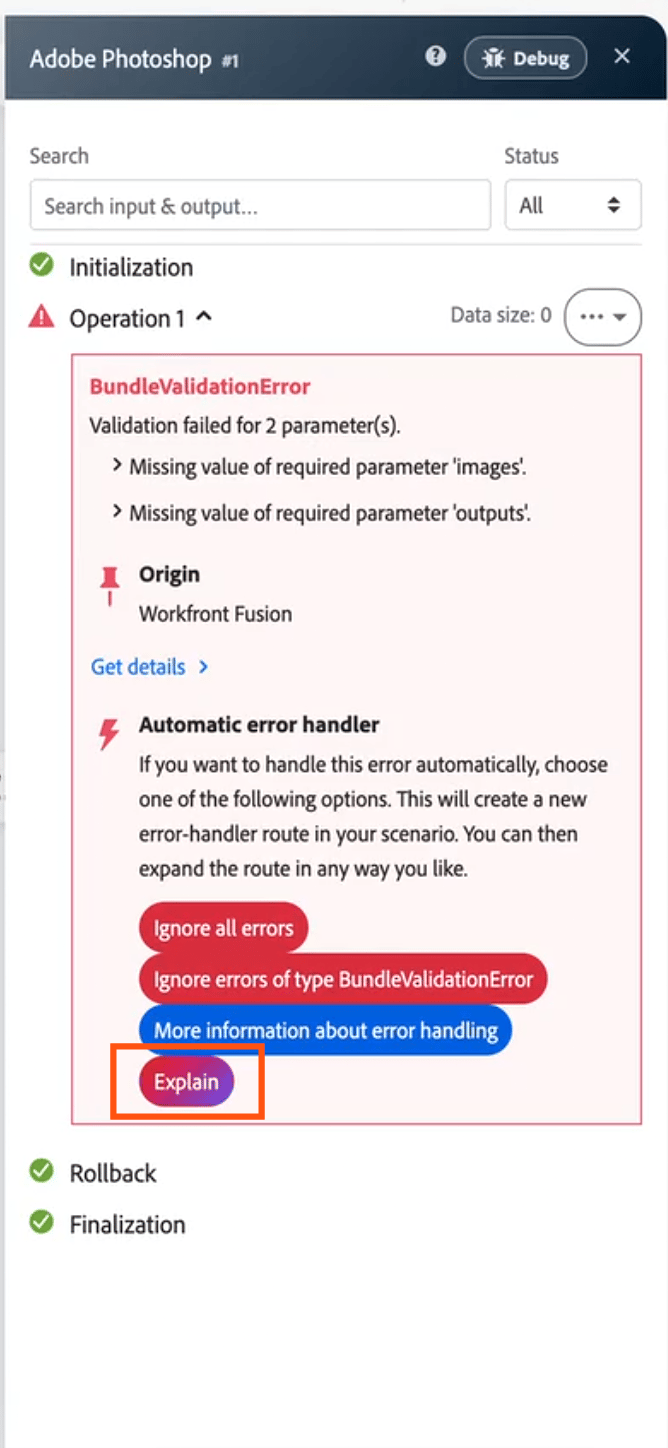
說明會顯示在錯誤下方。
- 當AI產生說明時,會出現載入狀態。
- 如果無法產生說明,請按一下再試一次。
- 如果您的組織達到其AI使用量限制,則會出現使用量限制訊息,而非說明。
說明案例執行歷程中的錯誤
-
按一下左側面板中的 案例 索引標籤,然後按一下案例。
-
按一下情境名稱附近的歷程記錄。
-
按一下您要檢視的失敗執行。
執行詳細資訊中的每個錯誤都有 Explain 按鈕。
-
在您要說明的錯誤下,按一下說明。
如果多個模組在執行中失敗,您可以自行說明每個錯誤。
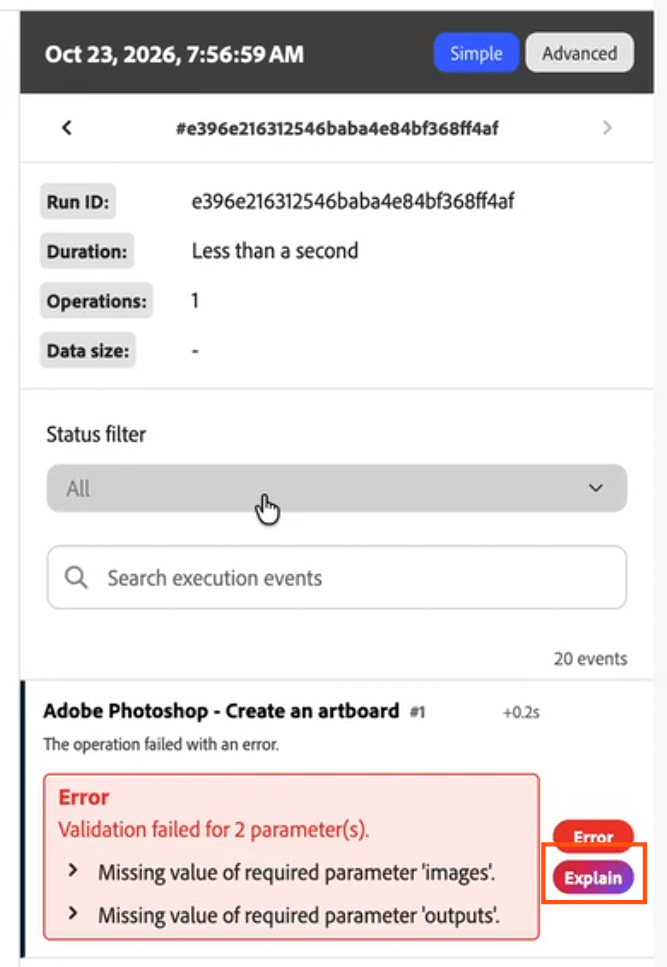
如需檢視回合的詳細資訊,請參閱檢視案例的執行歷程記錄和檢視特定案例執行。
- 當AI產生說明時,會出現載入狀態。
- 如果無法產生說明,請按一下再試一次。
- 如果您的組織達到其AI使用量限制,則會出現使用量限制訊息,而非說明。
說明前瞻分析頁面上的錯誤
-
在Fusion中,按一下左側導覽中的深入分析。
-
在失敗的執行表格中,暫留在您要檢視的失敗列上。
出現 Explain 按鈕。
-
按一下說明。
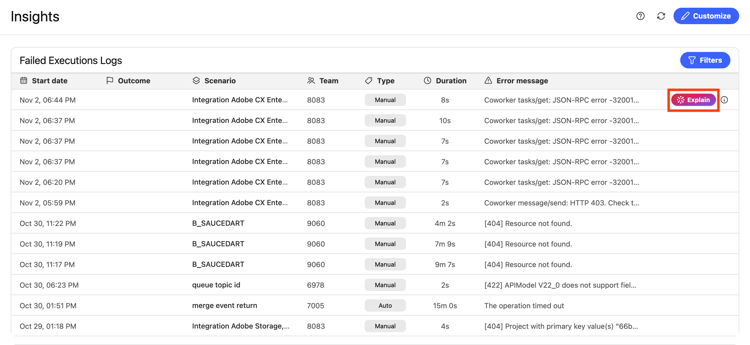
隨即開啟快顯視窗,顯示錯誤和AI說明。
如需深入分析頁面的詳細資訊,請參閱檢視組織的深入分析儀表板。
- 當AI產生說明時,會出現載入狀態。
- 如果無法產生說明,請按一下再試一次。
- 如果您的組織達到其AI使用量限制,則會出現使用量限制訊息,而非說明。