使用自訂函式套件
套件可讓您在Adobe Workfront Fusion中建置並執行自己的自訂邏輯,而不需離開Fusion介面。 當標準模組無法完全依照您的需求執行時,您可以使用函式來轉換資料、執行計算、呼叫外部服務,或包裝要重複使用的常式。 然後,您可以對其進行測試、使其上線,並在場景中使用它。
複雜的函式可能需要變數等資源以及程式庫等相依性。 對於這些函式,您可以建立包含函式及其資源的套件。
套件可以包括:
- 函式:在案例執行期間執行的邏輯。
- 變數:封裝中的函式所使用的可重複使用的值,例如基底URL或API金鑰。
- 相依性:您的功能可能依賴的外部程式庫。
- History:每個函式的舊版(自動儲存),可供您參考。
存取權要求
| table 0-row-2 1-row-2 2-row-2 layout-auto html-authored no-header | |
|---|---|
| Adobe Workfront 封裝 |
任何 Adobe Workfront Workflow 封裝及任何 Adobe Workfront Automation and Integration 封裝 Workfront Ultimate Workfront Prime 和 Select 封裝,以及額外購買的 Workfront Fusion。 |
| Adobe Workfront 授權 |
標準 工作或更高層級 |
| 產品 |
|
若要詳細了解此表格中的資訊,請參閱🔗文件中的存取權要求。
設定執行階段環境連線
您的團隊第一次使用此功能時,您必須設定執行功能的環境。 每個團隊只能執行一次此操作。
-
按一下左側導覽面板中的封裝

如果環境尚未設定,則會顯示 未設定執行階段環境 畫面。
-
按一下初始化執行階段。
-
若要輸入預設名稱以外的名稱,請在 連線名稱 欄位中輸入名稱。
-
選取此封裝將屬於的Adobe App Builder專案:
- 若要選取現有專案,請開始輸入專案名稱,然後在其出現時選取它。
- 若要建立新專案,請輸入不存在的名稱,然後按一下[新建] 。
- 如果您將此保留為空白,Fusion會使用預設專案。
-
選取「繼續」。
Fusion完成設定,您就可以建立套件了。
您的環境會在頁面頂端顯示為連線標籤。
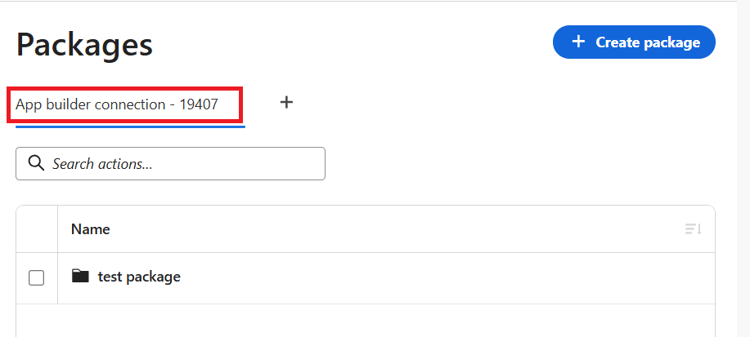
-
(視條件而定)若要新增其他環境,請按一下加號圖示,然後依照本節中的指示進行。
-
(視條件而定)若要移除現有環境,請將滑鼠游標移至環境連線標籤上,並在出現 X 時按一下。
note warning WARNING 移除連線會中斷Fusion與該環境的連線。 透過該連線,Fusion中不再提供其中的套件。
建立並開啟套件
-
按一下左側導覽面板中的封裝
-
選取您想要使用的連線標籤。
-
按一下建立封裝。
-
輸入名稱並選取建立。
套件會自動開啟。
-
若要稍後重新開啟封裝,請從[封裝]清單中選取它,然後選取[檢視]。
-
若要刪除封裝,請從[封裝]清單中選取它,然後選擇[刪除]。
note warning WARNING 刪除套件將會永久移除該套件及其中的所有內容。
管理套件
一個開啟的套件分成四個區域:
- 函式:建立、測試及發佈函式。
- 變數:設定函式的變數。
- 相依性:安裝此函式的相依性,例如外部程式庫。
- History:檢視每個函式的舊版。
除了這四個區域以外,頂端的儲存計量器會顯示您的空間使用量。 每個封裝的總大小限製為21 MB。 這包括函式、變數和相依性,包括儲存的版本。
如果空間不足,建議移除未使用的相依性、變數或較舊版本,以釋出一些空間。
若要返回封裝清單,請選取封裝名稱旁的「上一步」箭頭。
函式
函式區域會顯示封裝中的函式清單,包括函式名稱、狀態、大小以及預期的輸入數目。
檢視及管理功能清單
若要篩選「函式」清單:
- 按一下全部、草稿或已發佈,依狀態篩選。
- 使用搜尋列來搜尋特定功能。
函式可以具有草稿或已發佈狀態。
- 草稿:處於草稿狀態的函式正在進行中。 您可以自由編輯和測試,而不會影響即時資料。
- 已發佈:已發佈的版本已上線。 您的案例會執行已發佈的函式版本。
使用草稿可讓您安全地進行變更。 您可以精簡草稿、測試草稿,然後在滿意時發佈。
在封裝區域中建立或編輯函式
-
按一下左側導覽面板中的封裝
-
在 函式 區域中,選取建立函式。
或
按一下現有函式旁的核取方塊,然後在頁面底部的動作列中選取編輯。
-
(條件式)如果您要建立新函式,請在 新函式 欄位中輸入函式名稱。
-
(選擇性和條件式)若要重新命名現有函式,請按一下函式名稱旁的「編輯」圖示,然後輸入新名稱。
-
在 代碼 標籤上,輸入函式邏輯。
建立函式時,請考量下列事項:
- 函式必須在JavaScript中撰寫。
- 您可以讀取您定義的輸入、重複使用變數,以及呼叫其他函式。
- 當您輸入時,建議隨即顯示。
-
若要清除功能格式,請按一下[美化] 。
-
(選擇性)在 引數 索引標籤上,定義函式預期的輸入。
如需輸入資訊,請參閱本文中的定義輸入。
-
在 測試 標籤上,測試您的函式。
如需指示,請參閱本文中的測試函式。
-
若要將此函式儲存為草稿,請按一下儲存為草稿。
或
若要發佈函式,請按一下[發佈]。
note NOTE 發佈函式會清除其版本記錄。 已發佈的版本會成為目前的起點,且不再保留較舊的草稿版本。
定義輸入
您可以使用 引數 標籤來說明函式每次執行時所需的資訊。
-
按一下左側導覽面板中的封裝
-
在 函式 區域中,選取建立函式。
或
按一下現有函式旁的核取方塊,然後在頁面底部的動作列中選取編輯。
-
按一下 引數 標籤。
-
針對您要新增的每個引數,按一下 新增引數 並設定下列專案:
- 名稱:輸入的名稱
- 標籤:測試函式時顯示的好記名稱
- 型別:資料型別,例如文字、數字、true/false或結構化物件。
- 必要:是否必須提供值。
這些輸入會成為您在測試時填寫的欄位,而且您的案例會在執行函式時傳入值。
測試函式
我們建議在發佈函式之前先測試函式。
-
按一下左側導覽面板中的封裝
-
在 函式 區域中,選取建立函式。
或
按一下現有函式旁的核取方塊,然後在頁面底部的動作列中選取編輯。
-
按一下「測試」標籤。
-
輸入每個輸入的值。
-
執行函式:
- 選取 測試草稿 以嘗試您的工作進行中版本。
- 選取 執行已發佈 以執行即時版本。
-
檢閱結果,包括是否成功、花費多久以及傳回的輸出。
變更即時函式
發佈函式後,發佈按鈕會變成功能表:
- 重新發佈 — 將您的最新草稿變更推送至即時版本。
- 取消發佈 — 將函式從服務中取出。 您的工作將保留為草稿,以便您能夠返回該工作。
刪除函式
- 按一下左側導覽面板中的封裝
- 按一下現有函式旁的核取方塊,然後在頁面底部的動作列中選取刪除。
變數
變數是您的函式可重複使用的值,例如基本URL、帳戶ID或API金鑰。 將這些變數儲存為變數表示您只需設定值一次,並在一個位置進行更新,而非跨多個函式進行更新。
建立或編輯變數
-
按一下左側導覽面板中的封裝
-
在 變數 標籤上,選取新增變數。
或
按一下您要編輯的變數旁的 編輯 圖示。
-
填寫詳細資訊:
- 索引鍵:輸入函式用來參考值的名稱。
若要重新命名此變數,請變更索引鍵值。
- 值:輸入要儲存的值。
- 型別:選取值型別是文字、數字、布林值(true/false)或結構化物件。
- 描述:輸入選用的附註,以提醒您它的用途。
- 公用:如果您要在情境設計工具中使用變數,請開啟此選項。 若關閉,變數只能在套件的函式內使用。
- 密碼:開啟此選項以隱藏敏感值,例如金鑰。 值會隱藏在變數清單中,也會經過淨化處理,因此不會顯示在案例設計工具中。 函式執行時仍會收到實際值。
-
選取 建立變數 或儲存變更。
刪除變數
- 按一下左側導覽面板中的封裝
- 在 變數 標籤上,按一下您要刪除的變數旁的 刪除 圖示。
相依性
有些函式需要額外的程式庫才能完成工作。 相依性索引標籤是您新增和管理這些程式庫的位置。
新增程式庫
-
按一下左側導覽面板中的封裝
-
在 相依性 索引標籤上,輸入一或多個以逗號分隔的資料庫名稱。 您可以在名稱(例如
axios, lodash@4.17.21)之後新增特定版本,以請求特定版本。 -
按一下安裝。
移除程式庫
- 按一下左側導覽面板中的封裝
- 在 相依性 標籤上,按一下您要移除的程式庫旁的 刪除 圖示。
歷史記錄
每次儲存函式草稿時,Fusion都會保留副本。 History索引標籤可讓您檢視及還原舊版。
-
按一下左側導覽面板中的封裝
-
在 歷程記錄 索引標籤上,選取左側的函式以檢視其儲存的版本,最新版本放在最前面。
-
選取版本以檢視該版本當時所包含的確切內容。
-
若要還原版本,請按一下還原為草稿。
版本會還原為新草稿,因此您可以在發佈前進行檢閱和測試。 您的即時版本會維持原狀,直到您發佈為止。
-
若要刪除版本,請選取版本,按一下[刪除]版本並確認。
- 發佈函式會清除其歷史記錄。 在您發佈之前,History會追蹤您處理草稿時所做的變更。
- 無法刪除版本。
在情境中使用套件
建立函式和變數的目的是讓它們在您的情境中運作。 若要使用函式和變數,請使用 Adobe App Builder 聯結器。
- 使用封裝中的函式:此模組會執行其中一個函式,做為案例中的步驟。 選擇套件和函式,填入您定義的輸入,函式的結果就會傳遞給後續的模組。
- 使用來自封裝的變數:此模組會將您的其中一個封裝變數帶入情境,以便您可以將其值對應到其他模組。
如需資訊與指示,請參閱Adobe App Builder模組。