設定情境設定
您可以在「情境設定」面板中設定情境的特定設定。
存取權要求
| table 0-row-2 1-row-2 2-row-2 layout-auto html-authored no-header | |
|---|---|
| Adobe Workfront 封裝 |
任何 Adobe Workfront Workflow 封裝及任何 Adobe Workfront Automation and Integration 封裝 Workfront Ultimate Workfront Prime 和 Select 封裝,以及額外購買的 Workfront Fusion。 |
| Adobe Workfront 授權 |
標準 工作或更高層級 |
| 產品 | 如果您的組織擁有 Select 或 Prime Workfront 封裝,但不包括 Workfront Automation and Integration,則您的組織必須購買 Adobe Workfront Fusion。 |
若要詳細了解此表格中的資訊,請參閱🔗文件中的存取權要求。
開啟案例設定
-
按一下左側面板中的情境。
-
尋找您想要的情境,然後按一下名稱。
-
按一下情境上的任何位置以輸入情境編輯器。
-
按一下頁面左下角附近的齒輪圖示。
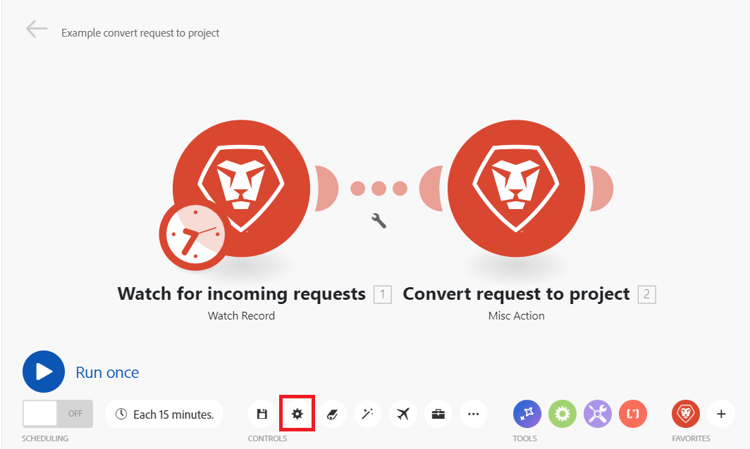
在顯示的情境設定面板中,您可以設定情境的各種進階設定。
-
視需要啟用或停用案例設定。 請參閱下方的案例設定選項。
案例設定選項
循序處理
此選項會強制所有執行按順序進行,並且主要與Webhook和未完成執行相關。
啟用循序處理時,將停用案例的平行執行。
即時Webhook:如果將Webhook觸發程式設定為instant且已啟用「循序處理」,則所有即時Webhook裝載都會依其到達的順序排入佇列並進行處理。 以精確順序處理來自外部系統的事件時,這會很有用。
未完成的執行:如果同時啟用「未完成的執行」,如果案例執行期間發生錯誤,則案例會暫停。 接著會發生下列其中一項:
-
如果「循序處理」選項為已啟用,Workfront Fusion會停止處理預先存在的序列,直到解決所有未完成的執行為止。
-
如果循序處理選項為已停用,則情境會根據其排程繼續執行,並伴隨重複嘗試重新執行未完成的執行。
如需不完整執行的詳細資訊,請參閱檢視並解決不完整的執行。
note note NOTE 循序處理可能會導致案例的執行延遲。 如果在即時案例觸發或排程案例設定為執行時,佇列中仍有未完成的執行,則該案例將在佇列中的所有執行完成後執行。 如果您的案例不需要循序處理,建議您停用循序處理選項。 如需排程的詳細資訊,請參閱排程情境。
資料是機密的
執行案例後,您可以預設顯示案例中模組處理哪些資料的相關資訊。 如果您不想儲存此資訊,請啟用資料是機密的選項。
允許儲存未完成的執行
此選項可決定Adobe Workfront Fusion在執行案例期間發生錯誤時的執行方式。 啟用此選項後,情境會暫停並移至不完整的執行資料夾。 這可讓您修正問題,並從情景停止的地方繼續執行。 如果停用此選項,案例執行會停止並開始倒回階段。
如需不完整執行的詳細資訊,請參閱檢視並解決不完整的執行。
啟用資料遺失
此選項與在Workfront Fusion無法將套件儲存至未完成執行佇列(例如,由於缺少可用空間)時啟用資料遺失有關。 啟用此選項後,資料會遺失,以防止整體案例執行中斷。 當最高優先順序為連續執行,而傳入的錯誤資料並非很重要時,這個用法很有用。
除此之外,在執行案例時,模組有時可能會遇到大於最大允許大小的檔案。 在此情況下,Workfront Fusion會根據啟用資料遺失選項的設定進行,並顯示警告訊息。
如需不完整執行的詳細資訊,請參閱檢視並解決不完整的執行。
如需檔案大小上限的詳細資訊,請參閱Fusion效能護欄。
如需有關警告的詳細資訊,請參閱錯誤型別。
自動認可
自動認可設定會套用至交易,並定義處理案例的方式。 如果開啟自動認可選項,每個模組上的認可階段會在完成作業階段後立即開始。 停用「自動提交」選項時,在所有模組執行作業之前,不會發生任何提交(這是預設模式)。
最大週期數
如果您想要避免與協力廠商服務的連線中斷,並確保所有記錄都會在單一案例執行內處理,設定更多週期可能相當實用。
範例: Workfront > 觀看記錄觀看新問題,而Workfront >轉換物件會將新要求轉換為專案,並指派適當的範本。
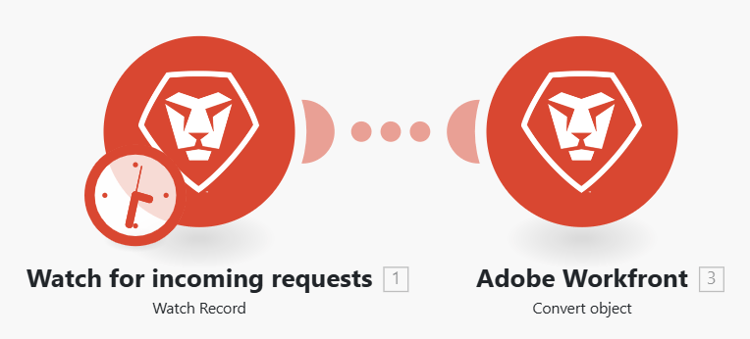
更多週期設定只會在您排程情境執行時套用。 當您使用執行一次按鈕時,會考慮循環設定。
最大循環數設為1 (預設)
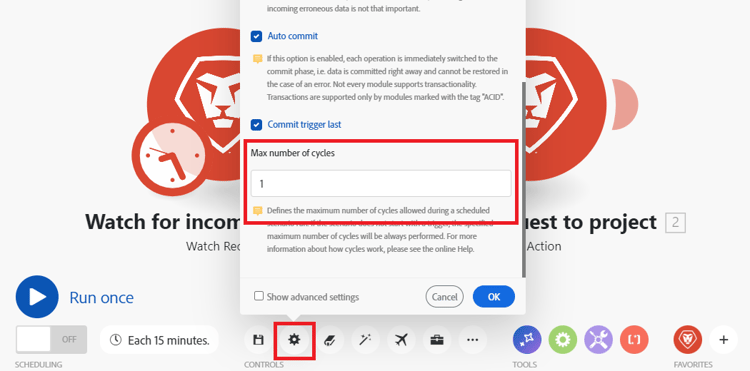
Workfront >監看記錄模組中的最大週期數設為10。
如果向Workfront提交100個請求,且「最大週期數」欄位設為10,則在執行一個案例後會有90個檔案未處理。 接下來10個檔案會在下一個排程案例執行中處理。
最大循環數設為10
Workfront >監看記錄模組中的最大週期數設為10。
如果將100個檔案新增到Dropbox資料夾,且「最大循環數」選項設為10,則會在第一個週期內處理10個檔案、在第二個週期內處理下一個10個檔案、在第三個週期內處理下一個10個檔案,以此類推,直到處理完所有檔案為止。
所有檔案會在1個案例執行內處理。
您可以在案例詳細資訊中檢視已執行的週期:
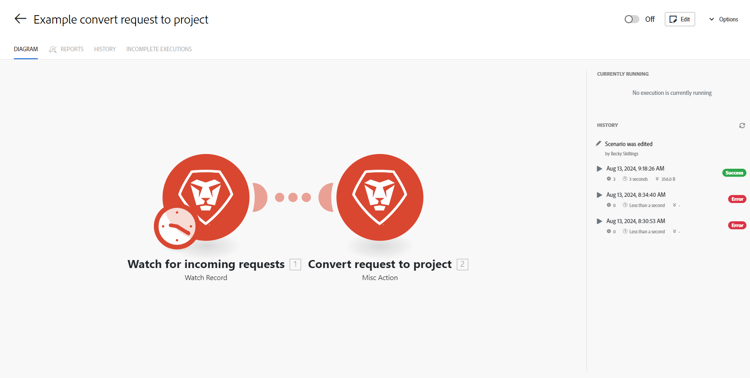
如需此頁面的詳細資訊,請參閱案例詳細資料。
連續錯誤數
定義停用情境執行之前的連續執行嘗試次數上限(不包括DataError、DuplicateDataError、ModuleTimeoutError和ConnectionError)。
如需錯誤的詳細資訊,請參閱錯誤型別。
工作者集區
- 您是組織管理員或擁有者
- 有一個以上的工作者集區與您的組織相關聯
此設定會將案例指派給與您的組織相關聯的特定工作者集區,讓您將資源專用於高優先順序案例。