使用功能標幟執行A/B測試
步驟摘要
- 為您的組織啟用on-device decisioning
- 建立A/B Test活動
- 定義您的A和B
- 新增對象
- 設定流量分配
- 將流量分佈設為變數
- 設定報告
- 新增追蹤KPI的量度
- 實作程式碼以使用功能標幟執行A/B測試
- 使用功能標幟啟用您的A/B測試
1.為您的組織啟用on-device decisioning
啟用裝置上決策可確保在幾乎零延遲的情況下執行A/B活動。 若要啟用此功能,請瀏覽至Adobe Target中的 Administration > Implementation > Account details,並啟用 On-Device Decisioning 切換按鈕。
<! — 插入image-odd4.png —>
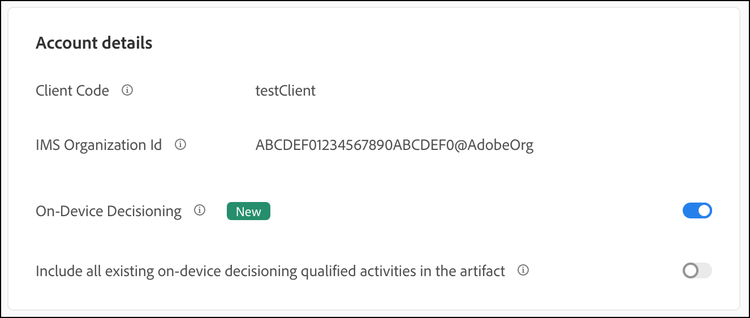
啟用 On-Device Decisioning 切換後,Adobe Target會開始為您的使用者端產生規則成品。
2.建立A/B Test活動
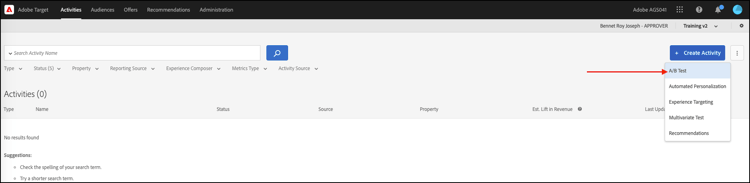
在Adobe Target中,導覽至 Activities 頁面,然後選取 Create Activity > A/B test。
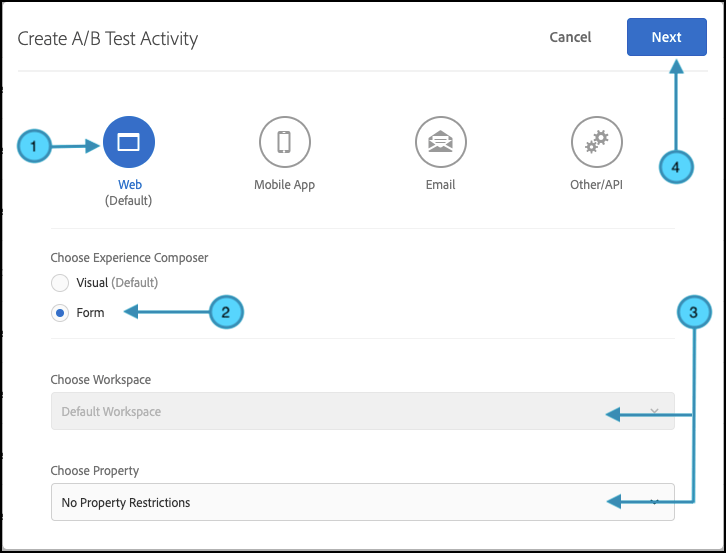
在 Create A/B Test Activity 強制回應視窗中,保留預設的 Web 選項為已選取(1),選取 Form 作為您的體驗撰寫器(2),選取沒有 Property Restrictions 的 Default Workspace (3),然後按一下 Next (4)。
3.定義您的A和B
-
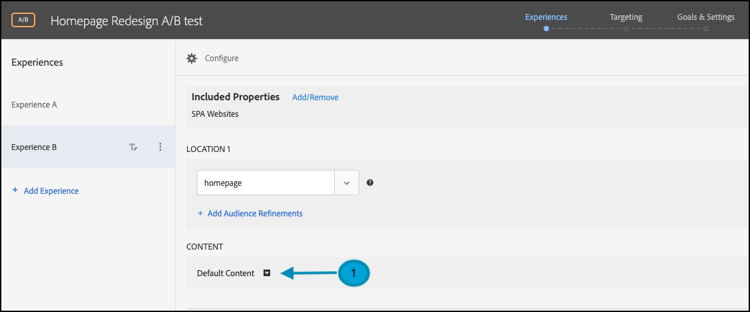
在活動建立的 Experiences 步驟中,提供活動的名稱(1)並新增第二個體驗,即體驗B,方法是按一下 Add Experience (2)按鈕。 輸入應用程式中要執行A/B測試之位置(3)的名稱。 在下列範例中,「首頁」是為體驗A定義的位置。(它也是為體驗B定義的位置。)
體驗A會定義控制項,這是目前的首頁設計。
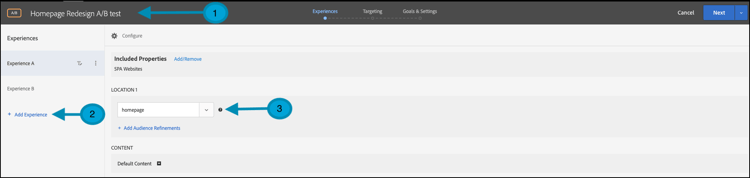
體驗B會定義挑戰者,代表重新設計的首頁。 按一下以變更預設內容(1)。
-
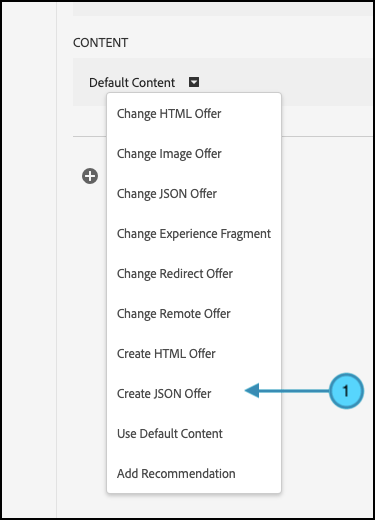
在體驗B中,按一下以選取 Create JSON Offer,將內容從 Default Content 變更為重新設計的內容,如下所示(1)。
-
使用當作標幟的屬性來定義JSON,讓您的商業邏輯呈現新重新設計的首頁,而不是生產環境中的目前首頁。
note note NOTE 當Adobe Target儲存使用者以檢視體驗B (重新設計的首頁)時,將會傳回具有範例中定義的屬性的JSON。 在您的程式碼中,您將需要檢查屬性值,以決定是否執行商業邏輯以轉譯重新設計的首頁。 您可以定義此JSON回應中的名稱、值和屬性數量。 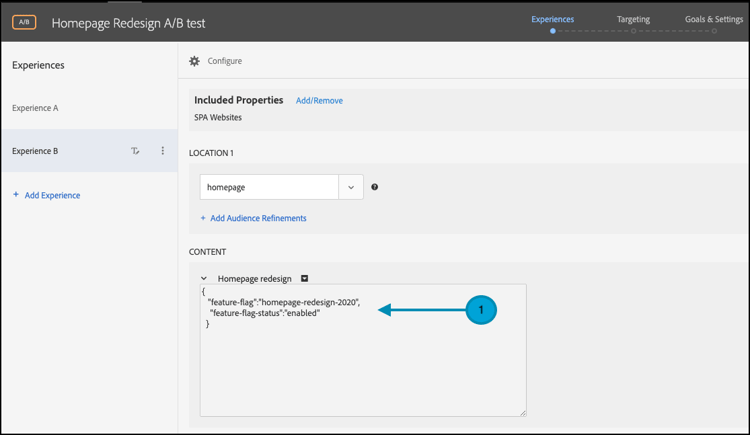
4.新增對象
假設您想先對您的忠實客戶測試重新設計,可以根據他們是否已登入來識別這些客戶。
-
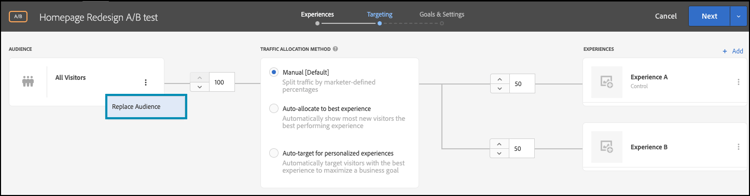
在 Targeting 步驟中,按一下以取代 All Visitors 對象,如所示。
-
在 Create Audience 模式中,定義
logged-in = true的自訂規則。 這會定義已登入的使用者群組。 在您的活動中使用這個對象。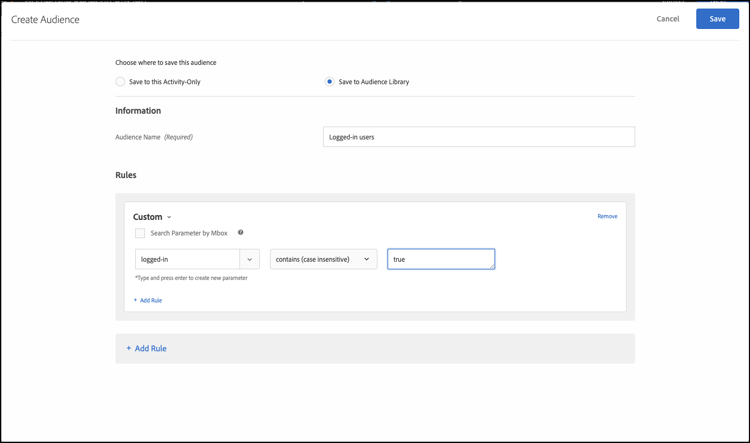
5.設定流量分配
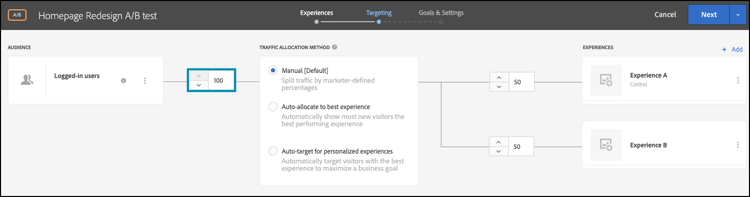
定義您要用來測試新首頁重新設計的登入使用者百分比。 換言之,您要將這個測試轉出到您的使用者中哪個百分比? 在此範例中,若要將此測試部署給所有登入的使用者,請將流量分配維持在100%。
6.將流量分佈設為變數
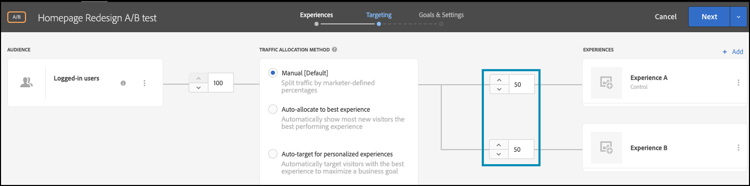
定義您的登入使用者中,可看見首頁目前設計或全新重新設計的百分比。 在此範例中,流量分配在體驗A和B之間維持50/50的分割比例。
7.設定報告
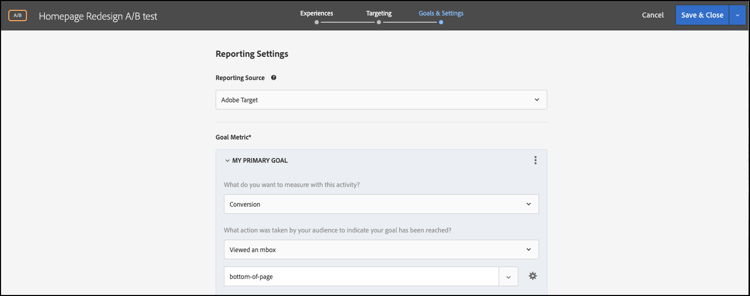
在 Goals & Settings 步驟中,選擇 Adobe Target 作為 Reporting Source,以便在Adobe Target UI中檢視活動結果,或選擇 Adobe Analytics,以便在Adobe Analytics UI中檢視這些結果。
8.新增追蹤KPI的量度
選擇 Goal Metric 以測量A/B測試。 在此範例中,成功的轉換是根據使用者是否到達頁面底部,表示參與。 因此,會根據使用者是否檢視名為bottom-of-the-page的位置來判斷 Conversion。
9.匯入程式碼,以在您的應用程式中使用功能標幟執行A/B測試
| code language-js line-numbers |
|---|
|
| code language-java line-numbers |
|---|
|
10.使用功能標幟啟用您的A/B測試
