管理角色
使用Adobe Admin Console,組織可以定義靈活的管理階層,以更精細地管理Adobe產品的存取及使用。 在企業上線流程中布建的一或多個系統管理員位於階層的頂端。 這些系統管理員可以將責任委派給其他管理員,同時仍保留整體控制權。
管理員角色可為企業提供下列主要優點:
- 控管分散管理責任
- 產品指派的快速檢視 — 依使用者和依產品
- 指派配額給產品管理員的功能
管理階層
套用至: Adobe企業客戶。
您可以使用管理階層來符合企業的獨特需求。 例如,企業可指定不同的管理員來管理Adobe Creative Cloud和Adobe Marketing Cloud產品的權益。 或者,企業可以有不同的管理員來管理屬於不同業務單位之使用者的權益。
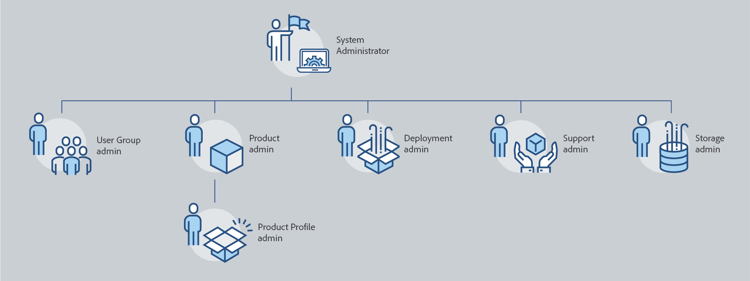
管理員角色階層
此外,還有將下列管理功能委派給其他使用者的許可權:產品管理員、產品設定檔管理員、使用者群組管理員、部署管理員和支援管理員。
管理指派給該管理員的產品及所有相關的管理功能,包括:
- 建立產品設定檔
- 將使用者與使用者群組新增至組織,但不會移除這些使用者與使用者群組
- 從產品設定檔新增或移除使用者和使用者群組
- 從產品設定檔新增或移除產品設定檔管理員
- 從產品新增或移除其他產品管理員
- 新增或移除群組中的群組管理員
管理指派給該管理員的產品設定檔說明以及所有相關管理功能,包括:
- 將使用者與使用者群組新增至組織,但不會移除這些使用者與使用者群組
- 從產品設定檔新增或移除使用者和使用者群組
- 從產品設定檔指派或撤銷使用者和使用者群組的產品許可權
- 管理產品設定檔的使用者和使用者群組的產品角色
管理指派給該管理員的使用者群組說明以及所有相關的管理功能,包括:
- 新增或移除群組中的使用者
- 新增或移除群組中的使用者群組管理員
如需每個管理員角色的詳細許可權清單,請參閱許可權。
新增企業管理員角色 add-enterprise-role
套用至: Adobe企業客戶。
身為管理員,您可以將管理員角色指派給其他使用者,給予他們與您擁有的相同許可權,或階層中管理員角色下之角色的許可權,如上方所述。 例如,作為產品管理員,您可以授予使用者產品管理員許可權或產品設定檔管理員許可權,但不能授予部署管理員許可權。 如需Admin Console的許可權,請參閱許可權矩陣。
若要新增或邀請管理員:
-
在 Adobe Admin Console 中,選擇使用者 > 系統管理員。
或者,前往相關的產品、產品設定檔或使用者群組,然後導覽至 管理員 標籤。
-
按一下新增管理員。
-
輸入名稱或電子郵件地址。 您可以搜尋現有使用者,或透過指定有效的電子郵件地址並在畫面上填寫資訊來新增使用者。
-
按一下下一步。 管理員角色清單隨即顯示。
note NOTE - 此畫面上的選項取決於您的帳戶和管理員角色。 您可以賦予與自己相同的許可權,或階層中您所屬之角色的許可權。
- 身為團隊的系統管理員,您只能指派一個管理員角色:系統管理員。
-
選取一或多個管理員角色。
-
對於「產品管理員」、「產品設定檔管理員」和「使用者群組管理員」等管理員型別,請分別選取特定產品、設定檔和群組。
note NOTE 對於產品設定檔管理員,您可以包含多個產品的設定檔。 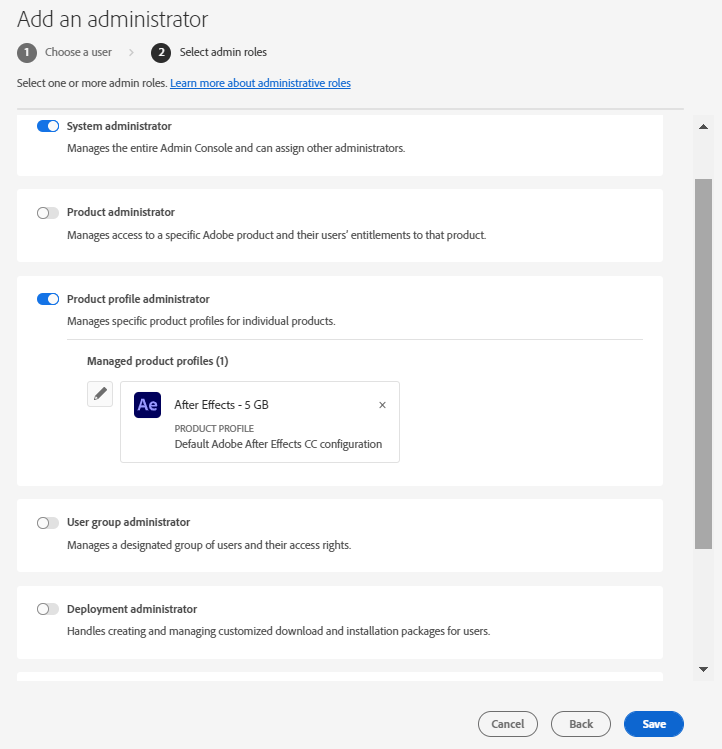
-
檢閱指派給使用者的管理員角色,然後按一下[儲存]。
使用者會收到來自message@adobe.com有關新系統管理許可權的電子郵件邀請。
使用者必須按一下電子郵件中的 開始使用 才能加入組織。 如果新的管理員未使用電子郵件邀請中的 開始使用 連結,他們將無法登入Admin Console。
在登入過程中,如果使用者尚未設定Adobe設定檔,他們可能會被要求設定。 如果使用者有多個與其電子郵件地址相關聯的設定檔,使用者必須選擇「加入團隊」(如果提示),然後選取與新組織相關聯的設定檔。
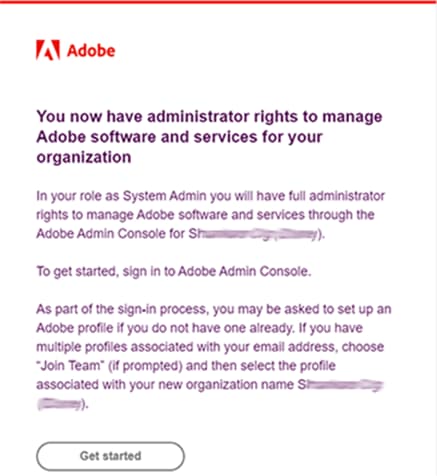
新增團隊管理員 add-admin-teams
套用至: Adobe團隊客戶。
身為管理員,您可以將系統管理員角色指派給其他使用者,給予他們與您相同的許可權。
若要新增或邀請系統管理員:
-
在 Adobe Admin Console 中,選擇使用者 > 系統管理員。
此時會顯示現有管理員清單。
-
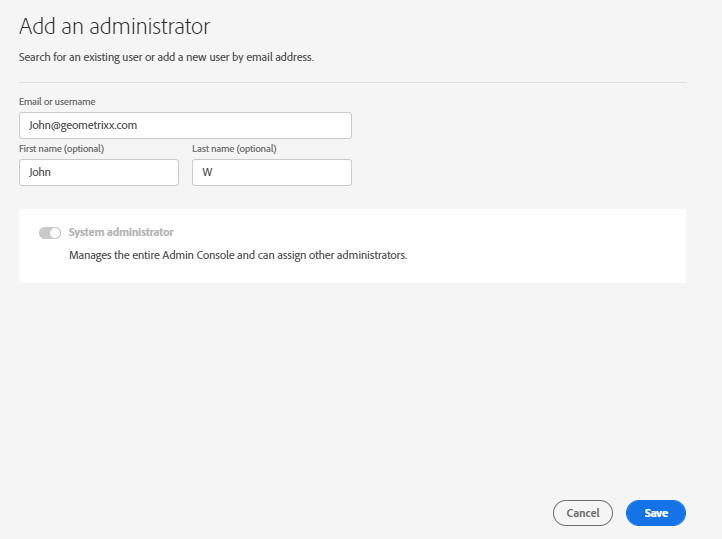
按一下新增管理員。
顯示 新增管理員 畫面。
-
輸入名稱或電子郵件地址。 您可以搜尋現有使用者,或透過指定有效的電子郵件地址並在畫面上填寫資訊來新增使用者。
依預設,會選取「系統管理員」。
-
按一下儲存。
由於團隊組織中的所有使用者都是Business ID使用者,因此他們會收到來自message@adobe.com有關新管理許可權的電子郵件邀請。
使用者必須按一下電子郵件中的 開始使用 才能加入組織。
在登入過程中,如果使用者尚未設定Adobe設定檔,他們可能會被要求設定。 如果使用者有多個與其電子郵件地址相關聯的設定檔,使用者必須選擇「加入團隊」(如果提示),然後選取與新組織相關聯的設定檔。
編輯企業管理員角色
套用至: Adobe企業客戶。
身為管理員,您可以編輯在管理階層中位於您之下的其他管理員的管理員角色。 例如,您可以移除其他管理員的管理員許可權。
若要編輯管理員角色:
-
在 Adobe Admin Console 中,選擇使用者 > 系統管理員。 現有管理員清單隨即顯示。
或者,前往相關的產品、產品設定檔或使用者群組,然後導覽至 管理員 標籤。
-
按一下要編輯的管理員名稱。
-
在 使用者詳細資訊 中,按一下 管理許可權 區段的


-
編輯管理許可權並儲存變更。
編輯團隊管理員角色
套用至: Adobe團隊客戶。
作為團隊系統管理員,您可以移除其他管理員的系統管理員許可權。
撤銷系統管理員許可權:
-
在 Adobe Admin Console 中,選擇使用者 > 系統管理員。
現有管理員清單隨即顯示。
-
在 使用者詳細資訊 中,按一下 管理許可權 區段右側的
-
編輯管理許可權並儲存變更。
移除管理員
套用至: Adobe會與企業客戶合作。
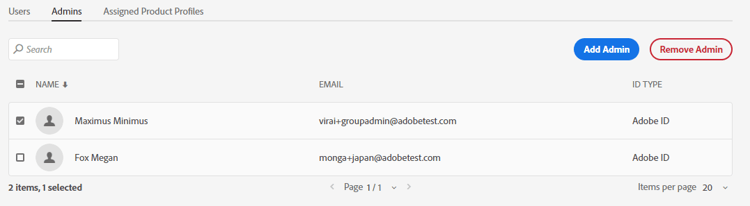
若要撤銷管理員許可權,請選取使用者,然後按一下[移除管理員]。
Enterprise Admin許可權矩陣
套用至: Adobe企業客戶。
下表列出不同型別管理員的所有許可權,並依下列功能區域分類: