Substance 3D Designer
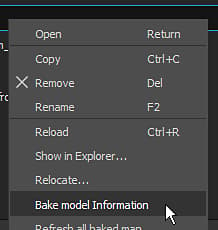
烘焙視窗可以透過檔案總管🔗視窗中的網格檔案進入。右鍵點擊網格名稱,選擇「烘焙模型資訊」以開啟烘焙視窗。
概觀
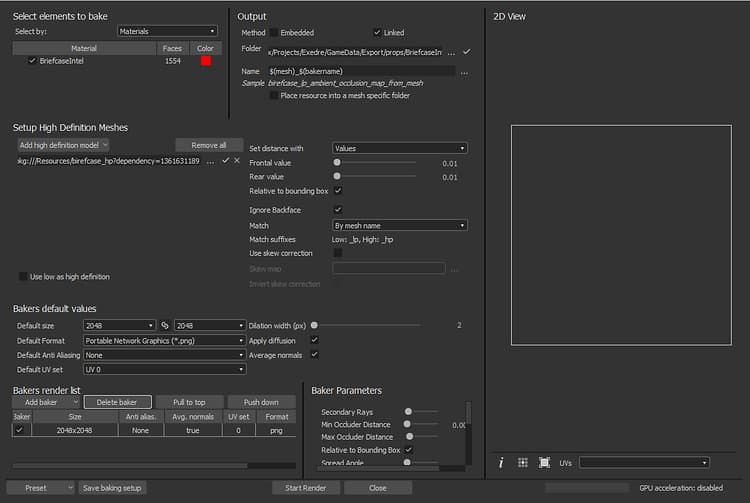
烘焙窗口分為數個面板,以下將說明。
元素烘焙
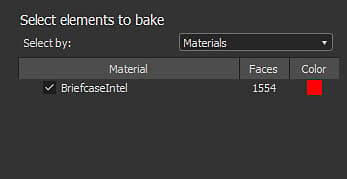
這個面板控制低多邊形網格的哪一部分將用於烘焙。
這個面板會列出低多邊形網格檔案內的幾何體。 預設情況下,列表是根據檔案中發現的個別材質,但當需要時,也可以切換到子網格。 你可以取消勾選烘焙過程中應該忽略的元素。
輸出
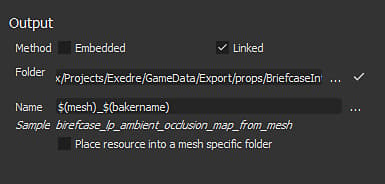
這個面板控制烘焙貼圖的位置。
控制烘焙後的貼圖如何與 Substance 套件一起儲存。可能的數值:
- Embedded :烘焙的貼圖會儲存在 Substance 套件旁邊的子資料夾中,並有特定命名。
- 連結 (預設):烘焙的貼圖會儲存在定義的資料夾中,然後再被引用到打包的 Substance 中。
高解析度網格
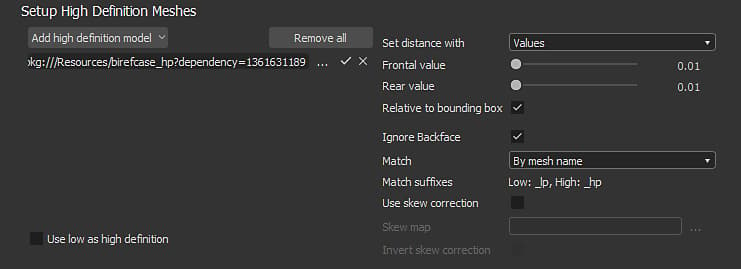
這個面板控制高多邊形網格列表及相關設定。 更多資訊請參閱 常見參數 。
預設值

更多資訊請參閱 常見參數 。
烘焙清單與設定
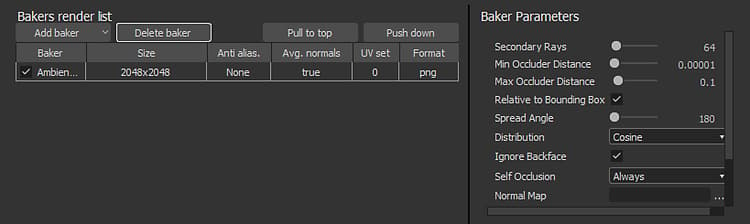
烘焙師是你可以選擇想要產生哪種烘焙紋理的地方。 預設情況下,清單是空的。
- 新增烘焙師: 點擊「新增烘焙師」按鈕。
- 移除烘焙師: 在列表中選擇烘焙師,然後點擊「刪除烘焙師」按鈕。
- 將烘焙師移到頂部: 在列表中選擇烘焙師,然後點擊「拉到頂部」按鈕。
- 向下移動烘焙師:在列表中選擇烘焙師,然後點擊「向下推」按鈕。
每個烘焙師預設繼承預設值(見上文)。 例如,點擊烘焙師行中的儲存格即可覆蓋大小(解析度)。 這點對線上其他設定也適用。
點擊清單中的烘焙器時,烘焙者參數檢視會更新其特定參數。
欲了解更多具體參數,請參閱: Bakers 設定。