色彩選擇器
每次需要選擇顏色時,顏色選擇器都會出現。
使用者介面概述
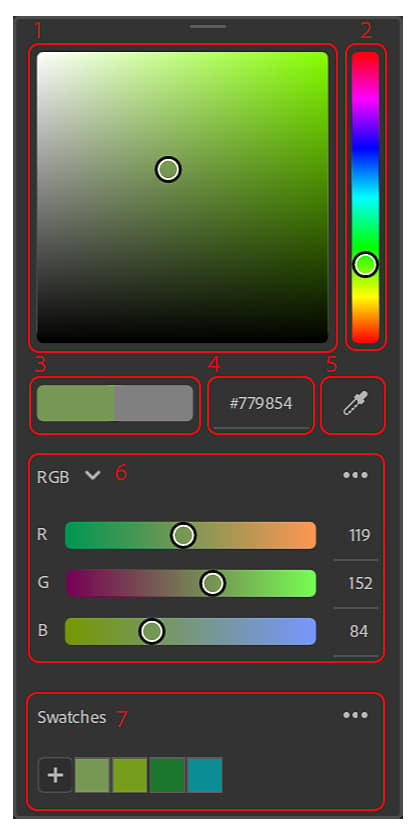
- 色方塊:調整選定色調的飽和度和亮度…
- 色調滑桿:調整你的顏色色調。
- 目前/上一頁:左邊的顏色是你色彩選擇器的當前顏色。 正確的顏色就是你打開色彩選擇器時看到的顏色。 點擊右邊顏色即可將當前顏色重置回原本的數值。
- 十六進位輸入:你可以直接輸入你想要顏色的十六進位顏色代碼。
- 滴管:啟動滴管,從螢幕上選擇顏色。 游標旁會出現一個泡泡,讓你預覽你要選擇的顏色。
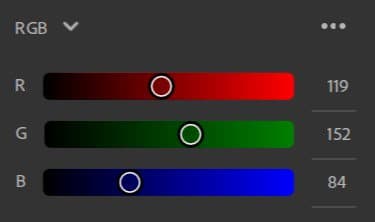
- 滑桿:用不同的色彩空間(RGB 或 HSV)來調整你的顏色。
- 色片:儲存顏色以便快速取得,方便未來使用。
滑桿
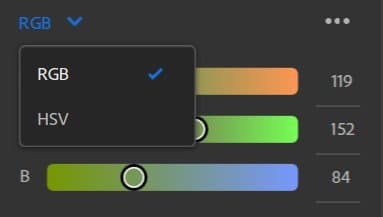
色彩空間
RGB(紅、綠、藍)和 HSV(色相、飽和度、明暗)是兩種可用的色彩空間。
滑桿選項
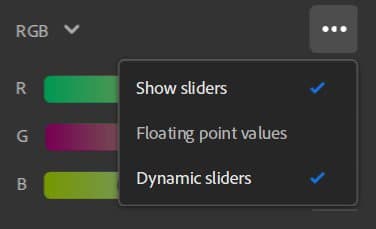
節目滑桿
這個選項可以讓你隱藏滑桿以節省空間。 即使滑桿被隱藏,你仍然可以修改數值輸入。
浮點數值
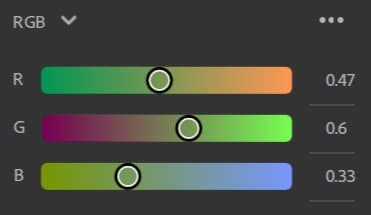
切換滑桿是使用浮點數還是整數值。 浮點數值介於 0 到 1 之間,整數值介於 0 到 255 之間。
動態滑桿
切換滑桿背景是否隨著數值變動動態更新。 下圖顯示關閉動態滑桿時滑桿的外觀。
色票
試色在你想儲存特定顏色以便在應用程式或多個專案中使用時非常有用。
色片是全域的,適用於 Sampler,並非針對特定專案。
點擊「+」按鈕會將目前顏色的試色加入你的清單中第一個試色。
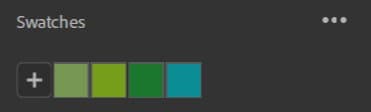
注意:你不能重複加同色的試色。 當你嘗試再次加入已儲存的色片時,它會被高亮顯示出來。
當滑鼠懸停試色時,會顯示一個以十六進位代碼表示顏色值的工具提示。
色板選項
刪除所有選項。
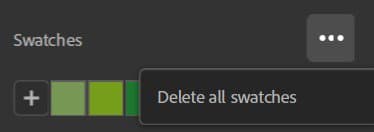
右鍵點擊試色可以刪除或替換成目前的顏色。
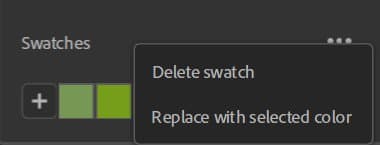
你也可以拖放色片到色彩選擇器外面刪除。