2D 與 3D 視窗
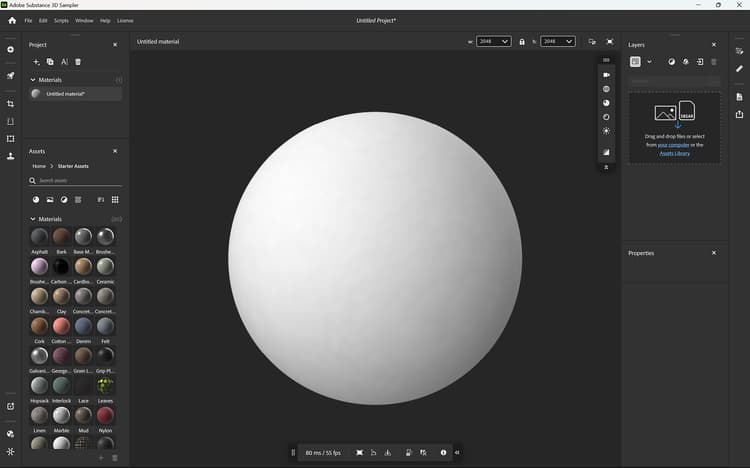
視窗 會 顯示你目前的資產。在 V iewport 的頂端,你可以看到資產名稱和更改 視窗 外觀的選項。利用這些選項來:
- 改變資產的寬度和高度(像素單位)。
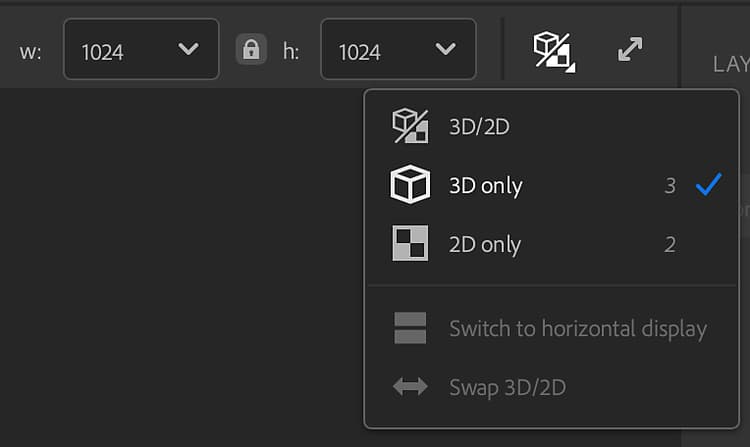
- 可以同時顯示 2D 視圖、 3D 視圖,或同時顯示 2D 與 3D 視圖。
- 把分割視圖切換成水平顯示。 - 交換 3D 和 2D 視角。- 在標準視窗和全螢幕視窗之間切換。
****3D 視窗有兩個工具列,可以讓你調整資產在視窗中的 呈現方式。預設情況下,這些工具列會出現在 3D 視口 的右上角和中央下方。
![] () NOTE3D 視窗**工具列可以重新定位:* 你可以拖動工具列上方或左側的把手來移動工具列。
- 雙擊工具列上方或左側的把手,可以在水平和垂直配置間切換。
- 點擊工具列底部或右側的雙重倒V形符號,可以縮小工具列。**
3D 視窗右上角的工具列有聚焦於視窗外觀的控制:
**- 視角:調整相機設定,如視野或投影模式。 另外,也要改變格子和背景顏色。
- 網格:選擇不同的網格來顯示你的材質資產,或查看環境光源資產的細微差異。
- 材質:改變網格貼圖的位置和平鋪。
- 位移:調整位移的品質與強度。
- 燈光:選擇並調整環境燈,包括開啟陰影和地面平面等設定。
- 切換路徑追蹤:路徑追蹤是一種渲染技術,能提供照片級真實效果,提升資產的外觀。 不過,路徑追蹤可能計算量大,這裡你可以根據需求開啟或關閉路徑追蹤。 NOTE開啟陰影以改善視窗視覺效果。 關閉陰影以提升取樣器效能。![] ()**
3D 視窗底部中央的工具列顯示以下資訊與控制項:
- - 幀時間/FPS:這些數值顯示材質的效能。- 框架物件:將相機置中於網格中心。- 改變向上軸:改變被視為向上的軸。 這有助於修正匯入網格的問題。- 擺放:改變網格相對於地面平面的位置。- 複製快照:快速將當前 3D Viewport 的影像複製到剪貼簿。 儲存快照:將 3D Viewport 的快照儲存到影像檔案中。 - 3D 視圖控制:在 3D 視窗中快速查看相機控制。
![] ()## 移動攝影機視窗使用攝影機來渲染 3D 視圖。 你可以移動相機來改變視角,從不同角度看到你的創作。捷徑運動說明點擊+拖曳環繞旋轉攝影機。 無法拍攝攝影機。右鍵 + 拖曳推鏡前後移動攝影機。中鍵點擊 + 拖曳平移將攝影機向左、向右、上、下移動。2D 視角是二維的,因此沒有軌道選項。右鍵 + Alt + 拖曳會放大縮小,中鍵 + Alt + 拖動則是平移。
在 3D 和 2D 視圖中,都使用 F 鍵來聚焦你的資產。如果你忽略了 3D 資產或 2D 空間,這很有幫助。
*## 2D 視角![] ()預設情況下,只有 3D 視角 可見,不過 2D 視圖 可以包含許多有用的資訊和某些濾鏡的控制。要開啟 2D 視圖 ,請使用視窗右上角的 「檢視選擇」按鈕 。 你也可以用快捷鍵 2快速切換到 2D視角。開啟 2D 視角 後,會出現一些新選項: 在 2D 視圖 右 上角,使用下拉選單更改可觀看的頻道來源。
- 圖層輸入顯示輸入到所選圖層的通道
- 圖層輸出顯示所選圖層輸出的頻道
- Material Outputs 顯示的是頂層輸出的通道,且不受圖層選擇影響。
-
在 2D 視圖 的 底部,你可以:
- 請參閱所選通道的解析度。
- 選擇頻道以 2D 視圖觀看。
- 請參閱所選材質通道的色彩通道與位元深度。
