匯出視窗
你可以從 右側欄 的匯出面板匯出你的資產。
*

-
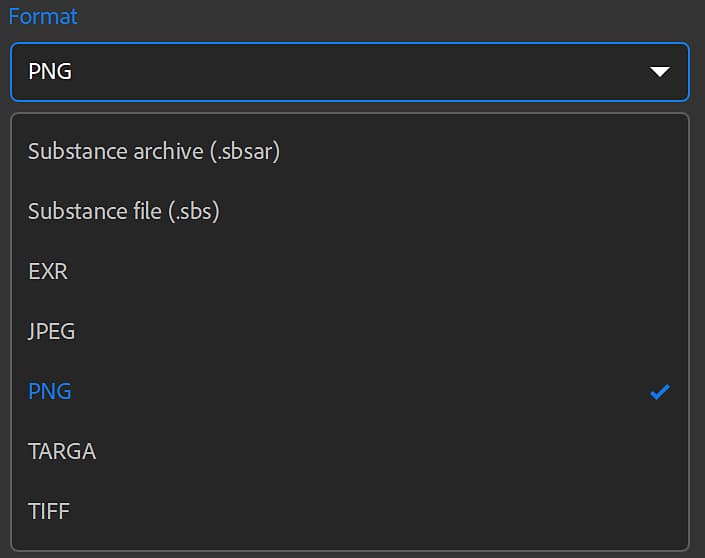
儲存到:選擇資產的匯出目的地。你也可以選擇在選定的位置建立子資料夾。 如果啟用這個選項,子資料夾會以你的資產命名。## 材質設定匯出材料時,匯出視窗的材料設定面板有以下選項:* 格式:為匯出的資產選擇一種檔案格式。
-
SBSAR:匯出您的資料,用於任何支援 Substance 材料的應用程式。
-
SBS:匯出你的素材,這樣就能在 Substance 3D Designer 中開啟。
-
EXR、JPEG、PNG、TARGA、TIFF:將你的素材匯出為一組影像檔案。 NOTENormal 和 Height 通道的位元深度被強制限制為 16 位元。 其他通道則依材質和資產使用的濾波器,以 8/16 位元匯出。 根據檔案格式,位元深度可以調整,因為某些檔案格式不支援高位元深度。
-
預設(專案工作流程)選項會顯示你所有可用的素材頻道清單,且未套用任何預設。
-
使用 預設參數右側的「管理預設」按鈕來編輯預設或新增自己的預設。
-
更多關於預設的資訊請見此處。 NOTE如果你的匯出格式是 SBS 或 SBSAR,預設選項就無法選擇。 對於這些格式,輸出檔已設定為可用於所有 Substance 產品及整合。* 材料類型 (SBSAR、SBS):選擇出口材料的行為方式為標準材質、貼紙或地圖集。 此設定可能會改變其他支援 SBSAR 與 SBS 檔案的應用程式對其處理方式。

-
自動:允許取樣器決定壓縮設定。
-
最佳:此選項會讓檔案變小,但也可能意味著在編碼或解碼時,載入與儲存時間會更長。
-
無:不使用壓縮時,檔案會變大,但載入和儲存速度會更快。
-
-
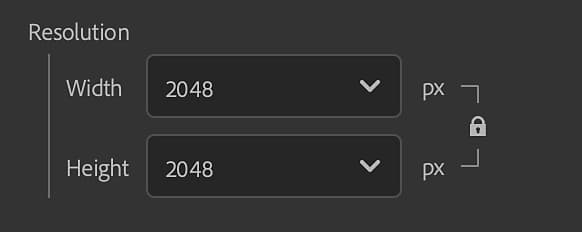
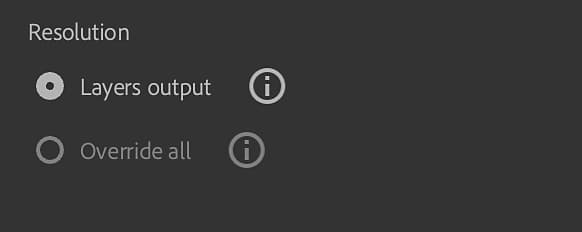
解析度(SBSAR、SBS ): 選擇材料的輸出解析度。
- 預設解析度是基於 Sampler 的全域參數。 如果你選擇不同解析度,Sampler 會用這個新解析度重新計算你所有的材質。 這可能會影響你材料的最終外觀。
- 預設情況下,解析度是根據每層的輸出解析度來決定。 如果你選擇不同解析度,Sampler 會用這個新解析度重新計算你所有的材質。 這可能會影響你材料的最終外觀。
- 更改材質模型會影響匯出檔案的檔案名稱。 例如,OpenPBR 使用「金屬性」,而 ASM 則使用「金屬」。### 其他資訊**
- 預設解析度是基於 Sampler 的全域參數。 如果你選擇不同解析度,Sampler 會用這個新解析度重新計算你所有的材質。 這可能會影響你材料的最終外觀。
你選擇的目的地磁碟上的可用磁碟空間會在匯出視窗底部顯示。
NOTE實體尺寸** 是在材料建立時設定的,匯出時無法修改。### 管道

在材質設定面板的右側,可以看到可匯出的通道及其解析度清單(預設通道和自訂通道)。
每個預設都有不同的通道要匯出,匯出檔案名稱則是根據「通道輸出」區域中可見的名稱來決定。你可以在任何頻道旁邊的勾選框來啟用或停用該頻道的匯出。
