做成瓷磚
收錄於: 《發電機》
說明
使用 「製作圖塊」篩選器 ,讓你的材質可以平鋪。 平鋪濾鏡也會讓你的材質可以平鋪,但每個濾鏡的運作方式都不同。如果你發現 Make it Tile 過濾器 不適合你,可以試試 Tiling 過濾器。
在下面的圖片中,你可以看到 Make it Tile 過濾器 如何 將非拼貼材質轉換成可鋪磚材質。這種材質鋪得很好,因為它遵循格子狀圖案,沒有特定點會吸引焦點。
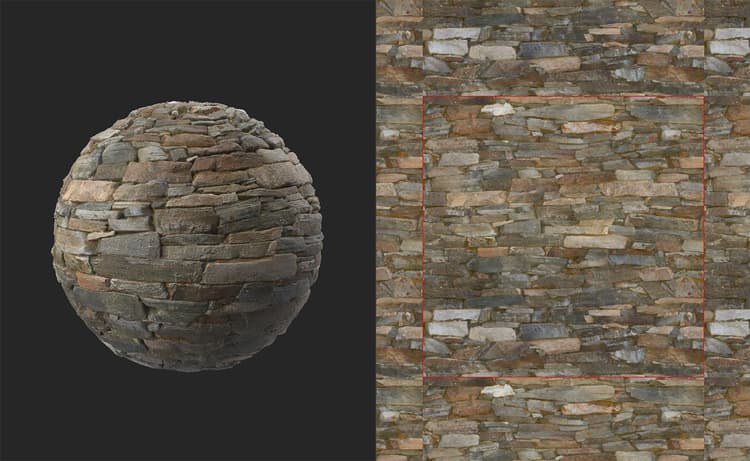
在上方圖片中,紅線顯示了材料的邊界。 很明顯有一條很強的接縫,而且這種材料不適合鋪磚。
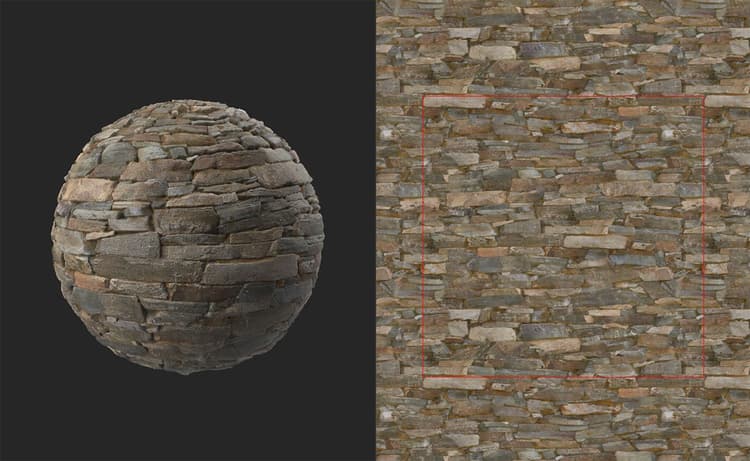
經過 Make it Tile 後,這種材質鋪得很好,沒有紅線的話,根本看不到材料邊界的接縫。
參數
基本參數
- 門檻:0-1
調整尺寸和最上層的匹配度。 - 平滑度:0-1
將最上層的接縫磨平。 - 比分:0-1
調整接縫的對比度。 降低對比度的效果和模糊接縫是一樣的。 - 斑點移除:切換
啟用後,濾波器會嘗試去除頂層與底層接縫附近的雜訊。 - 色彩均衡器:0-50
平衡色彩值以降低接縫的可見度。 - 身高匹配:
改變濾鏡頂層和底層的高度貼圖混合方式。 想更清楚地看到結果,請在 2D 視圖中查看高度通道。請注意,高度匹配不會影響除高度通道外的其他通道,因此法線與 AO 不會因高度匹配的變更而受影響。
進階參數
- 色度影響:0-1
調整顏色值對接縫的影響程度。 - 面具倒置:切換
把頂層和底層的遮罩反轉。 - 高度匹配平滑度:0-16
調整上下層高度的模糊度。 - 左右音色來源:-1 到 1
調整左右音色的來源位置。 - 上下補丁來源:-1比1
調整頂部和底部補丁的來源位置。
使用指南
Make it Tile 濾鏡是透過將多份材質疊加在一起來運作的。
下方圖片顯示了圖層的配置:
- 綠色邊界顯示了 Make it Tile 濾鏡所產生材料的邊緣
- 紅線顯示底層的邊界。 底層在 X 軸和 Y 軸上被 50% 的 UV 空間偏移,所以紅線是需要覆蓋的平鋪接縫。
- 藍色方形和半圓形覆蓋紅色接縫。 濾鏡的參數允許你調整藍色形狀的邊界,確保紅色接縫不被看見,同時保持藍色接縫盡可能平滑。
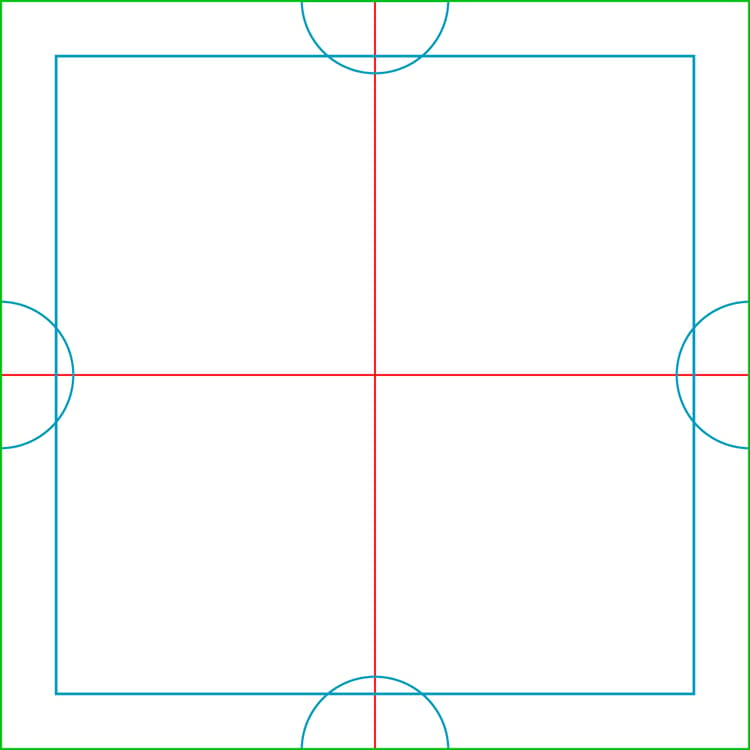
左右半圓彼此匹配,確保材料磚是水平排列的,上下的半圓形則確保材料磚垂直排列。 中央的藍色方塊會移除所有剩餘的接縫,形成完全可拼貼且無接縫的材質。