端對端實體大小工作流程
在數位內容中比對掃描樣本與影像的實際大小,以跨應用程式建立精確的物理視覺效果。
匯入掃描
-
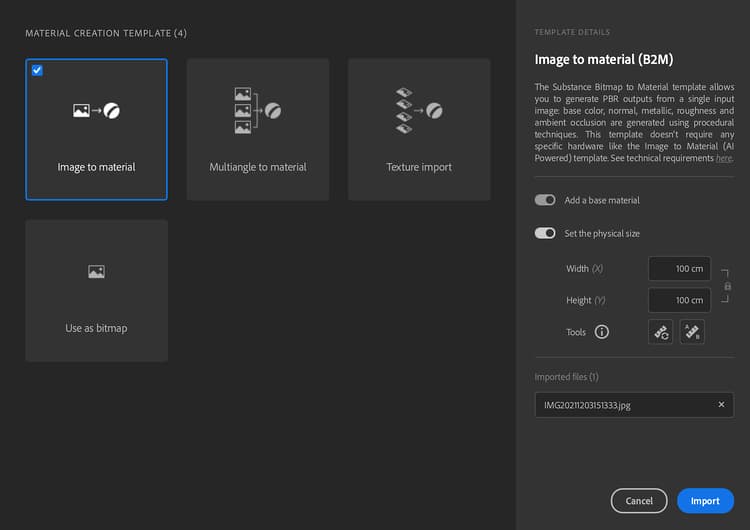
選取材料建立範本。
-
核取實體大小核取方塊。
-
設定實體大小的兩種方法:
3a。 按一下「手動測量 — 測量」工具可讓您校準樣本兩個特徵之間的實體大小。
在兩點之間追蹤 — >輸入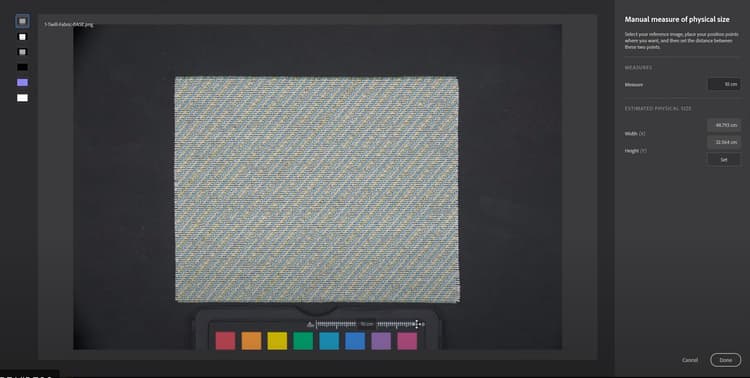
3b。 自動測量 — 自動測量工具可讓您根據影像中繼資料(dpi)來取得樣本的估計實體大小。 它速度較快,但只適用於掃描,因為它使用儲存的dpi計算精確的起始大小。
您現在可以處理掃描
-
新增裁切,並將其調整至範例。 您可以看到更新的2D視見區右下角顯示的物理大小。
在2D視見區中以實體比例顯示,以準確地檢視您正在處理的地圖。
您可以設定2D檢視以符合實體大小,讓熒幕比率的DPI符合您的材質比例。 換句話說,您可以將真實樣本放在熒幕旁以驗證尺寸。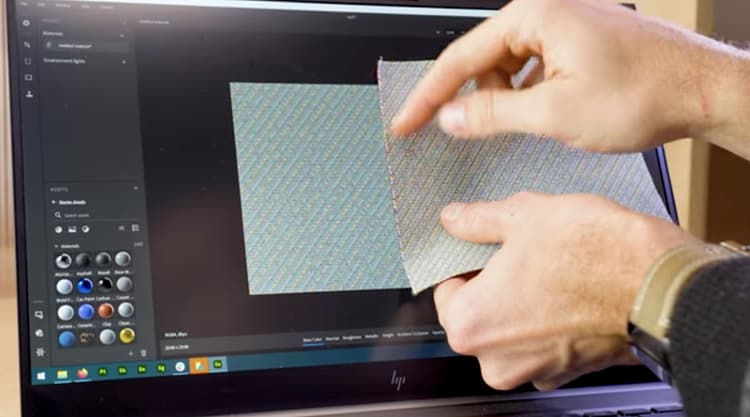
-
加入Equalize以去除任何漸層。
-
新增鑲邊以修正鑲邊
-
如果需要,彎曲變形只可用於重新對齊地圖的部分。
準備匯出
-
匯出為
選擇 Sbsar 格式,Sampler 會將 Physical Size 作為元資料輸入。 它也將允許其他應用程式讀取並使用這些資訊。
你也可以匯出影像;它會尊重實體尺寸比例。如果你需要使用實體尺寸,請使用 實體尺寸面板。
當匯出為影像時,現在可以強制影像大小以符合物理尺寸比例。
影片教學
你也可以找到影片教學,幫助你完成這個功能: