與物質圖的相似之處
乍看之下,Substance 函數圖和 Substance 圖非常相似,工作流程也幾乎相同。
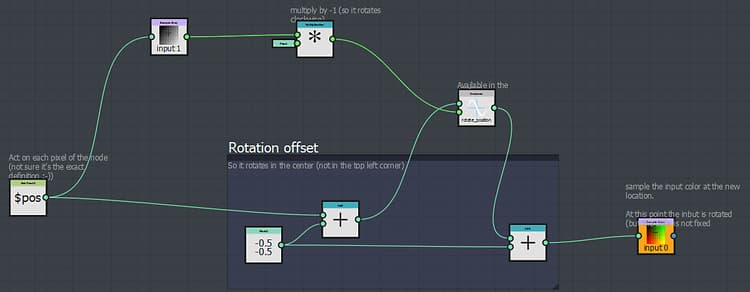
導航方式類似
在 Substance 函式圖中,你可以像在 Substance 圖中一樣建立和組織節點。
你也可以用同樣方式存取這些節點:
- 來自圖書館
- 按空白鍵或 Tab 鍵
- 透過右鍵點擊並使用新增節點選單
工作流程也類似
就像 Substance 圖一樣,你會透過串聯一串節點來建立你的函式,每個節點都使用前一個節點產生的結果來建立。
輸出會定義參數的值或像素處理器節點的輸出。
與物質圖的差異
節點
Substance 函數圖中可用的節點與你在 Substance 圖中遇到的完全不同。
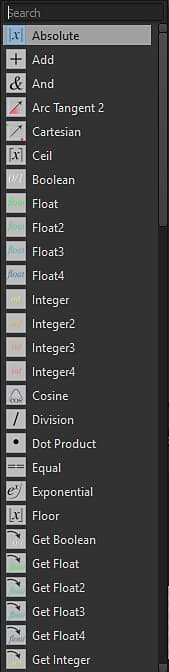
產出
與 Substance 圖相反,函數只能有一個輸出。
另一點是,沒有特定的輸出節點是用來插入最終結果的。 相反地,你可以直接將產生你期望結果的節點標記為輸出:
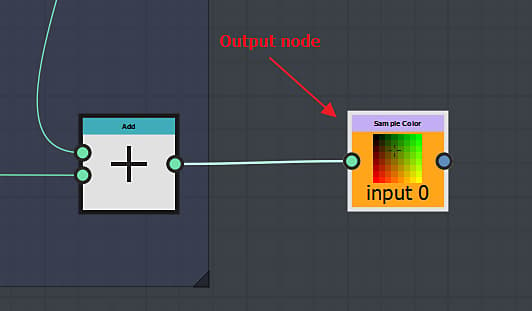
如何定義輸出節點?
要定義輸出,只需右鍵點擊產生預期輸出的節點,然後點選 「設定為輸出」節點:
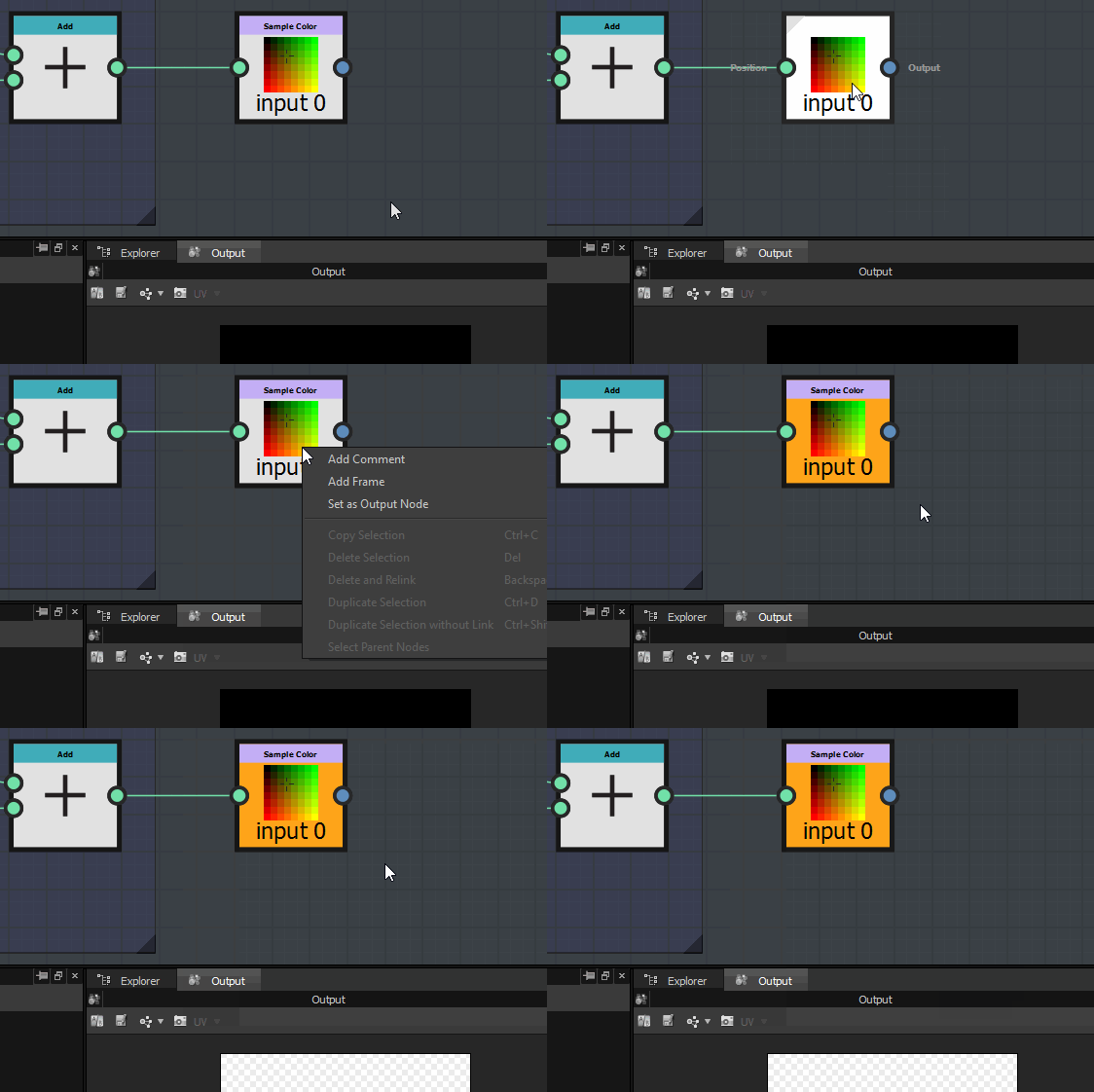
WARNING
請再次確認產生的結果類型
如果你注意到 「Set as Output Node 」是灰色的,代表節點產生的值與參數或像素處理器預期的值不同。
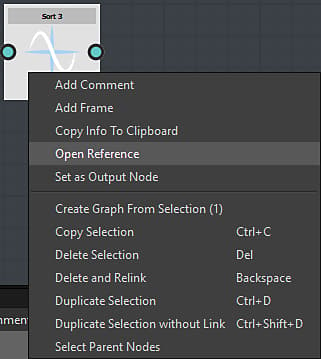
至於 Substance 圖,你可以匯入其他圖中產生的函數。 你可以右鍵點擊參考圖,並選擇「開啟參考」來開啟它:
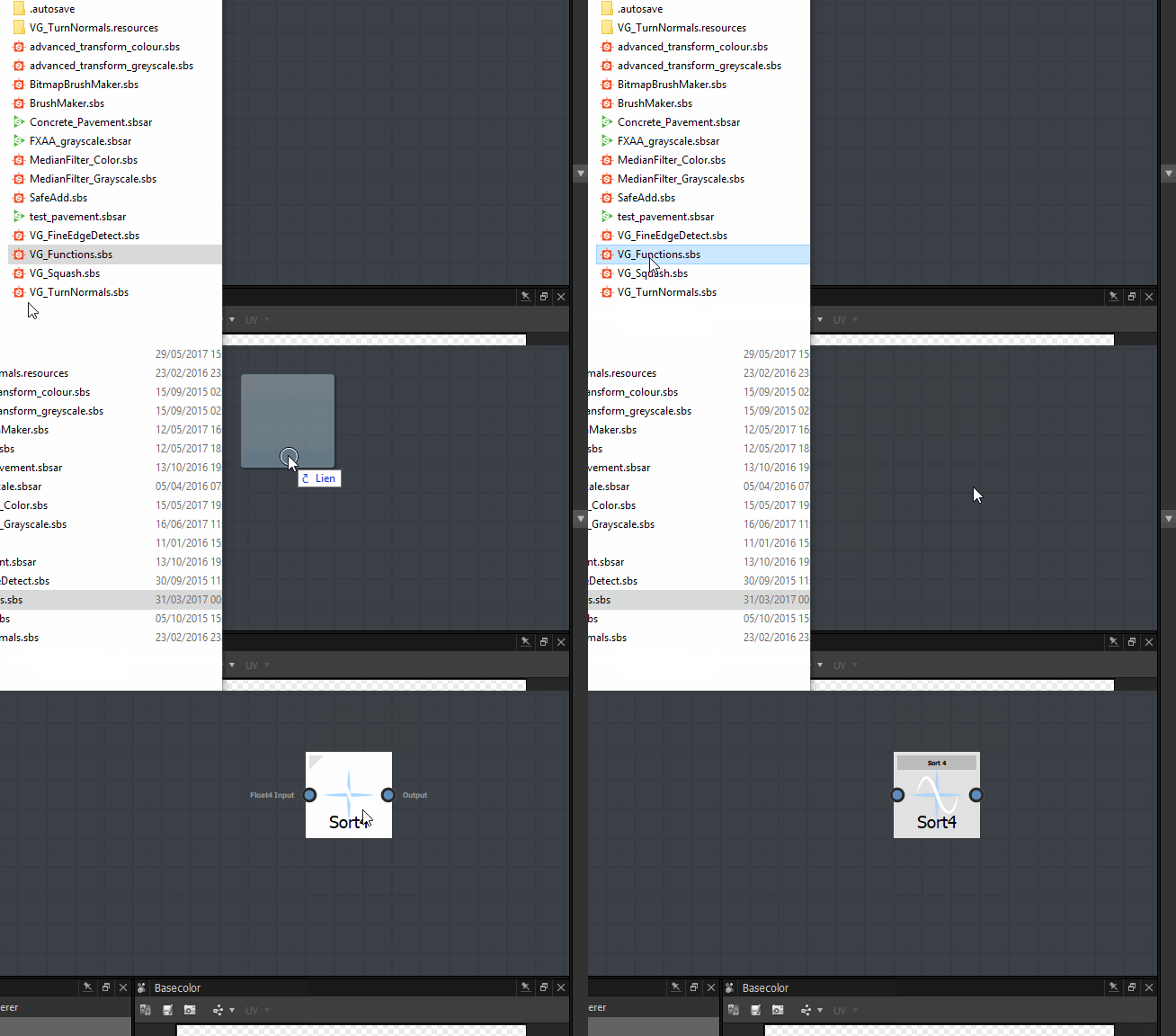
如果你有一個包含多個函式的 SBS,你可以直接拖放到 Substance 函數圖中,選擇你想匯入的函式列表:
recommendation-more-help
substance-3d-designer-help-guide