下載及設定先決條件軟體 download-and-configure-prerequisite-software
-
下載JDK,從 https://www.oracle.com/technetwork/java/javase/downloads/.
安裝程式簡單明瞭。 如果您的系統上已安裝JDK,您可以略過此步驟,但請注意,您的JDK、Eclipse IDE和作業系統必須相容。
-
從下載適用於Java開發人員的Eclipse IDE https://www.eclipse.org/downloads.
解壓縮套件後,您可以直接執行Eclipse。 沒有安裝程式。
-
下載Android SDK ADT套件組合,從 https://developer.android.com/sdk/index.html.
此套件組合包含Eclipse。 如果您的系統上已安裝Eclipse,您可以從以下網站下載適用於您平台的SDK工具: Use An Existing IDE 區段。
解壓縮並安裝到您記得的位置。 您需要在稍後的步驟中參考此內容。
-
設定Android SDK。
-
開啟終端機(在Mac OS X中)或命令提示(在Windows中)。
-
導覽至您下載/解壓縮Android SDK的目錄。
-
前往tools資料夾,其中包含名為的檔案 android.
-
執行以下命令:
-
對於Mac OS X/Unix:
code language-none chmod +x android android update sdk --no-ui -
對於Windows:
code language-none android update sdk --no-ui此程式需要一些時間。
-
-
-
設定Eclipse。
-
啟動Eclipse。
在Windows上,如果Eclipse未啟動,且回報的問題為Eclipse找不到必要的Java檔案,請嘗試下列步驟:
- 新增
-vm C:\[path to your JDK bin]\javaw.exe至您的 eclipse.ini 檔案。
- 新增
-
選取 Help > Install New Software .
-
按一下 Add….
-
輸入
Android名稱。 -
輸入
https://dl-ssl.google.com/android/eclipse/針對 Work with 連結。 -
按一下 OK.
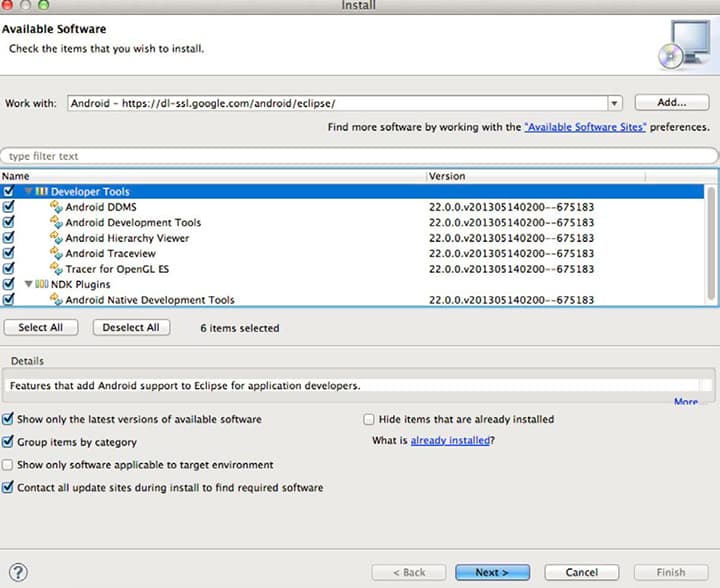
您應該會看到類似以下的對話方塊:
-
選取產生的套件(開發人員工具和NDK外掛程式中的套件),然後按一下 Next.
如此即可下載Android開發工具(ADT)。
-
下載完成後,請重新啟動Eclipse。
Android SDK現已安裝。 1.設定Eclipse,以便找到Android SDK並將其作為資源使用。
-
開啟Eclipse。
-
選取 Window > Preferences 在Windows上; ADT > Preferences 在Mac OS X上。
-
選取 Android 標籤。
-
瀏覽至Android SDK的位置。
-
按一下 Apply.

-