計畫績效

Mix Modeler
儀表板可協助您識別差距、發現風險或機會,並及時調整您的計畫和預算。
若要選取要針對KPI狀態卡和視覺效果顯示哪些資料:
-
從 Plan name 下拉式功能表中使用 選取選項…… 來選取計畫。
-
指定日期期間。 若要變更日期期間,請手動輸入開始日期和結束日期,或使用

Plans [Beta]{class="badge informative"}索引標籤顯示:
KPI狀態卡
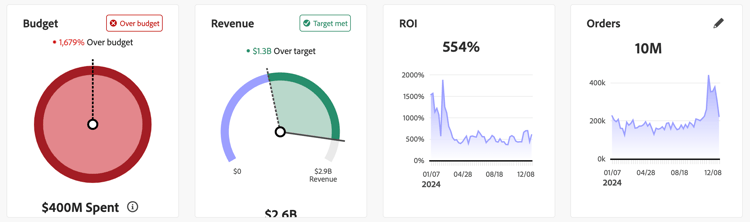
預算
循環進度視覺效果,顯示行銷支出與日期期間計畫預算的比較結果。
收入
循環進度視覺效果,顯示實際收入與日期期間計畫目標收入的比較結果。
ROI
顯示日期期間ROI的線條圖視覺效果。
KPI
顯示日期期間KPI的線條視覺效果。
若要選取其他KPI:
- 選取

- 在 KPI status card 對話方塊中,從 KPI 下拉式功能表中選取KPI。 可用的選項包括: Conversions、CPA、Revenue、ROI和Spend。
視覺效果
您有六種視覺效果可供使用,並可編輯這六種視覺效果中的每一種。
若要調整視覺效果大小,請使用右下角的┛控制代碼。 若要移動視覺效果,只需將視覺效果拖放至偏好位置。
您可以將滑鼠停留在視覺效果中的任何線條、橫條圖或散佈元素上,以顯示包含其他資訊的快顯視窗。
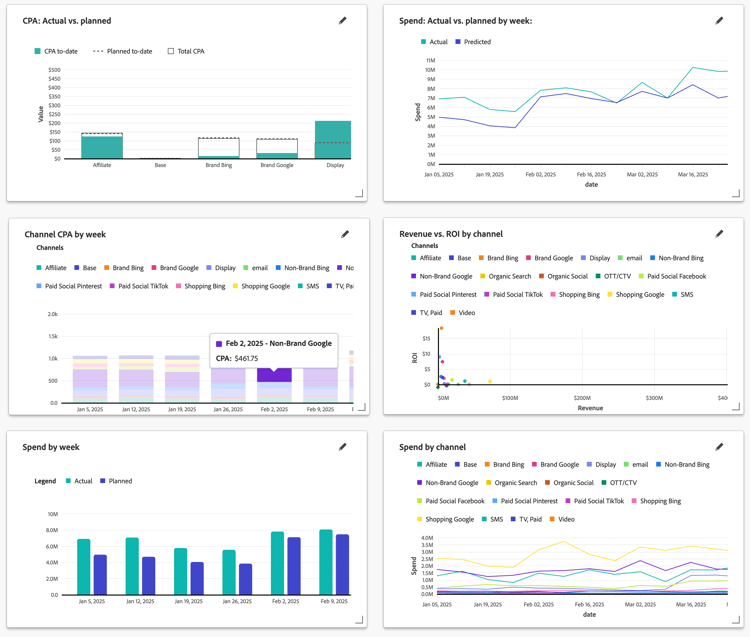
量度:實際與計畫
棧疊長條圖視覺效果會比較迄今、規劃至今和總計選取的量度值。
量度:實際與計畫的粒度
折線圖視覺效果可顯示所選量度和所選粒度的實際值和計畫值。
管道量度 x 粒度
一種棧疊長條圖視覺效果,可顯示顯示所選量度和所選詳細程度的管道的棧疊長條。
量度與 量度 的比較(依管道)
散佈圖視覺效果可顯示所選量度中的管道散佈圖。
量度 x 粒度
顯示所選量度之實際和計畫值的長條圖視覺效果。
量度 (依管道)
多折線圖視覺效果可顯示所選量度在所選粒度上的變化。
編輯視覺效果
若要編輯視覺效果:
-
選取
-
您可以根據視覺效果變更:
-
一或兩個量度:從 Select metric 下拉式選單中選取量度。
- 對於以ROI為基礎的計畫,選項包括: Conversions、CPA、Revenue、ROI、Spend和Volume。
- 對於以CPA為基礎的計畫,選項為: Conversions、CPA、Spend和Volume。
-
Granularity:從 Granularity 下拉式功能表中選取 date ranges 或week。
您在 Preview 中看到變更與 Current 視覺效果有何不同。
-
-
選取 Apply 以套用變更。 選取 Cancel 以取消視覺效果的任何變更。