移轉Customer Journey Analytics以使用新的串流媒體欄位
本檔案說明應如何更新使用名為「Media」的Adobe串流媒體服務資料型別的Customer Journey Analytics設定,以使用名為「媒體報表詳細資料」的新對應資料型別。
移轉Customer Journey Analytics
若要將Customer Journey Analytics安裝程式從名為「媒體」的舊資料型別移轉到名為「媒體報告詳細資料」的新資料型別,您必須更新下列使用舊資料型別的安裝程式:
-
資料檢視
-
衍生欄位
移轉資料檢視
若要將資料檢視移轉至新的資料型別:
-
使用過時的「媒體」資料型別找出所有資料檢視。 這是路徑以
media.mediaTimed開頭的所有欄位。 -
進行下列一項:
-
在這些資料檢視中,插入新「媒體報告詳細資訊」資料型別的欄位。
-
建立衍生欄位,使用新的「媒體報告詳細資訊」資料型別(如果已設定),或退回到舊的「媒體」資料型別(如果未設定「媒體報告詳細資訊」)。
-
移轉衍生欄位
若要將衍生欄位移轉至新資料型別:
-
使用過時的「媒體」資料型別,找出所有衍生欄位。 這是包含路徑以
media.mediaTimed開頭的欄位的所有衍生欄位。 -
以「媒體報告詳細資訊」的新對應欄位取代衍生欄位中的所有舊欄位。
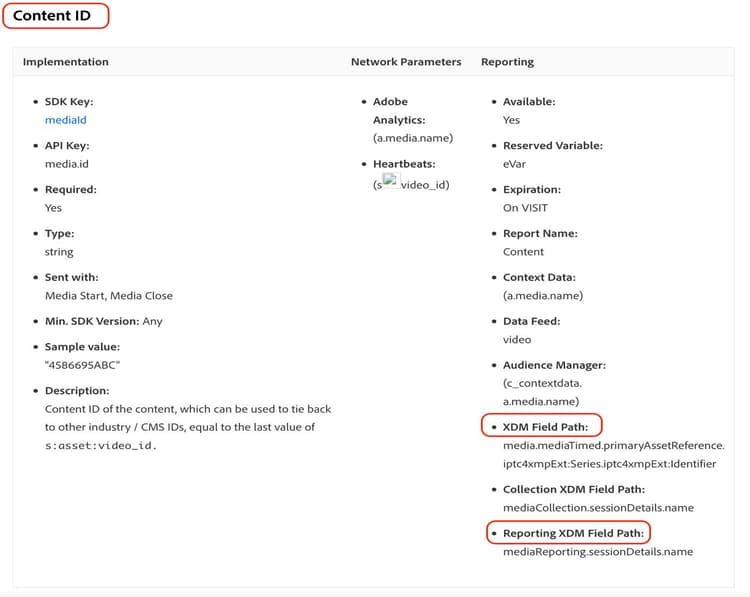
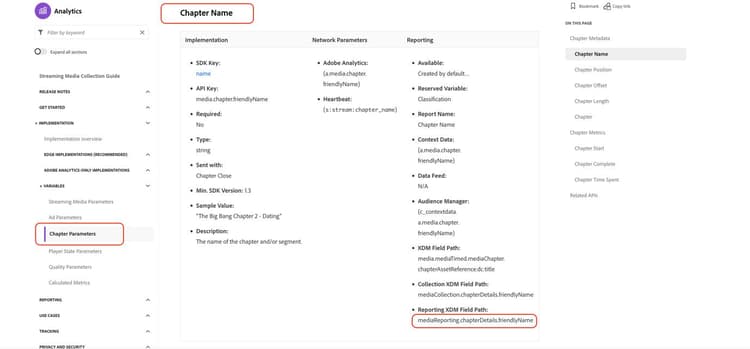
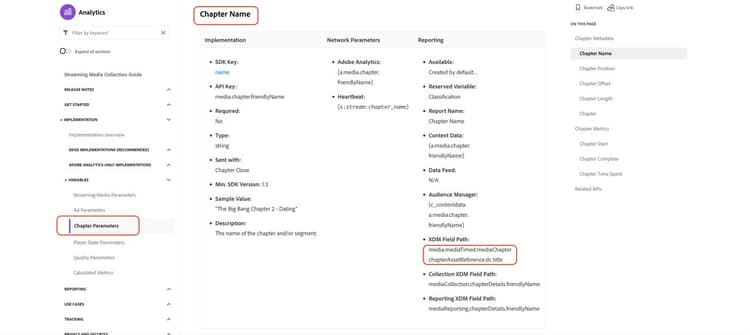
檢視內容ID引數和串流媒體服務下記錄的其餘串流媒體變數,以對應舊欄位和新欄位。 舊欄位路徑可在「XDM欄位路徑」屬性下找到,而新欄位路徑可在「報告XDM欄位路徑」屬性下找到。
範例
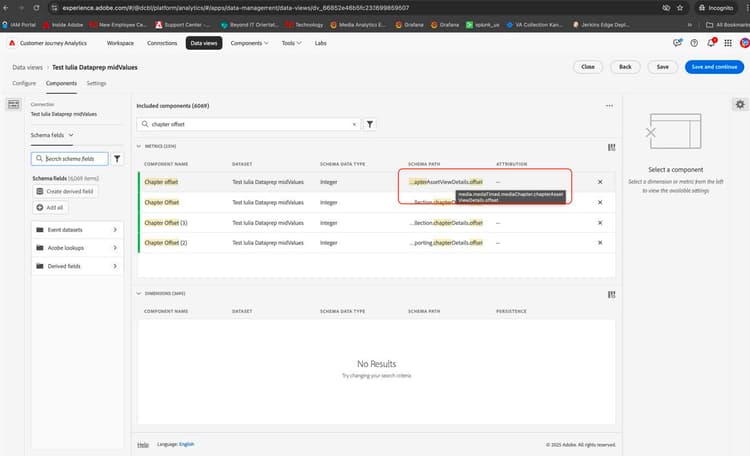
為了更方便遵循移轉准則,請考慮以下範例,其中包含具有來自舊版已棄用「媒體」資料型別之欄位的資料檢視。 在此資料檢視中,您需要新增對應欄位。
更新資料檢視
您可以使用下列任一選項來更新資料檢視:
選項1
-
找出使用過時資料型別中舊欄位的量度或維度。
資料檢視中的
-
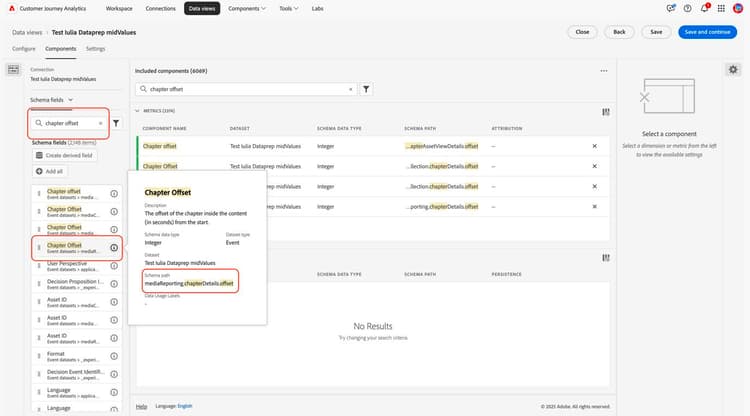
檢查章節位移文章中對應的新欄位。
-
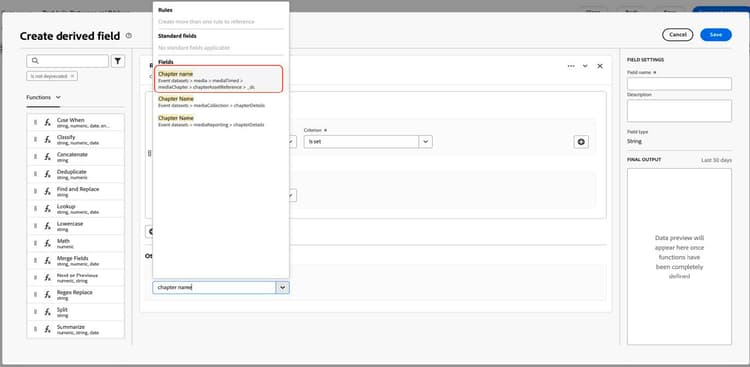
在資料檢視中找出新的對應欄位。
-
將新欄位拖曳至量度或維度。
-
針對使用已棄用「媒體」資料型別欄位的所有量度和維度,重複此程式。
選項2
此選項會建立衍生欄位,以根據特定事件現有的值,從舊欄位選取值或從新欄位選取值。 此衍生欄位會取代任何使用它的專案中的舊「媒體」資料型別。
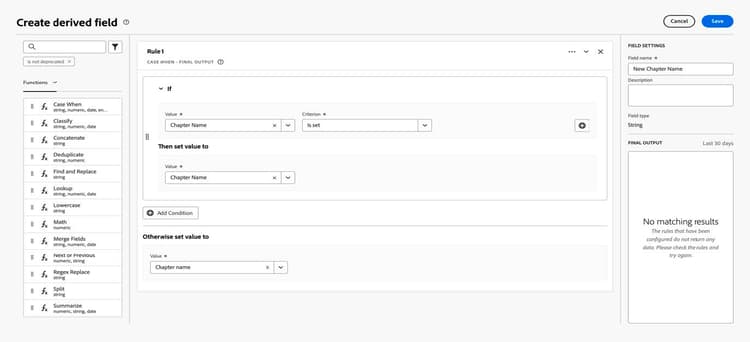
如果您想要為「章節名稱」建立衍生欄位,此欄位會使用新的「媒體報告詳細資訊」資料型別(如果已設定),或者如果未設定「媒體報告詳細資訊」資料型別,則會退回舊的「媒體」資料型別:
-
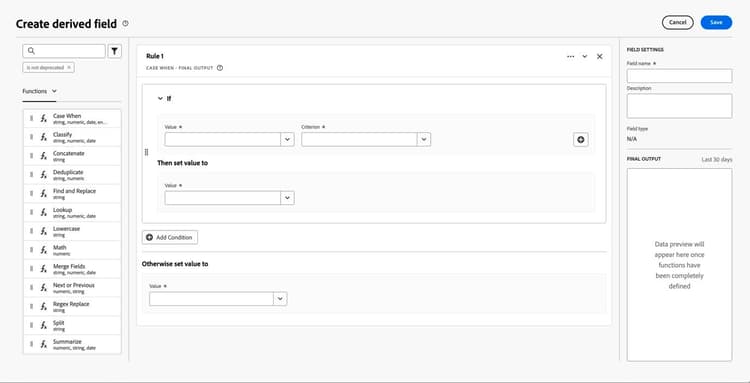
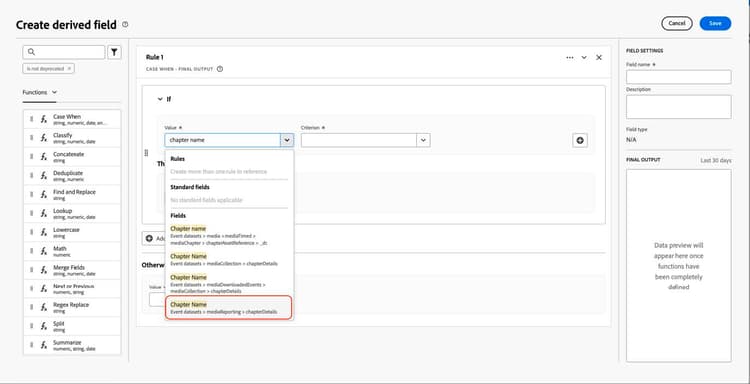
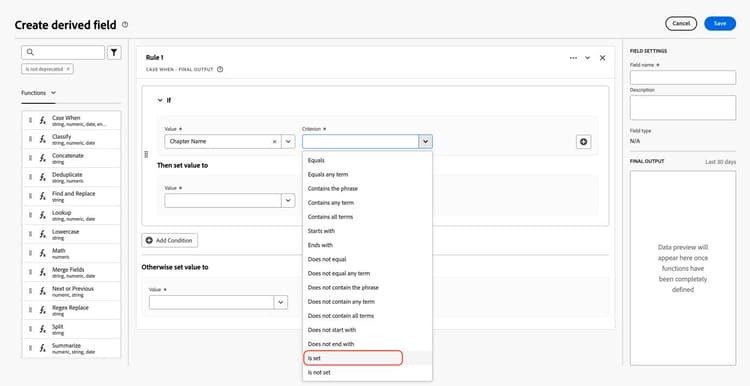
將「Case When」子句拖曳至衍生欄位。
-
使用 報告XDM欄位路徑 的值填入 If 子句,如章節名稱頁面所示。
-
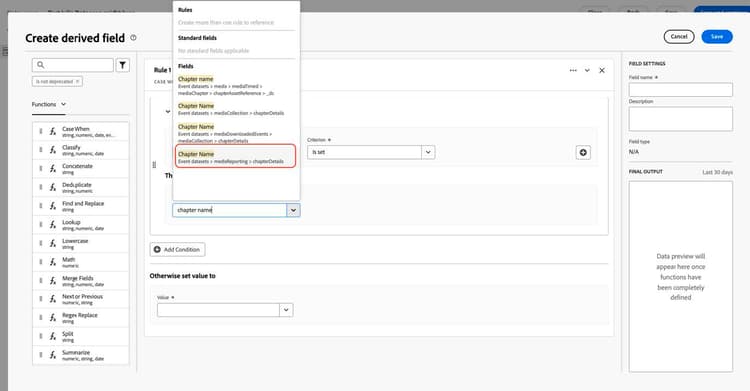
使用已遭取代之「媒體」資料型別的舊欄位填入遞補值。
這是衍生欄位的最終定義。
-
若要更新衍生欄位,請找到使用舊版已棄用欄位的衍生欄位(路徑以
media.mediaTimed開頭)。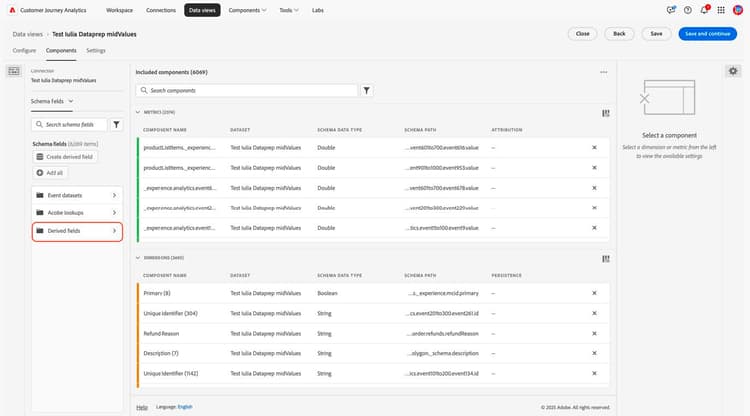
-
將游標移至您要更新的衍生欄位上,然後選取 編輯 圖示。
-
找出舊資料型別的所有欄位(以
media.mediaTimed開頭的路徑),並將它們取代為新的對應欄位。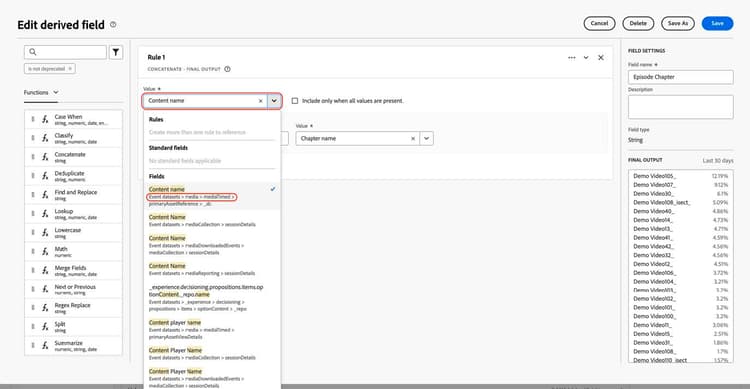
-
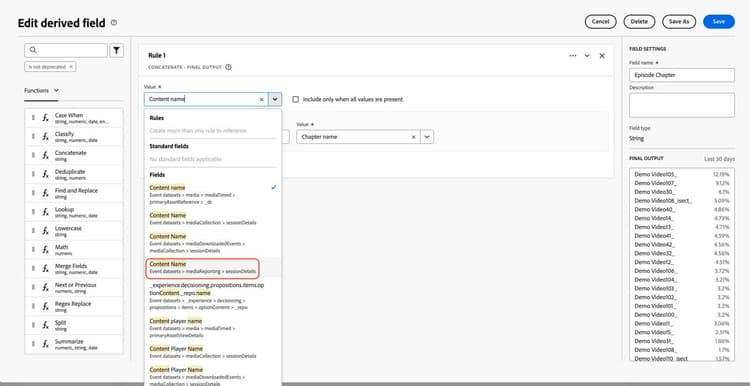
檢查內容名稱文章中對應的新欄位。
-
以新欄位取代舊欄位。
-
使用舊版已棄用的「媒體」資料型別的欄位,對所有衍生欄位重複此程式。
CJA設定的移轉已完成。