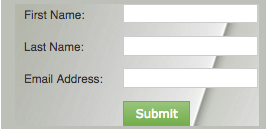
將表單嵌入至網頁行銷活動中 embed-a-form-into-a-web-campaign
瞭解如何將Marketo表單內嵌至網路行銷活動(對話方塊、在區域或Widget)。
-
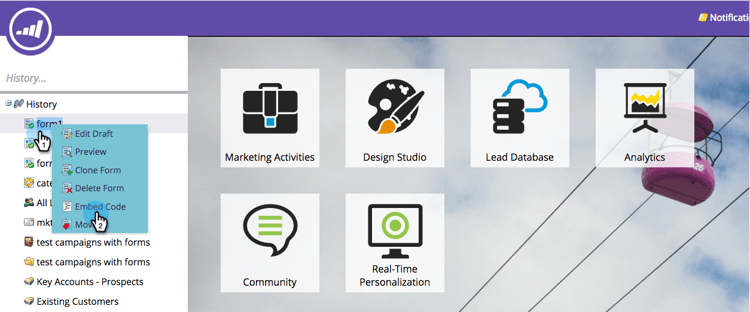
以滑鼠右鍵按一下已核准的表單。 選取「Embed Code」。
-
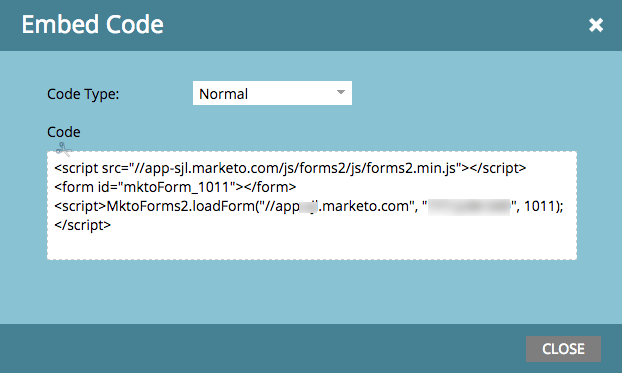
複製代碼。
-
在Web Personalization中,移至 Web Campaigns。

-
按一下「Create New Campaign」。

-
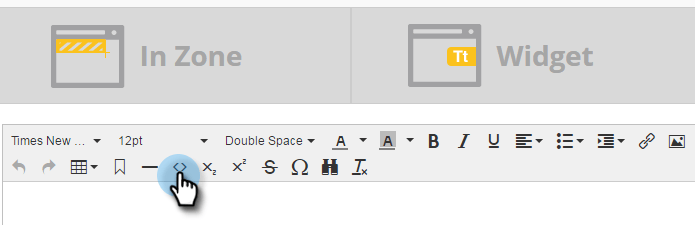
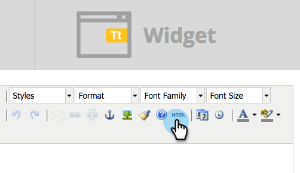
在RTF編輯器中,按一下HTML圖示。
-
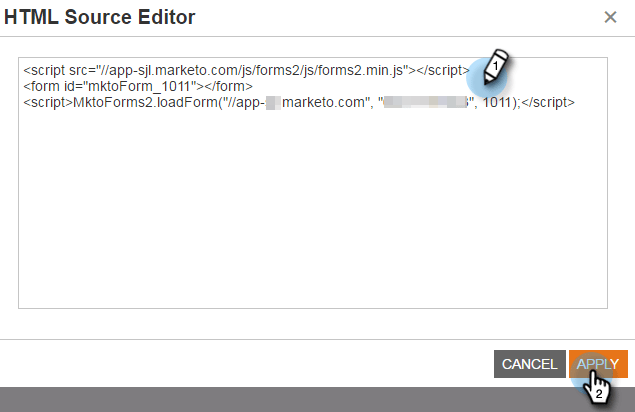
將表單內嵌程式碼貼到HTML Source Editor中。 按一下「Update」。
-
該表單不會顯示在編輯器檢視中,但您可以預覽該表單,以檢視其在行銷活動中的呈現方式。
-
按一下 Launch 以開始行銷活動。
note note NOTE 對表單欄位所做的任何變更,都必須在編輯表單草稿的Marketo行銷活動中完成。
將背景影像新增至表單的三種方式 three-ways-to-add-a-background-image-to-a-form
若要將背景影像新增至表單,您可以:
- 編輯表單主題的 CSS
- 在Set Campaign中變更對話方塊或Widget顏色
- 將CSS程式碼新增至指令碼
若要編輯表單主題的CSS,請參閱本文章。
若要變更「設定促銷活動」中的對話方塊或Widget顏色:
-
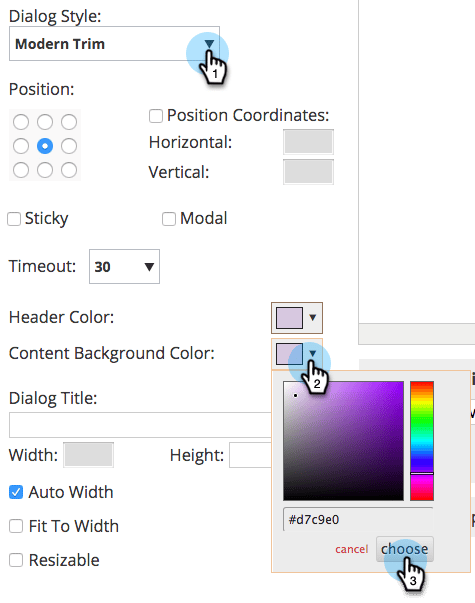
在RTF編輯器中,選取對話方塊促銷活動型別和對話方塊樣式、標題顏色和背景顏色,以自訂表單的背景顏色。 按一下「Save」。
-
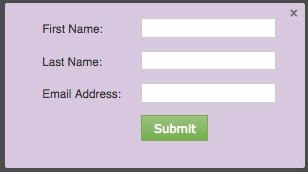
以下範例說明「現代修剪對話方塊樣式」搭配淺紫色標題與背景顏色的外觀。
若要將CSS程式碼新增至指令碼:
-
在RTF編輯器中,按一下HTML圖示。
-
將含有背景樣式程式碼的表單內嵌程式碼貼到HTML Source Editor中。 按一下「Update」。
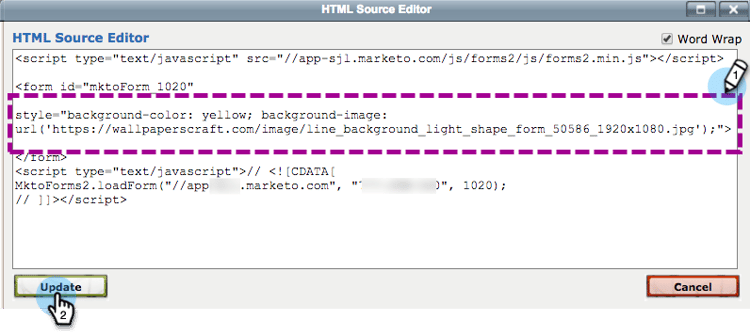
-
按一下 Preview 以檢視它如何在行銷活動中呈現(該表單不會顯示在編輯器檢視中)。 以下範例說明上述表單程式碼如何在具有背景影像的行銷活動中轉譯。