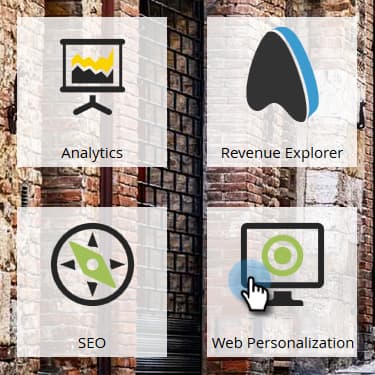
登入及使用者管理 login-and-user-management
建立Web Personalization使用者角色 create-a-web-personalization-user-role
-
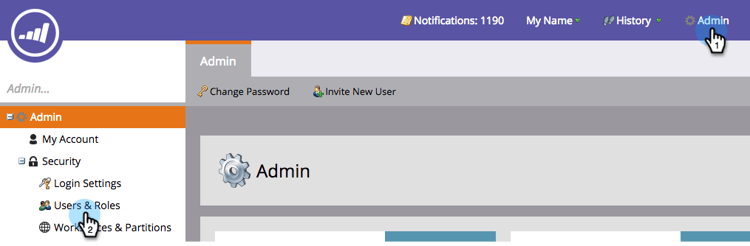
移至 Admin 區段,然後按一下Users & Roles。
-
按一下「Roles」。
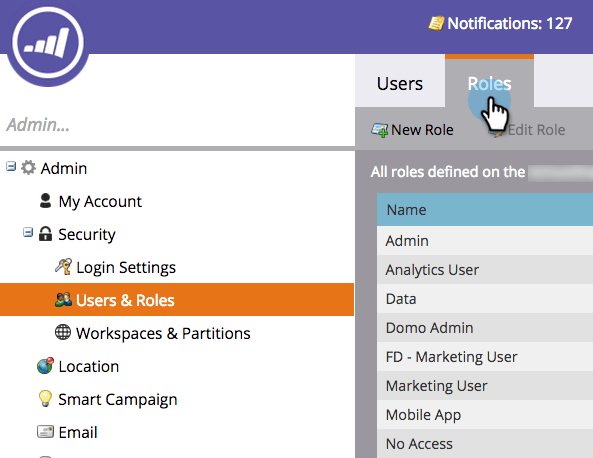
note note NOTE 如果網頁Personalization (WP)使用者角色已經存在,請確定它已依照步驟4進行設定。 -
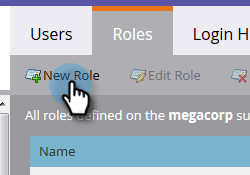
按一下「New Role」。
-
輸入Role Name並選取Permissions。 按一下Create (此角色必須套用至所有工作區)。
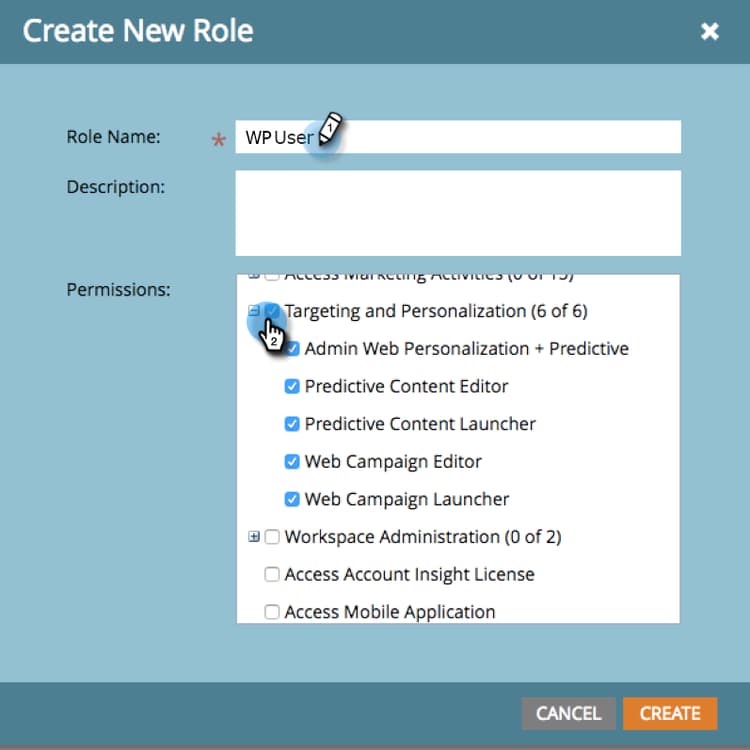
note tip TIP 若要授予使用者存取定位和Personalization中所有專案的許可權,請務必選取_所有_核取方塊。
Web Personalization和預測性內容使用者許可權 web-personalization-and-predictive-content-user-permissions
Targeting and Personalization:如果只選取此許可權,則使用者具有僅檢視許可權。
Admin Web Personalization + Predictive:使用者只能存取網頁Personalization和預測性內容應用程式的「帳戶設定」和「內容設定」。 使用者可以在應用程式中檢視頁面,但沒有建立、編輯、刪除、啟動許可權。
Predictive Content Editor:使用者擁有預測內容應用程式的編輯器存取權。 此許可權可讓您建立、編輯、刪除內容片段。 不允許在網頁或電子郵件上啟用預測用途的內容。
Predictive Content Launcher:使用者可存取所有預測性內容功能,但[帳戶]和[內容設定]除外。 此許可權可讓您建立、編輯和刪除及啟用內容片段。
Web Campaign Editor:使用者擁有所有Web Personalization功能的編輯器存取權,可以建立、編輯和刪除但不啟動Web行銷活動。
Web Campaign Launcher:使用者可存取所有Web Personalization應用程式功能,但[帳戶]和[內容設定]除外。 此許可權可讓您建立、編輯、刪除和啟動網頁行銷活動。
指派WP角色給使用者 assign-wp-role-to-user
-
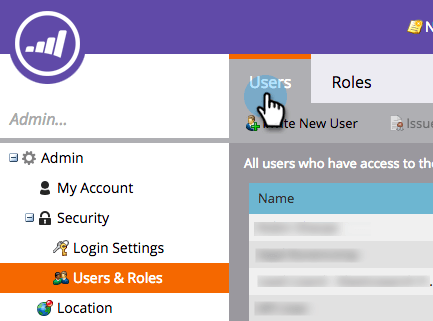
前往 Users。
-
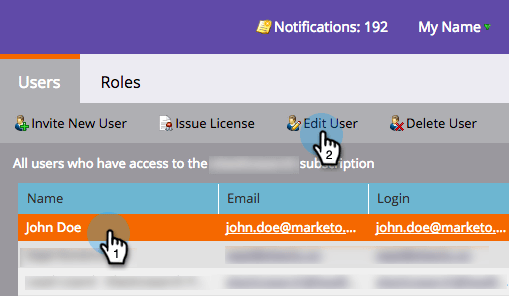
選取要授予WP存取許可權的使用者,然後按一下Edit User。
-
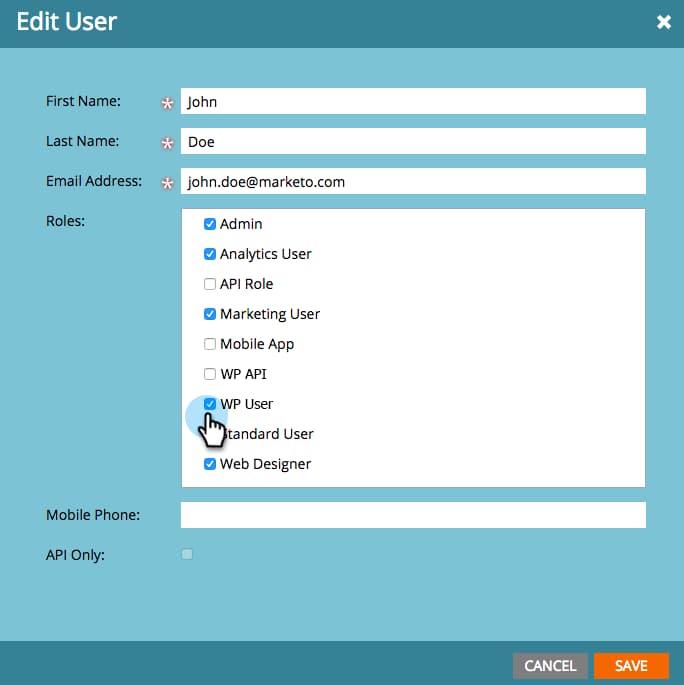
選取所有工作區的WP使用者角色。
-
新啟用的使用者下次登入時,將會在「我的Marketo」中看到 Web Personalization 圖磚。