了解預測內容 understanding-predictive-content
在您核准預測性內容的標題後,請在這裡處理它。 Predictive Content頁面會顯示您已核准用於預測性內容的所有標題。
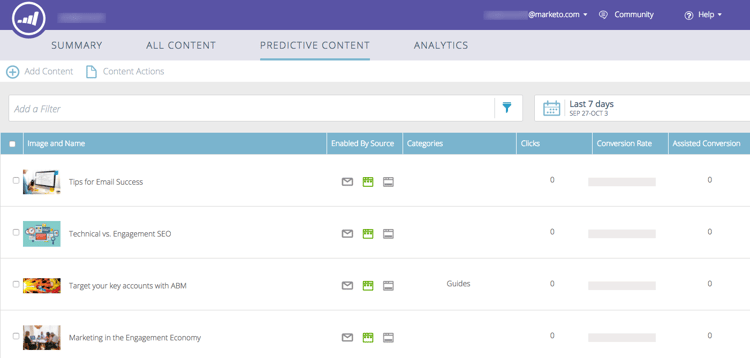
頁面欄位包括:
- Image and Name:內容片段和選取影像的名稱
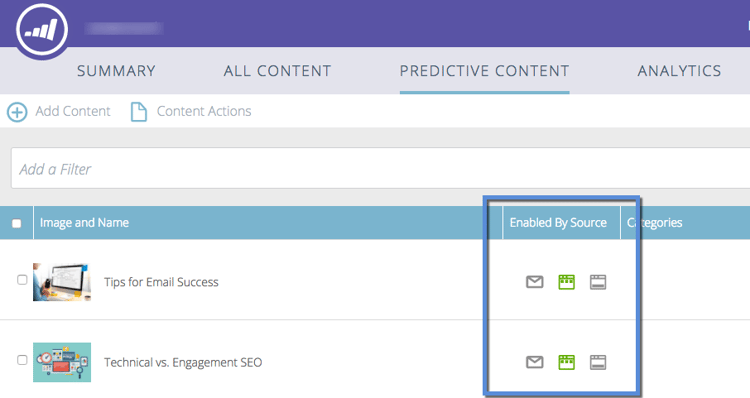
- Enabled by Source:顯示標題是否核准給多媒體、電子郵件或建議列。
- Categories:由您建立,用來群組您的網路或電子郵件預測性結果
- Clicks:建議內容的點按總數(包括所有來源)
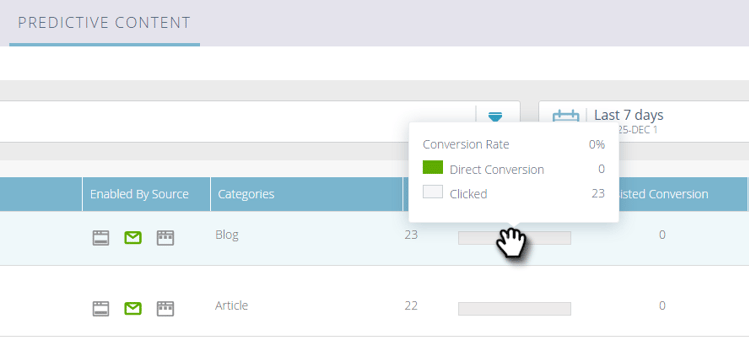
- Conversion Rate:由直接轉換除以點按次數計算的百分比。 暫留以檢視其他資料(請參閱下文)
- Assisted Conversion:在上次造訪中點按建議內容並於稍後完成表單的訪客
篩選內容 filtering-content
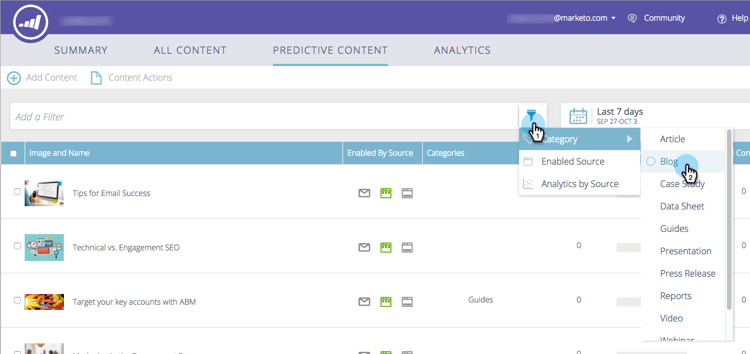
Category
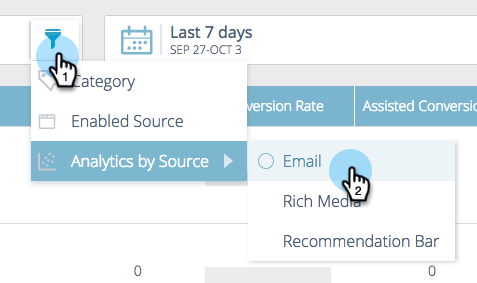
您可以依已建立的類別篩選內容。 按一下篩選圖示,然後在 Category 下選取一或多個內容類別。
Enabled Source
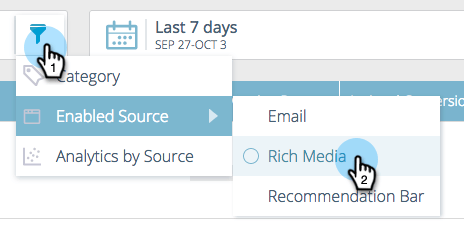
依每個啟用的內容型別篩選: Email、Rich Media、Recommendation Bar。
Analytics by Source
篩選啟用的內容分析讓您能夠檢視每個來源的執行狀況。
依日期顯示Analytics display-analytics-by-date
-
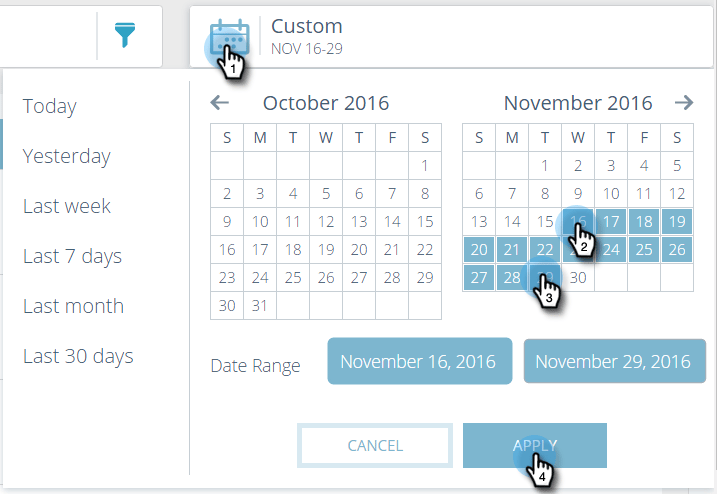
選取右側的開始和結束日期(如所示)。 按一下「Apply」。
檢視預測內容的表格資料 view-table-data-for-predictive-content
在表格中,您可以由左至右檢視哪些來源已啟用預測式內容:建議列、電子郵件和豐富型媒體。 啟用的來源會以綠色顯示。 您可以在編輯內容時啟用這些功能。
將游標暫留在Conversion Rate欄中的長條上,即可檢視轉換率、直接轉換和點按資料。