核准您的應用程式內訊息 approve-your-in-app-message
您必須先核准傳送,應用程式內訊息才會傳出。
-
如果一切看起來正常,請按一下Approve and Launch。
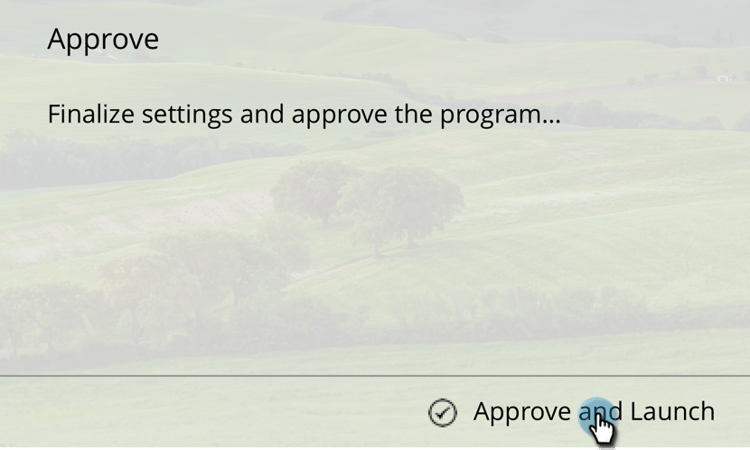
note NOTE 如果傳送程式的任何部分不完整(例如,應用程式內訊息未核准),則會出現警告訊息,指出需要注意的區域。 請修正此問題,您應該會在步驟2看到訊息。 -
按一下「Approve and Launch」。
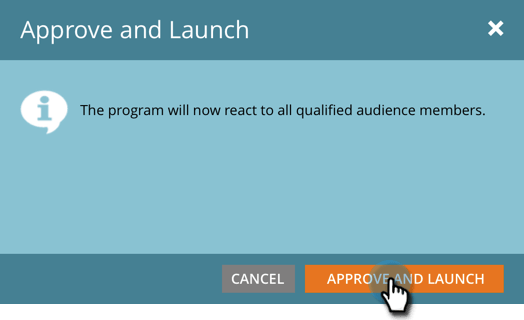
-
如果您使用自訂欄位,Marketo可能需要更長的時間才能執行,並會改為顯示此訊息。
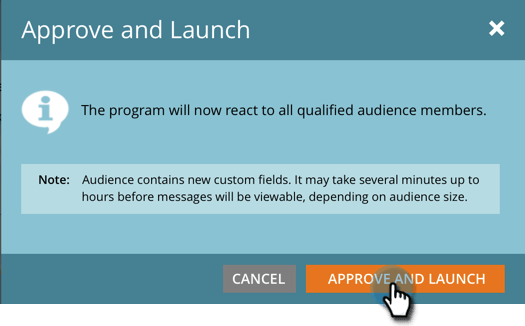
-
訊息現在是"Active"。
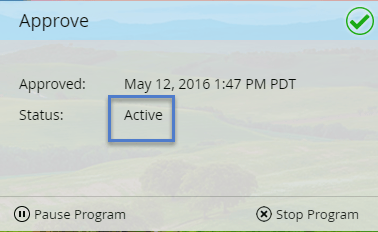
note NOTE 您的程式中的訪客通常需要15到30分鐘才能看到已核准的應用程式內訊息。 請記住,如果您使用自訂欄位,這可能需要幾個小時或更長時間。 您可以暫停或停止作用中的程式,但這兩個選項之間有很大差異。
-
如果您需要停止程式一段時間,但稍後再繼續,請按一下Pause Program。 它將變更為 Paused 狀態。
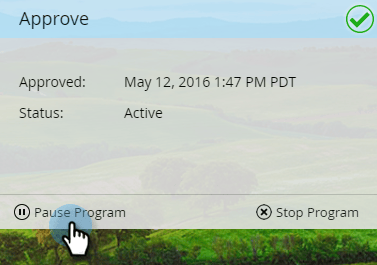
note NOTE 暫停的原因可能是為了停止一段時間,或者如果您想要修改訊息或調整排程。 不過,您無法變更為其他訊息,只能編輯現有訊息。 -
當您想要暫停的程式繼續執行時,請按一下Resume Program。
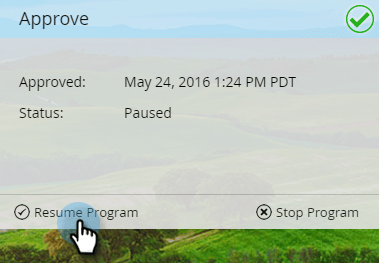
-
若要完全停止程式,請按一下Stop Program。
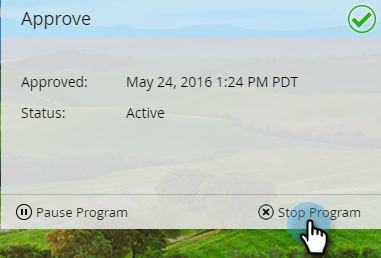
-
如果您確定要停止程式,請按一下Stop。
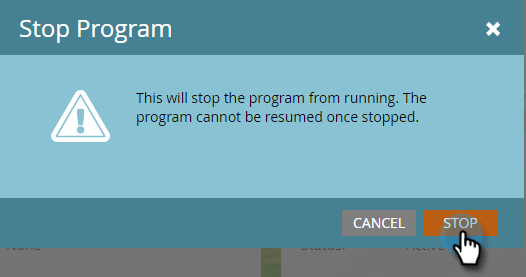
note NOTE 當您停止程式時,它不再執行且無法繼續。 若要再次執行,您必須重新建置。 因此,在按一下 Stop Program 之前,請確定您已完成程式!
應用程式內儀表板 in-app-dashboard
程式執行後,您可以使用應用程式內儀表板監控其效能,在您核准程式後會自動顯示。 若要返回此程式,請按一下右上方的連結,然後選取Control Panel。
僅此而已,大家!