設定解除按鈕並核准訊息 set-up-the-dismiss-button-and-approve-the-message
設定關閉按鈕屬性 configure-dismiss-button-properties
解除按鈕有許多選項,可讓您依您想要的方式進行設定。
-
在編輯器中,按一下解除按鈕。
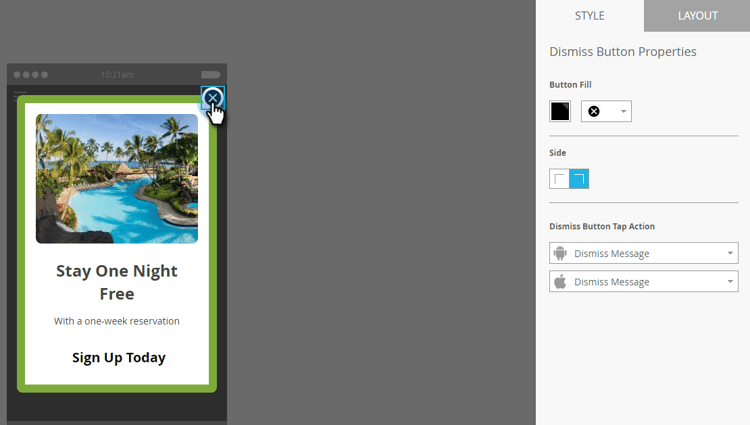
-
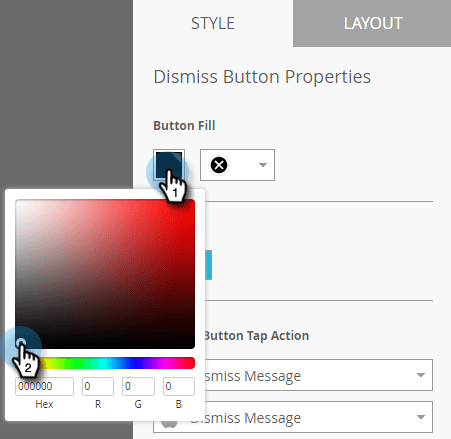
如果要變更按鈕顏色,請按一下顏色選取方塊。 按一下顏色,或在檢色器上輸入十六進位或RGB數字來選取顏色。 預設值為黑色。
-
從下拉式清單中選取按鈕設計。 「圓形」按鈕包含全色和漸層選項。
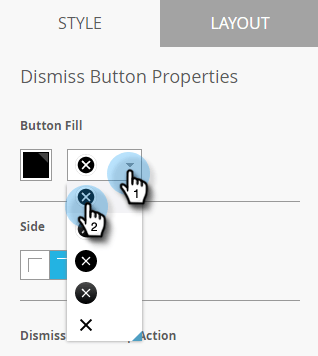
note caution CAUTION 當您從下拉式清單中選取不同的設計時,按鈕顏色可能會在白色背景顯示為白色X。 如果是這樣的話,只要在顏色選取方塊中選取黑色或其他顏色即可顯示白色X。 -
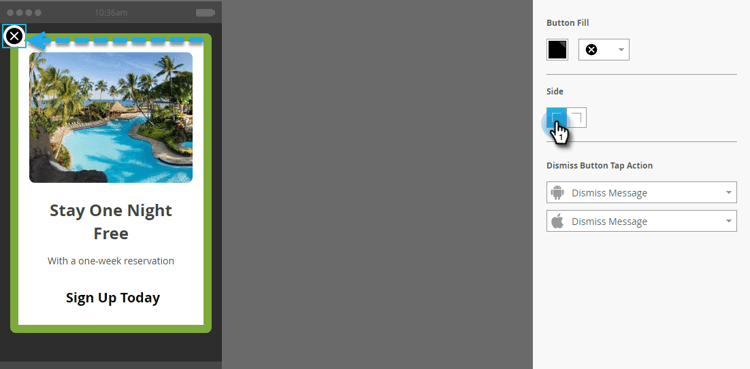
您可以按一下左角按鈕,將解除按鈕向左移動(右側是預設值)。
-
按一下每個平台的下拉式清單,並選取「解除」按鈕的點選動作。
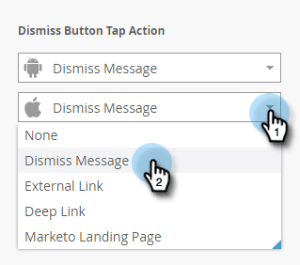
note NOTE 您必須對解除按鈕進行點選動作,因此沒有核取方塊可啟用它。 關閉訊息是預設(且顯而易見的)選項。
總結 wrap-it-up
您對圖形、文字和按鈕的所有選取項都已自動儲存。 現在您已準備好完成工作。
-
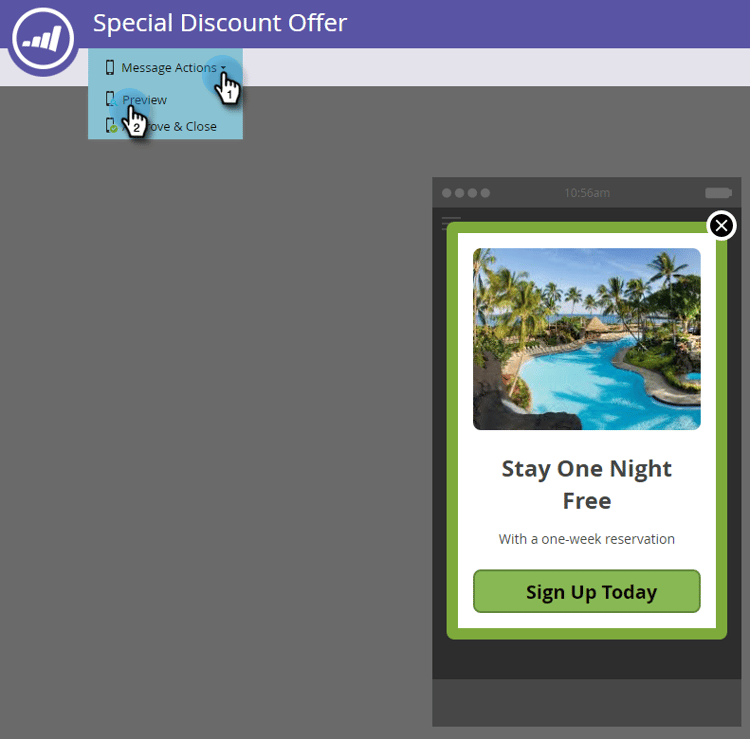
若要預覽您的應用程式內訊息,請按一下 Message Actions 下拉式清單,然後選取Preview。
-
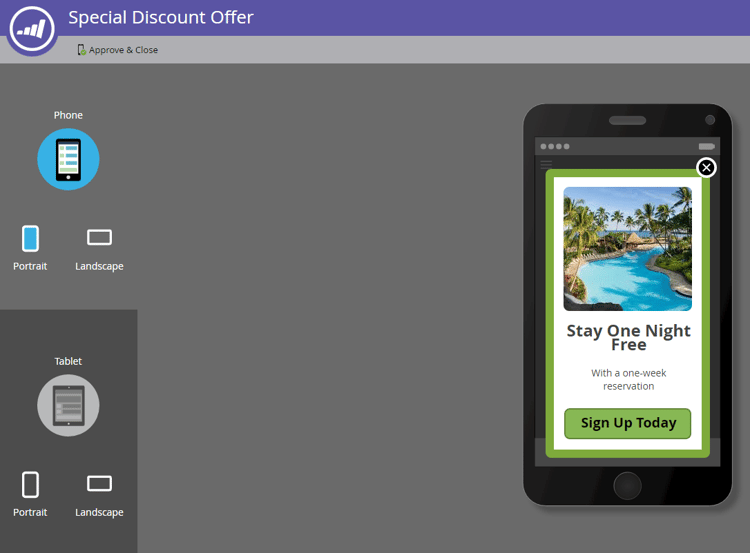
在手機或平板電腦上預覽應用程式內訊息,確保訊息正確顯示。
-
如果您對應用程式內訊息感到滿意,請按一下Approve & Close。
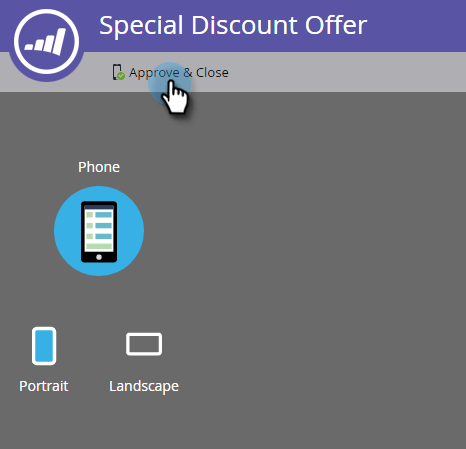
note NOTE 您也可以直接從Message Actions下拉式清單中選取Approve & Close (請參閱步驟1),但為了安全起見,為什麼不先預覽郵件? -
若要關閉編輯器而不核准,只需關閉標籤。 它會自動儲存,以便您稍後可以返回並核准。
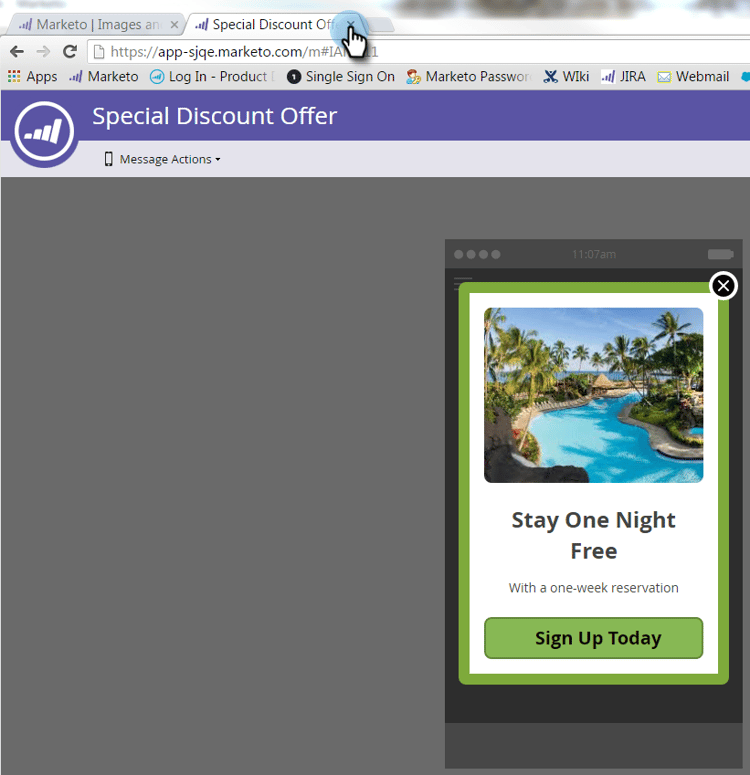
選項眾多,但您現在已收到美觀的應用程式內訊息,可立即開始使用!
現在是傳送您的訊息的時候。