使用註冊代碼為Outlook安裝Marketo電子郵件增益集 install-the-marketo-email-add-in-for-outlook-with-a-registration-code
如果使用者可以存取其筆記型電腦上的管理員設定,您可以直接將註冊代碼傳送給他們。
如果您尚未收到邀請電子郵件,請洽詢Marketo管理員以邀請您。
<System Root>\Users\下自動產生,如果Windows使用者名稱是非英文名稱,則可能包含非英文字元。 請與您的IT團隊合作,確認您是否遇到安裝問題。下載安裝程式 download-installer
-
識別您的Microsoft Outlook版本。
-
在下表中,按一下連結,即可下載適用於您Microsoft Outlook版本的適當.ZIP檔案。
-
解壓縮檔案以存取必要的.MSI檔案,然後繼續安裝。
note note NOTE 目前,下列連結僅在Microsoft Edge中運作,或在Chrome中按一下滑鼠右鍵。 造成任何不便,敬請見諒。
*Office 365版本:僅Windows使用者端(Windows 10、Enterprise或Pro)。
複製您的註冊代碼 copy-your-registration-code
-
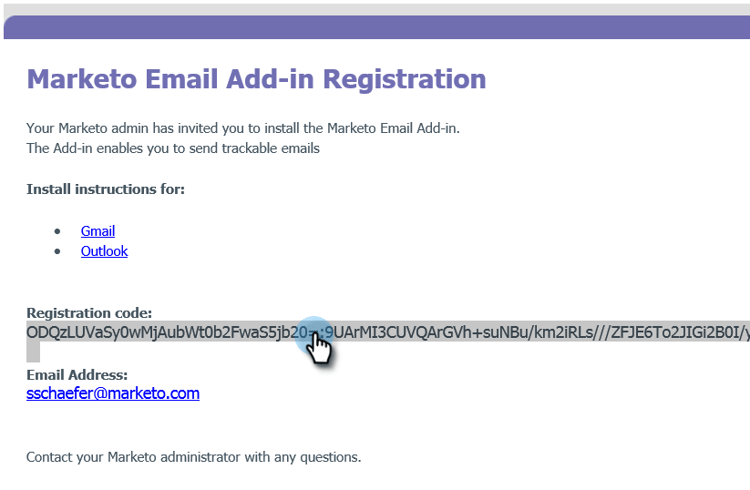
從您收到的邀請電子郵件複製註冊代碼。
-
關閉Microsoft Outlook。
安裝 install
-
執行安裝程式。

note note NOTE 如果您收到安全性警告,請不要擔心! 只需按一下執行。 -
按一下「Next」。

-
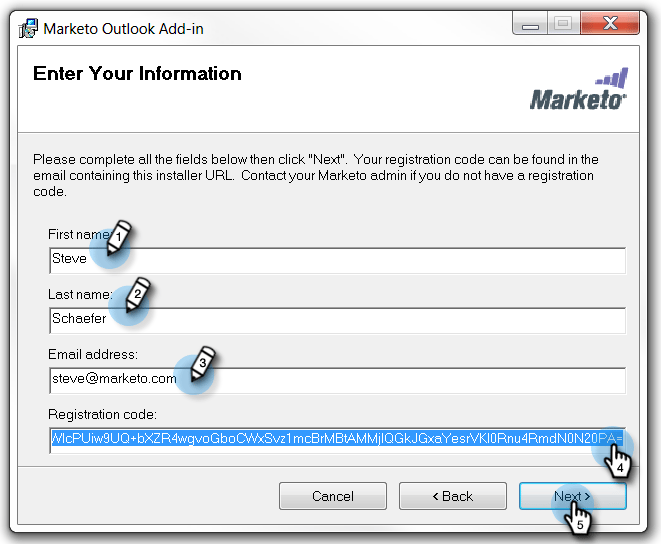
填入First Name、Last Name、Email Address,然後複製電子郵件中的 Registration code 並貼入表單,然後按一下Next。
note tip TIP 如果安裝失敗,請洽詢您的IT部門,以確保不會封鎖HTTPS流量。 安裝程式需要開啟HTTPS流量。 -
按一下 Next 以安裝在預設位置。

-
按一下「Next」。

note note NOTE 如果您收到有關未知發行者的安全性提示,請按一下Yes。 -
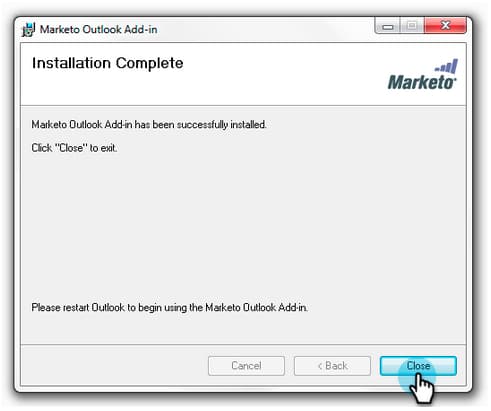
安裝現已完成,請按一下Close。
-
現在開啟Microsoft Outlook並檢視Marketo按鈕。

太好了! 現在Marketo按鈕的位置更好了。
進一步瞭解如何使用Marketo訊息並記錄與Marketo動作。