在Marketo Sales Insight中安裝並設定Microsoft Dynamics 2015 install-and-configure-marketo-sales-insight-in-microsoft-dynamics
Marketo Sales Insight是極好的工具,可讓您的銷售團隊透過一個「視窗」瞭解行銷團隊擁有的資料財富。 以下說明如何在Microsoft Dynamics 2015中安裝和設定它
匯入解決方案 import-solution
好,現在應該將Marketo Sales Insight方案匯入Microsoft Dynamics。 方法如下:
-
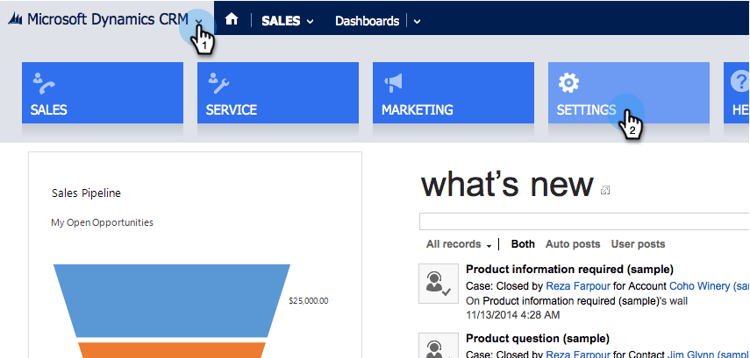
在Microsoft Dynamics CRM底下,按一下 Settings。
-
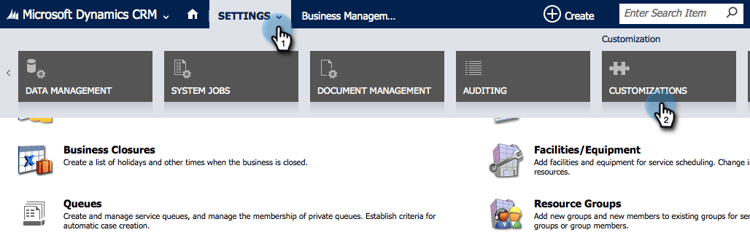
在SETTINGS底下,按一下 Customizations。
-
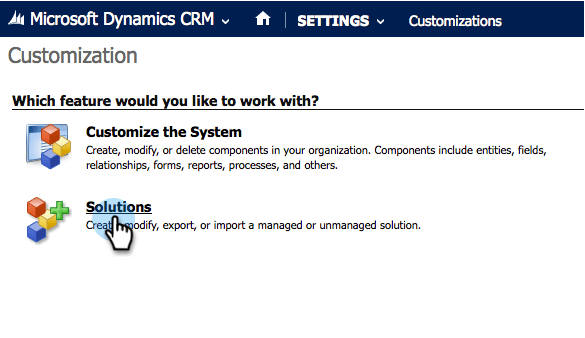
按一下「Solutions」。
note note NOTE 在繼續之前,您應該已安裝並設定Marketo解決方案。 -
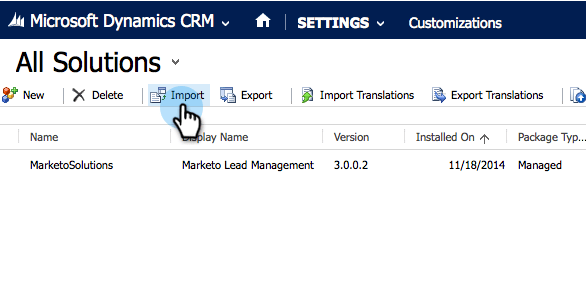
按一下「Import」。
-
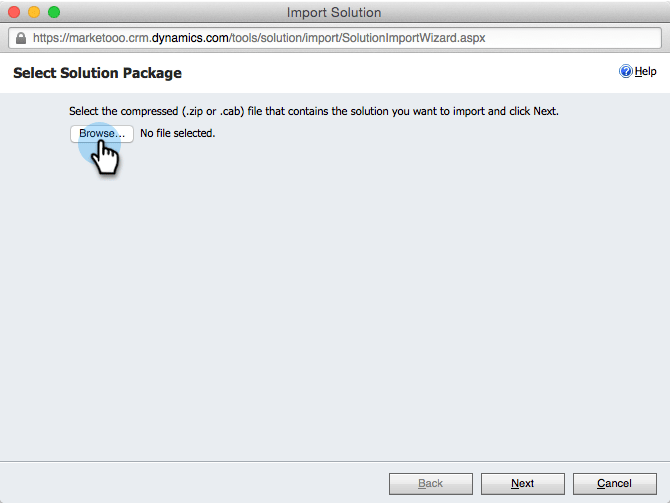
在新視窗中,按一下 Browse。
-
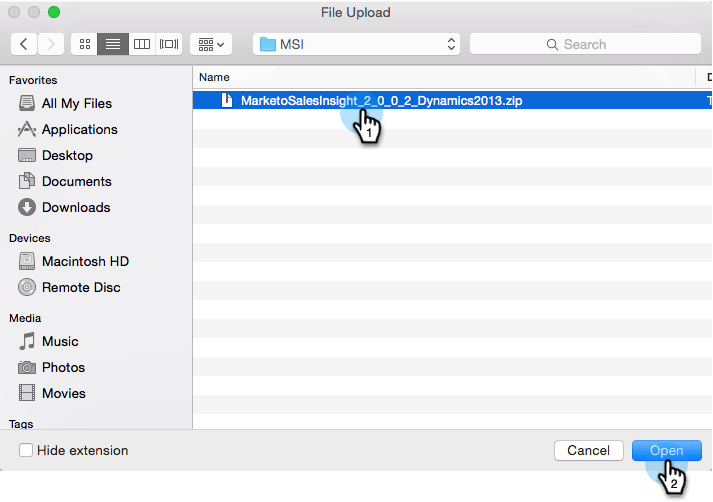
尋找並選取您在上方下載的解決方案。
-
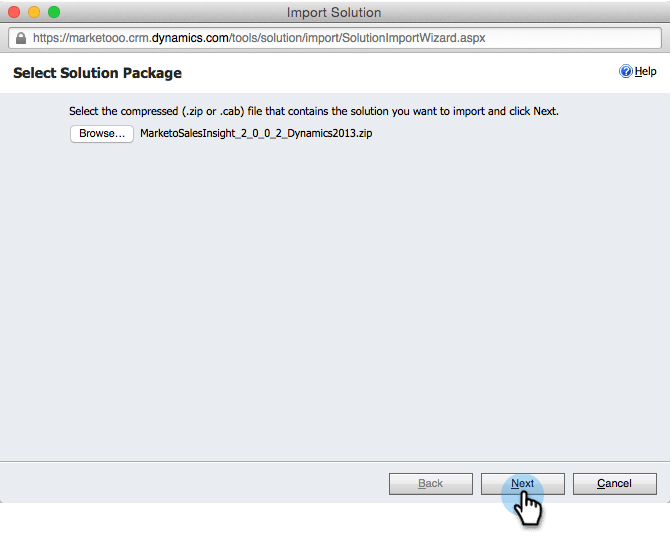
按一下「Next」。
-
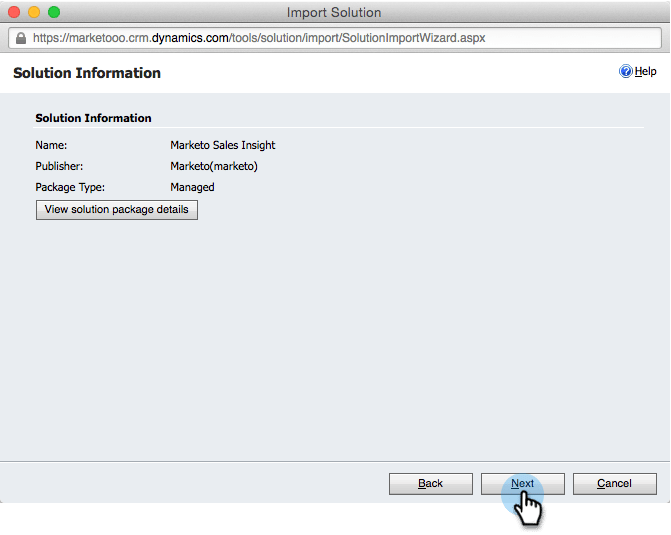
解決方案將會上傳。 您可以視需要檢視封裝內容。 按一下「Next」。
-
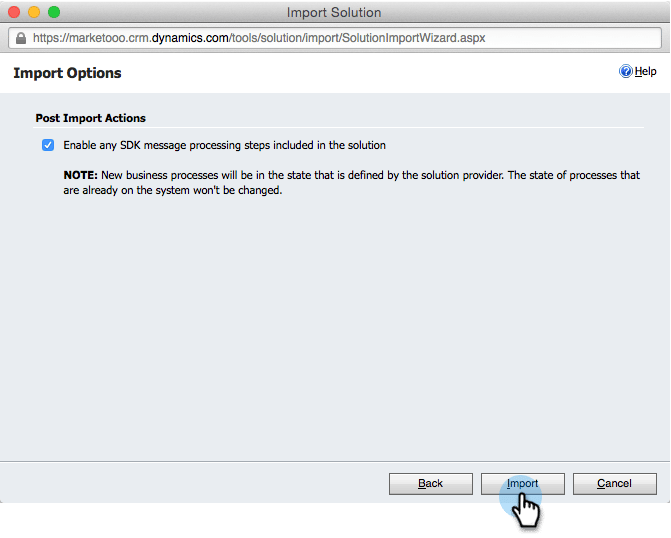
請確定保持核取方塊,然後按一下 Import。
-
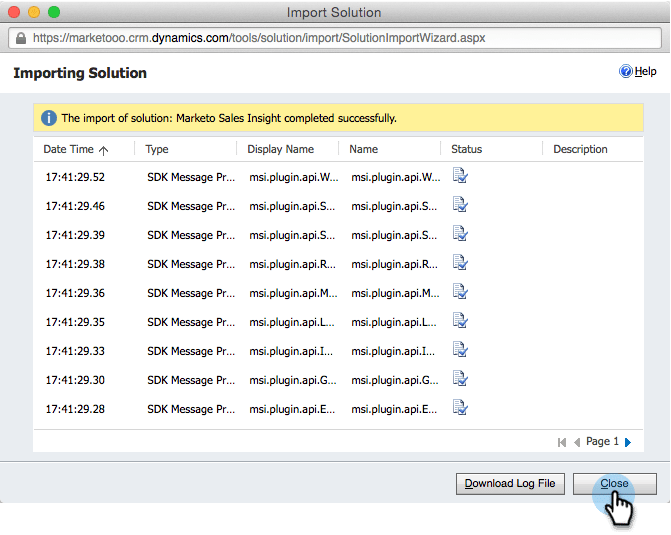
歡迎下載記錄檔,然後按一下 Close。
-
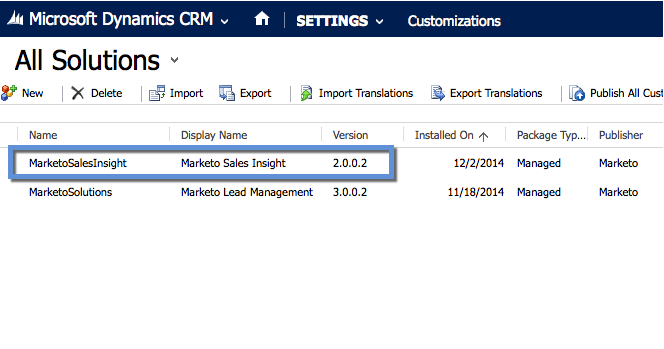
棒極了! 您現在應該會看到解決方案。 如果不在那裡,請重新整理您的熒幕。
連結Marketo與Sales Insight connect-marketo-and-sales-insight
讓我們在Sales Insight中將您的Marketo執行個體連結至Dynamics。 方法如下:
-
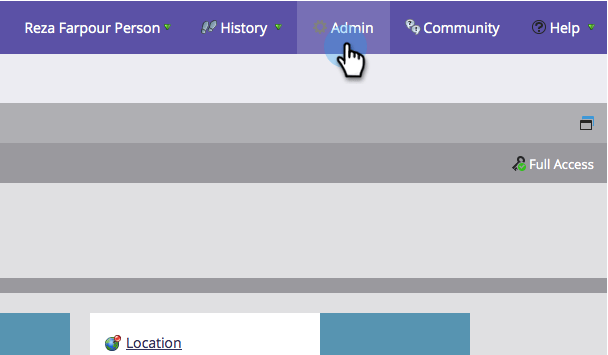
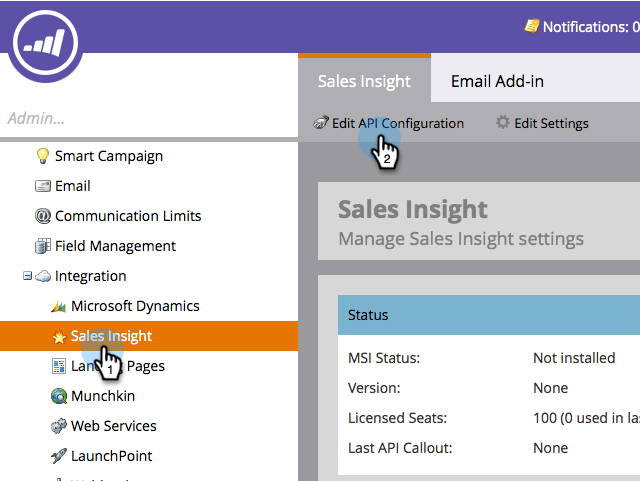
登入Marketo並移至 Admin 區段。
-
在Sales Insight區段下,按一下 Edit API Configuration。
-
複製 Marketo Host、API URL 和 API User Id 以供稍後步驟使用。 輸入您選擇的API秘密金鑰,然後按一下 Save。
note caution CAUTION 請勿在您的API秘密金鑰中使用&符號。 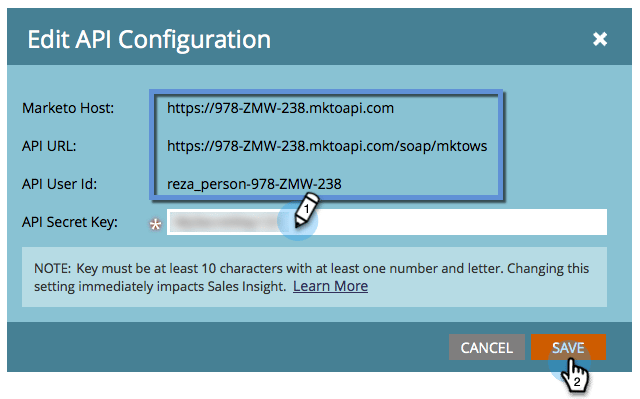
note note NOTE 下列欄位必須與Marketo同步,潛在客戶和連絡人 才能使用Sales Insight: - 優先順序
- 急迫性
- 相對分數
如果缺少這些欄位,您會在Marketo中看到錯誤訊息,其中包含缺少欄位的名稱。 若要修正此問題,請執行此程式。 -
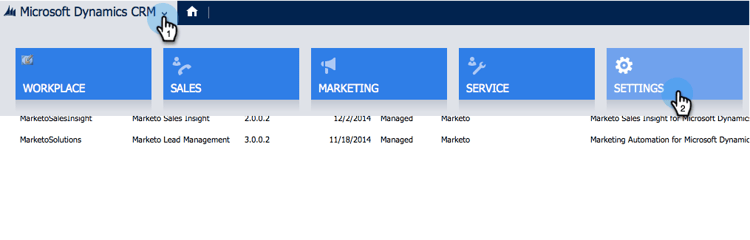
返回Microsoft Dynamics,移至 Settings。
-
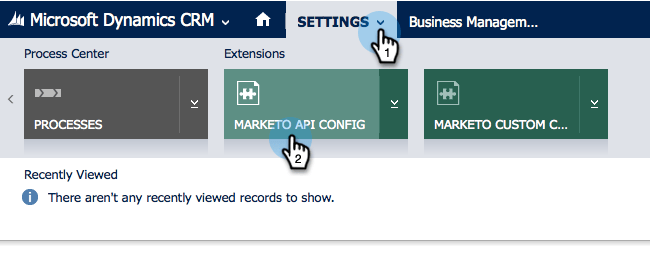
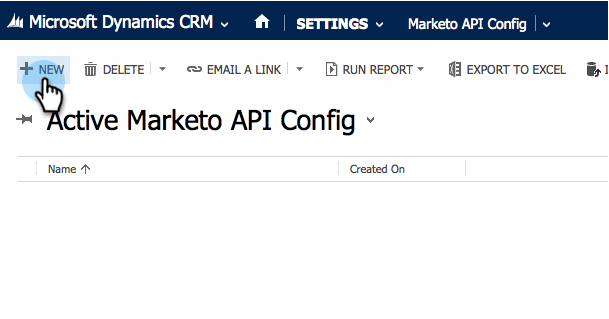
在 Settings 底下,按一下 Marketo API Config。
-
按一下「New」。
-
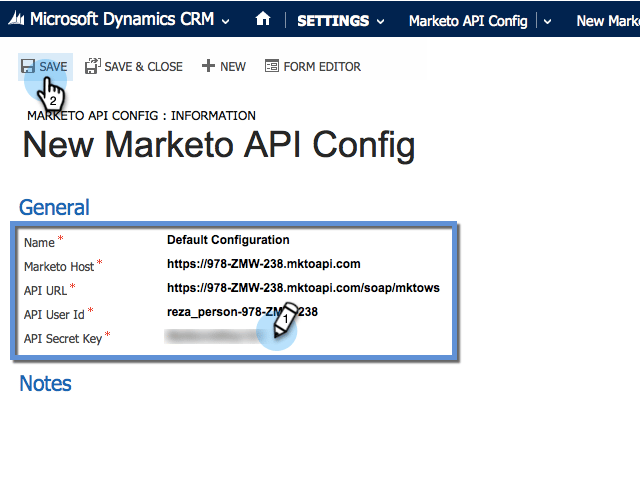
輸入您先前從Marketo取得的資訊,然後按一下 Save。
設定使用者存取權 set-user-access
最後,您必須授予特定使用者使用Marketo Sales Insight的存取權。
-
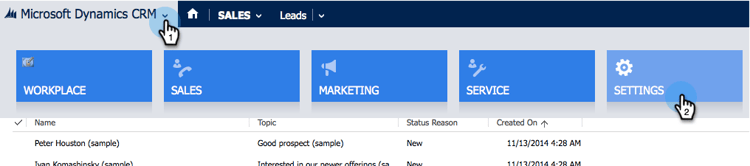
移至 Settings。
-
移至 Security。

-
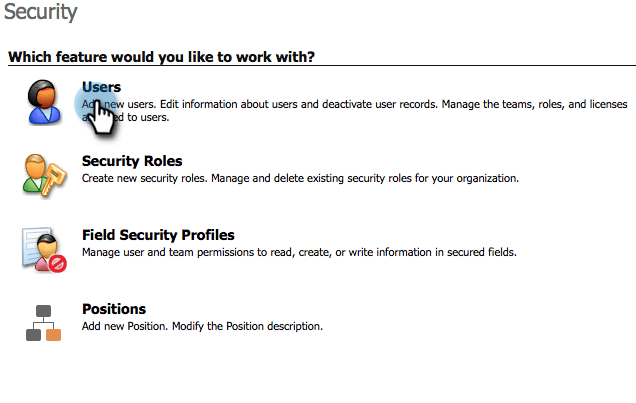
按一下「Users」。
-
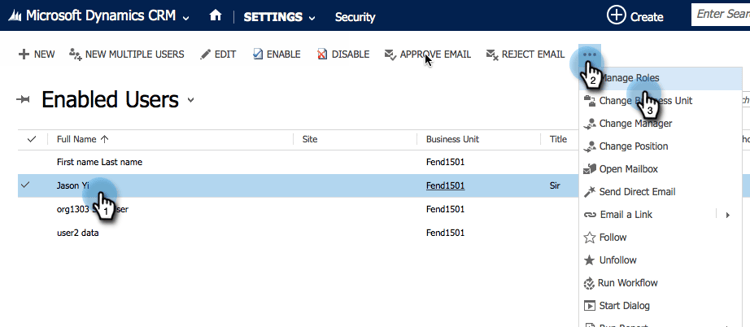
選取您要授與Sales Insight存取權的使用者,然後按一下 Manage Roles。
-
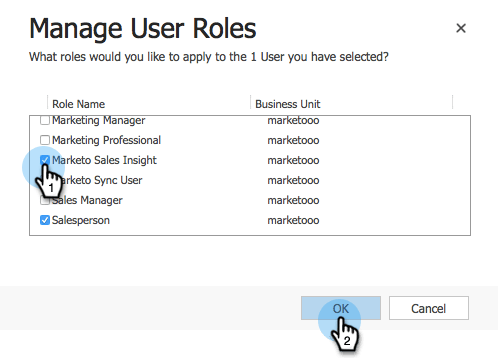
選取Marketo Sales Insight角色並按一下 OK。
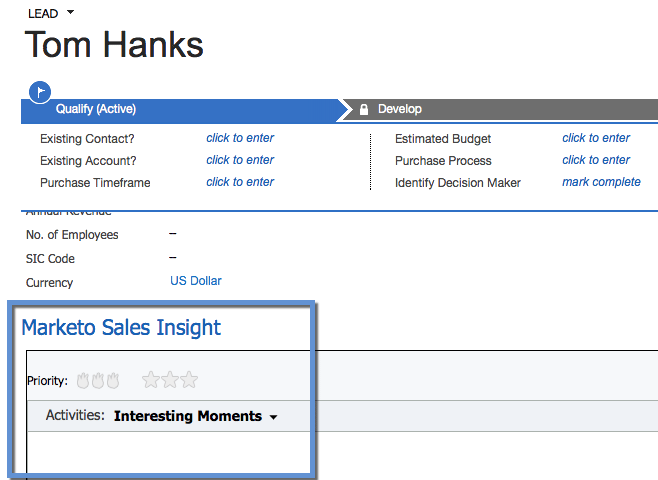
而且您應該已全部完成! 最後,若要進行測試,請以可存取Dynamics的使用者身分登入Marketo Sales Insight,並檢視潛在客戶或連絡人。
您現在已為您的銷售團隊解除鎖定Marketo Sales Insight的電源。