管理範本 manage-templates
建立範本 create-a-new-template
-
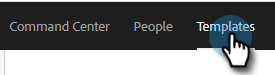
導覽至 Templates 標籤。
-
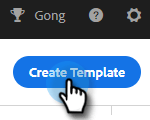
按一下「Create Template」。
-
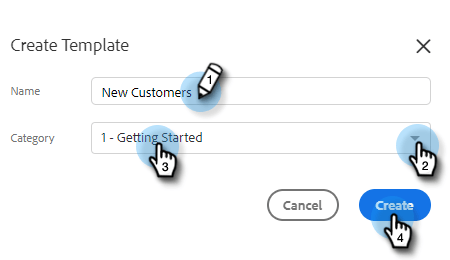
為您的電子郵件範本選擇 Name 和 Category,然後按一下 Create。
-
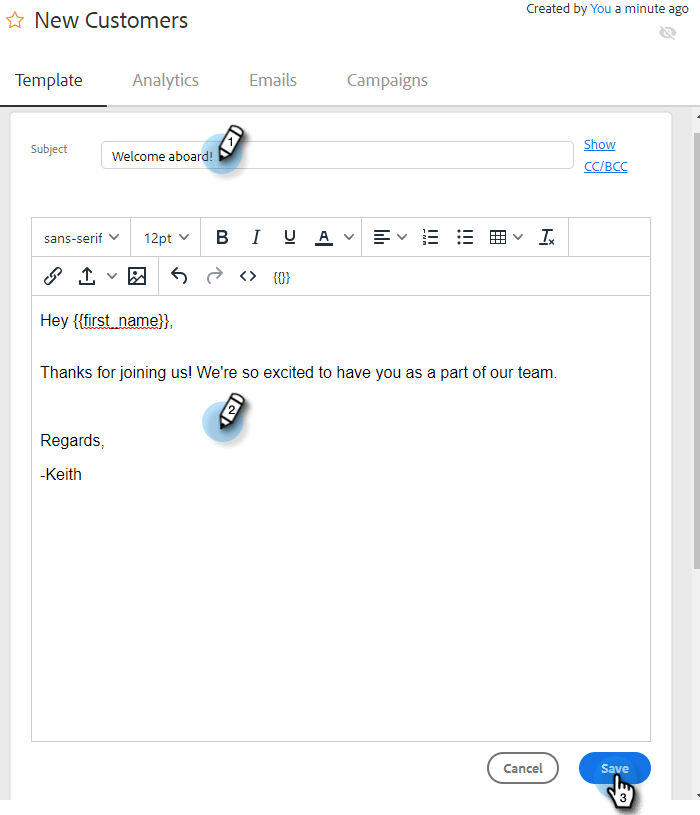
在範本編輯器中,為您的電子郵件建立主旨行並輸入所需的訊息。 使用編輯工具(字型、文字大小等)自訂外觀。 按一下 Save 完成變更。
檢視範本詳細資訊 view-template-details
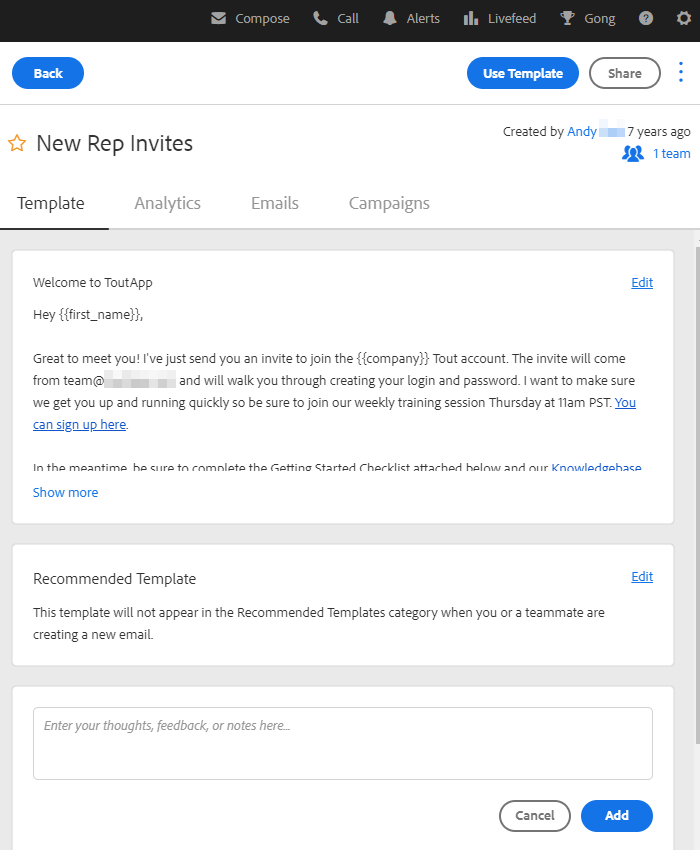
「範本詳細資訊」區域包含多個標籤。
共用範本 share-a-template
如果您使用我們的其中一個團隊帳戶,依預設您所有的範本仍是私人範本。
-
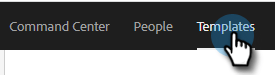
導覽至 Templates 標籤。
-
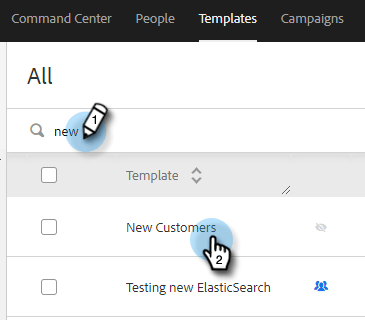
尋找並選擇所需的範本。
-
按一下 Share 按鈕。
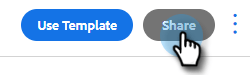
note note NOTE 與您共用的範本將顯示在 Team Templates 頁面左側的Templates標題下。 團隊僅適用於Premium使用者。 -
按一下Share With下拉式清單,並選取您要共用的團隊。
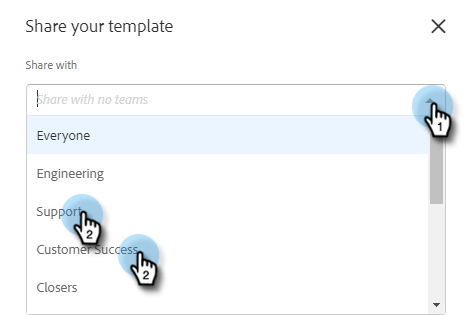
-
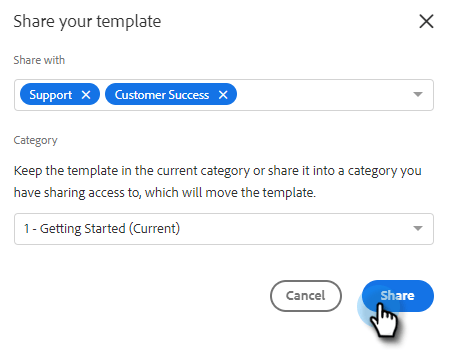
您可以選擇將範本保留在目前類別中,或將它移至其他類別。 在此範例中,我們會將其保留在目前的範例中。 完成時,按一下 Share。
將範本設為最愛 favorite-a-template
您可以從任何類別將範本新增至「我的最愛」清單。 這會自動在清單頂端產生新類別,讓您能夠快速存取最常使用的範本。
-
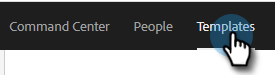
導覽至 Templates 標籤。
-
找到所需的範本,並將滑鼠游標停留在範本上。 按一下範本名稱左側的星號。
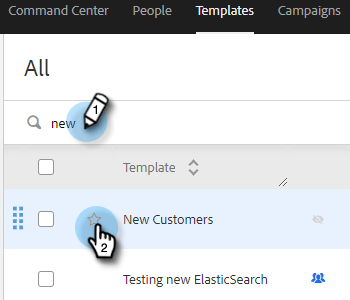
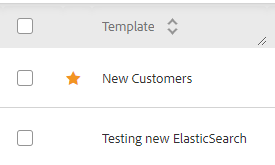
將星號加入最愛群組後,它仍會保留。
自訂範本視圖 customize-template-view
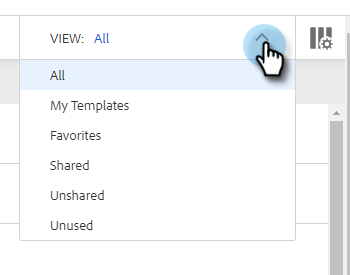
從 View 下拉式清單中,您可以選擇檢視:所有範本、您的範本、我的最愛範本、共用範本、非共用範本,或未使用的範本(過去90天內未使用的範本)。
封存範本 archive-a-template
封存範本,讓您的銷售內容井然有序,重點突出,不會遺失任何範本資料。
-
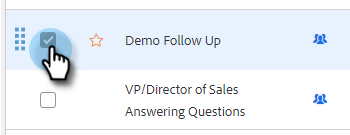
勾選您要封存之範本旁的方塊。
-
按一下「Archive」。
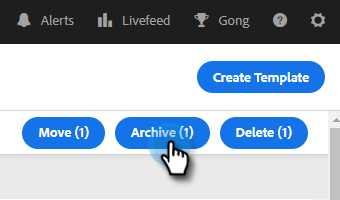
-
按一下 Archive 確認。
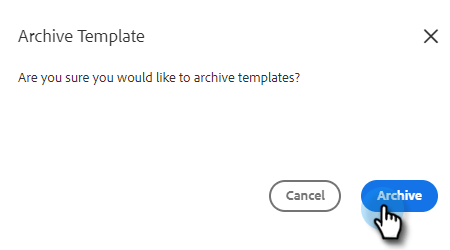
您也可以選取「未使用」篩選器,以檢視及封存超過90天未使用的範本。
刪除範本 delete-a-template
請依照下列步驟刪除範本。
-
勾選要刪除的範本旁的方塊。
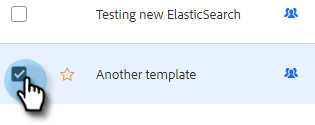
-
按一下「Delete」。
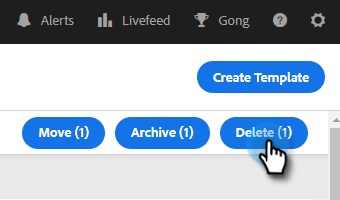
-
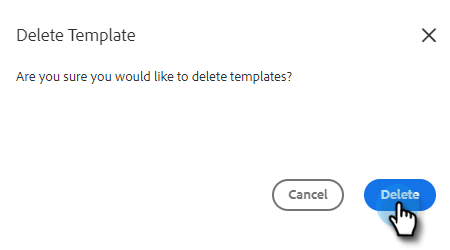
按一下 Delete 確認。