Highspot 整合 highspot-integration
Sales可以利用Sales Insight Actions的絕佳功能,在整個銷售週期中獲得更高的可見度、效率和效能。 銷售Insight動作使用者可以選取儲存在Highspot的銷售啟用平台上的銷售內容,並將其直接插入電子郵件、電子郵件範本和銷售行銷活動中,同時在Highspot和Sales Insight動作中擷取內容追蹤和分析。
啟用Highspot整合 enabling-highspot-integration
-
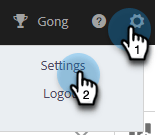
按一下齒輪圖示並選取 設定。
-
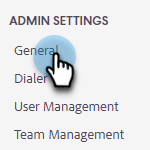
在 管理設定 下,選取 一般。
-
捲動至 整合 卡片,然後按一下滑桿以啟用Highspot。
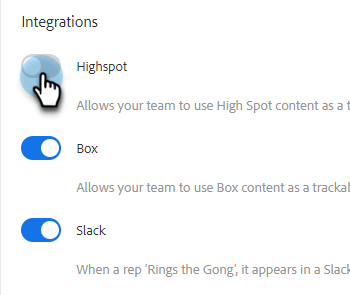
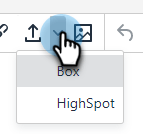
現在,使用者在撰寫視窗、範本編輯器和行銷活動電子郵件編輯器中選取內容上傳按鈕時,將看到可選取「醒目提示」的選項。
透過電子郵件存取亮點內容和共用內容 accessing-highspot-content
從Sales Insight Actions撰寫視窗、範本編輯器和銷售行銷活動電子郵件編輯器,存取Highspot並將內容新增至您的電子郵件。 以下是如何從撰寫視窗存取內容的步驟。
-
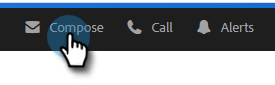
建立您的電子郵件草稿(有多種方式可以達成此目的,在此範例中,我們在標題中選取 撰寫)。
-
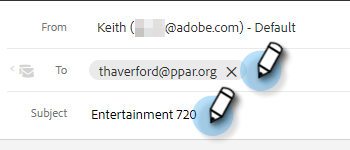
填入「收件者」欄位並輸入「主旨」。
-
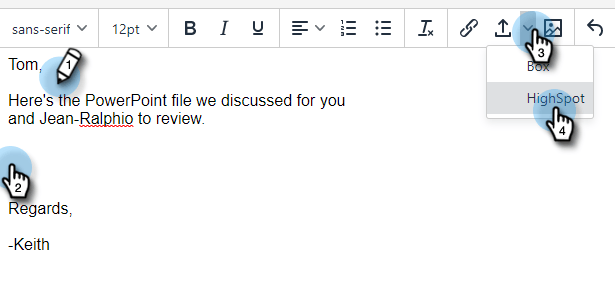
撰寫您的訊息。 按一下電子郵件中要插入Highspot內容的位置。 按一下箭頭下拉式清單(位於影像圖示旁)並選取 亮點。
-
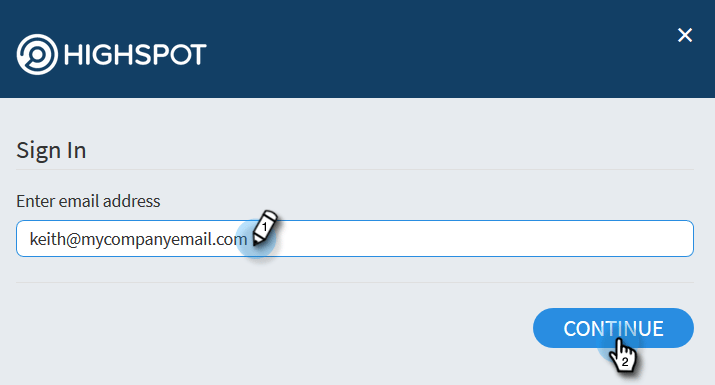
登入您的Highspot帳戶(如果您尚未登入)。
-
選取您想要的內容,然後按一下 新增內容 按鈕。
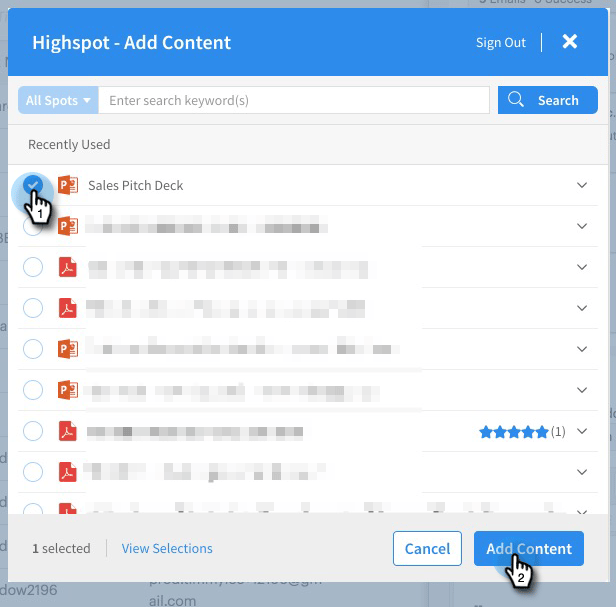
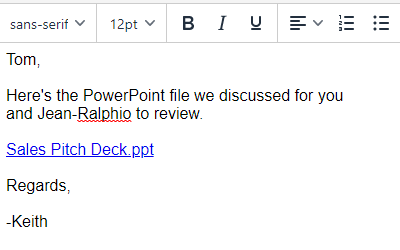
note tip TIP 如果您沒有快速看到您想要的內容,請使用頂部的搜尋列。 內容會以連結的形式顯示在您的電子郵件中。 收件者可以按一下連結來檢視/下載。
追蹤熱點內容的點按 tracking-clicks-on-highspot-content
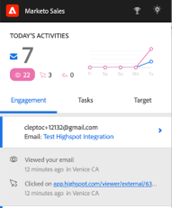
當收件者開啟您傳送的內容時,您將會在即時摘要中收到通知。 活動將以點選方式顯示,其中包含有關內容連結的詳細資訊。 此外,內容和下載的檢視將會在Highspot中追蹤。