連接至 Outlook connect-to-outlook
瞭解如何將Sales Insight Actions帳戶與Outlook連結。
正在連線到Outlook Online connecting-to-outlook-online
連線到Outlook表示您將會收到回覆追蹤、存取Outlook傳遞通道、在Outlook中排程電子郵件以及傳送規範的能力。
-
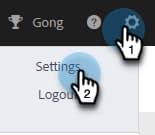
在Marketo Sales中,按一下齒輪圖示並選取 設定。
-
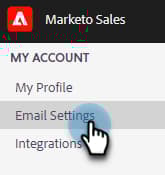
在「我的帳戶」底下,選取 電子郵件設定。
-
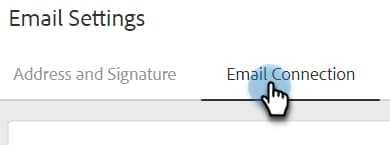
按一下「電子郵件連線」標籤。
-
按一下「開始使用」。
-
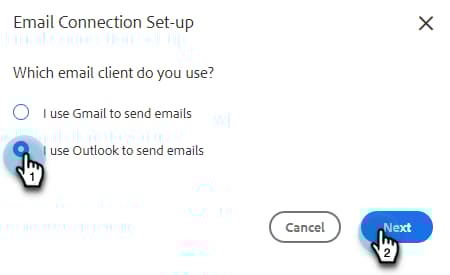
選取 我使用Outlook傳送電子郵件 並按一下 下一步。
-
選取您正在使用的Outlook版本,然後按一下[下一步] 。 在此範例中,我們選擇Outlook Online。
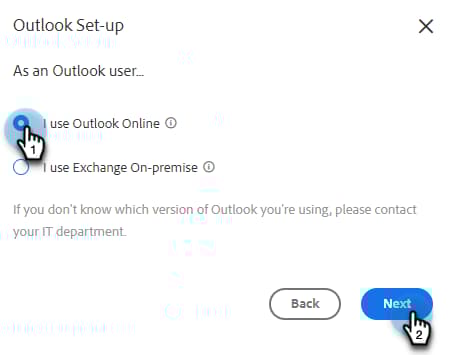
table 0-row-2 1-row-2 html-authored no-header Outlook Online 也稱為Exchange Online Exchange On-premise 包括Exchange 2013和2016 note note NOTE Marketo目前不支援Exchange混合式帳戶。 -
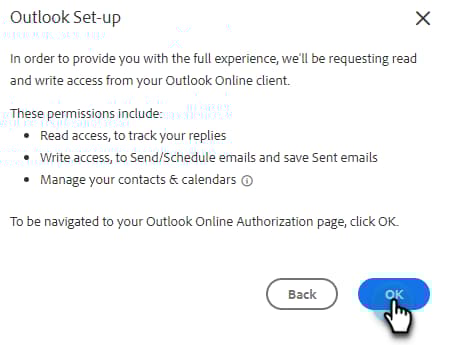
按一下 「確定」。
-
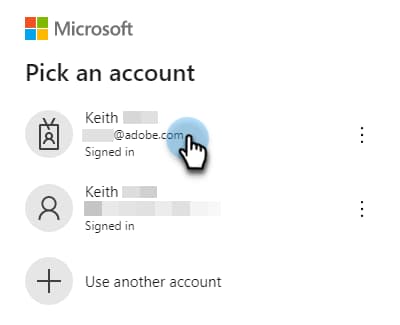
如果您尚未登入Outlook,請輸入您的登入資訊,然後按一下[下一步] 。 如果是,請選擇您要連線的帳戶,然後按一下[下一步] 。 在此範例中,我們已登入。
-
按一下 接受。
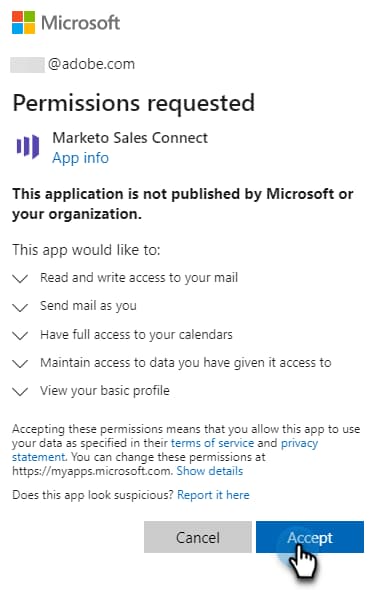
您可以使用此連線來追蹤電子郵件,並作為傳遞管道。
note note NOTE Outlook Online (Office365)會強制執行其本身的傳送限制。 在這裡瞭解更多。
正在連線到Exchange On-Premise connecting-to-exchange-on-premise
連線到Exchange內部部署表示您將會收到回覆追蹤、存取Outlook傳遞管道、在Outlook中排程電子郵件以及傳送合規性。
-
在Marketo Sales中,按一下齒輪圖示並選取 設定。
-
在「我的帳戶」底下,選取 電子郵件設定。
-
按一下「電子郵件連線」標籤。
-
按一下「開始使用」。
-
選取 我使用Outlook傳送電子郵件 並按一下 下一步。
-
選取您正在使用的Outlook版本,然後按一下[下一步] 。 在此範例中,我們選擇Exchange On-premise。
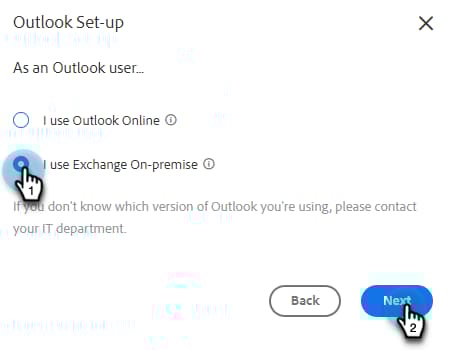
table 0-row-2 1-row-2 html-authored no-header Outlook Online 也稱為Exchange Online Exchange On-premise 包括Exchange 2013和2016 -
輸入您的認證,然後按一下 連線。
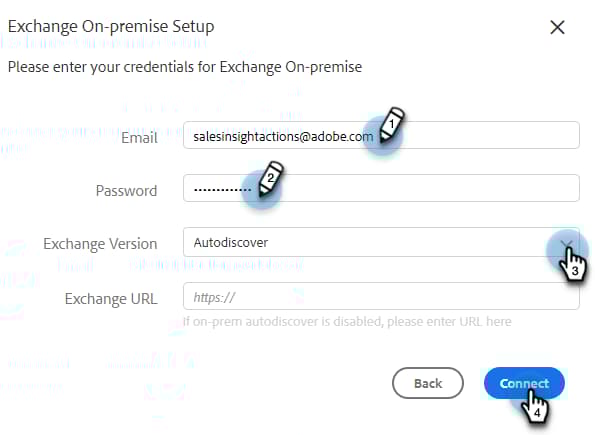
note note NOTE 如果您在Exchange Version下拉式清單中關閉Autodiscover,您必須向IT部門詢問Exchange URL。 您可以使用此連線來追蹤電子郵件,並作為傳遞管道。
note note NOTE 使用Exchange內部部署時,您的IT團隊將建立您的電子郵件傳送限制。
正在取得連線至Outlook Online的許可權 getting-permission-to-connect-to-outlook-online
您可能需要與IT團隊合作,才能取得Marketo Sales連線至您Outlook Online帳戶(Microsoft 365)的許可權。
根據您的IT團隊偏好設定和目前設定,最好諮詢他們如何授予存取權。 以下是一些有助於引導交談的文章。
- 全域同意: 適用於Microsoft 365管理員的整合式應用程式和Azure AD
- 使用者同意: 設定使用者如何同意應用程式
- 管理同意: 設定管理同意工作流程
- 開啟或關閉使用者同意: 在Microsoft 365中管理使用者對應用程式的同意
- 使用Microsoft Defender進行管理: 管理OAuth應用程式