防止內部瀏覽 preventing-self-views
概觀 overview
在檢視追蹤上取得誤報可能導致報表不一致。 當MSC的使用者不小心從他們的電子郵件使用者端叫用追蹤畫素時,經常會發生這種情況(我們稱之為自行檢視)。 以下是大幅減少甚至消除自我檢視的一些秘訣。
Web (Outlook Web App和Gmail) web-outlook-web-app-and-gmail
Sales Connect會在您的瀏覽器中儲存Cookie,以防止在從Outlook Web App和Gmail開啟您的電子郵件時追蹤檢視。 如果您還是收到自助檢視,建議您採取下列步驟:
-
確定您的電腦已啟用Cookie。
-
如果您使用新的電腦或行動裝置,請確定您已登入網頁應用程式。 這樣一來,我們就能辨識您未來的電腦/裝置。
案頭(Windows) desktop-windows
檢視的追蹤方式為在電子郵件使用者端下載不可見的小型影像畫素。 您可以停用要自動下載的影像,以大幅降低Outlook中的自我檢視量。 以下是其操作步驟。
-
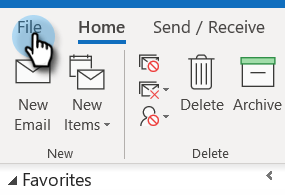
在Outlook中,按一下功能表列中的 File。
-
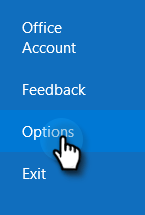
按一下「Options」。
-
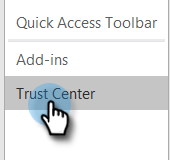
在Outlook選項對話方塊中,按一下 Trust Center。
-
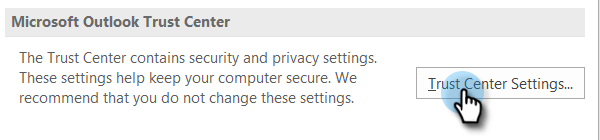
在Microsoft Outlook Trust Center底下,按一下 Trust Center Settings。
-
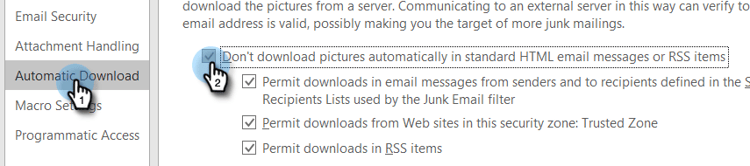
按一下左側功能表中的Automatic Download,然後選取 Don’t download pictures automatically in HTML email or RSS items 核取方塊。
-
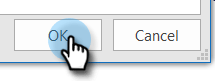
在 OK 對話方塊中按一下Trust Center。
-
在 OK 選項對話方塊中按一下Outlook。
案頭(Mac) desktop-mac
檢視的追蹤方式為在電子郵件使用者端下載不可見的小型影像畫素。 您可以停用要自動下載的影像,以大幅降低Outlook中的自我檢視量。 以下是其操作步驟。
-
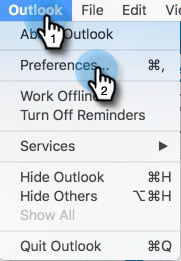
在Outlook中,按一下功能表列中的 Outlook 並選取 Preferences。
-
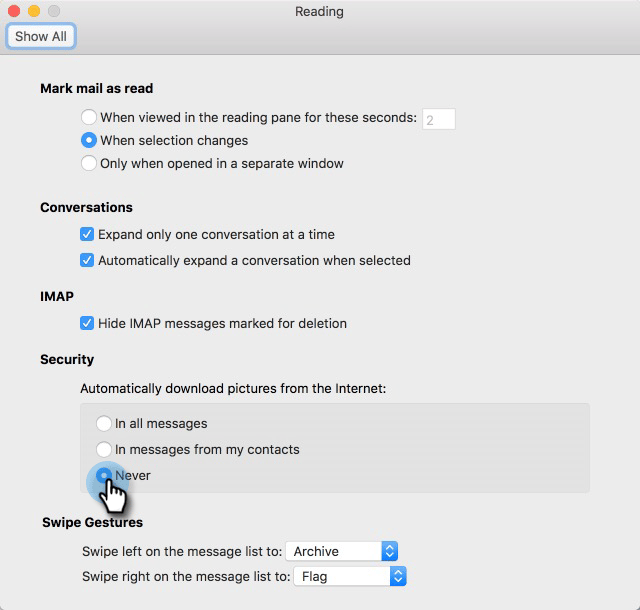
在Email底下,選擇 Reading。
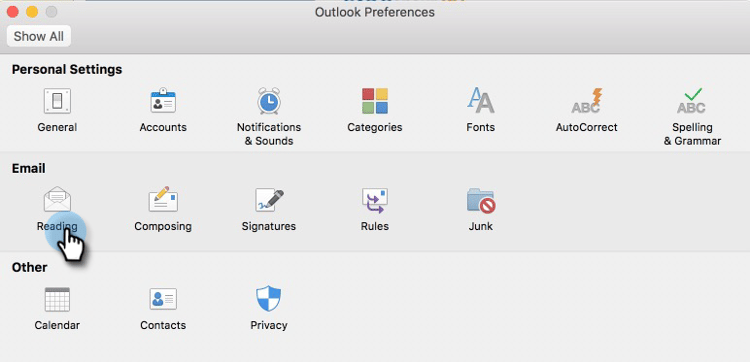
-
在Security下,按一下 Never 選項按鈕。