電子郵件欄和電子郵件頁面版面 email-columns-and-email-page-layout

您可以設定任何可在Command Center的電子郵件區段中顯示的可用欄。 將會為每個電子郵件子資料夾(例如Delivered、Failed、Scheduled等)儲存您的組態設定。

電子郵件欄 email-columns

說明
Person
Sales Connect中人員的姓名和電子郵件。 按一下此欄位將會開啟人員詳細資料檢視中的「關於」標籤。
Name
Sales Connect中的人員名稱。
Address
Sales Connect中人員的主要電子郵件地址。
Campaign
如果電子郵件是在行銷活動期間傳送,便會顯示行銷活動的名稱。 按一下此欄位將會帶您前往該行銷活動的設定頁面。
Template
顯示範本的名稱(如果電子郵件是隨附一個範本)。
Subject
電子郵件的主旨列。
Groups
顯示電子郵件收件者所屬的群組。
Job Title
電子郵件收件者的標題。
Company
電子郵件收件者的公司。
Email Status
電子郵件所處的狀態。 狀態包括:草稿、已排程、進行中、垃圾訊息、已退回、已失敗、已傳送。 已傳送的電子郵件會顯示活動資料流,其中顯示在該電子郵件中發生的檢視、點按和回複數。
Date Created
建立電子郵件的日期。
Last Updated
上次更新電子郵件的日期。
Delivery Channel
用來傳送電子郵件的傳遞通道名稱。
Latest Activity
電子郵件收件者的最後一次參與(例如,檢視、按一下或回覆)。
Date Sent
傳送電子郵件的日期。
Follow Up 動作
可透過電子郵件、電話、inMail或工作進行後續追蹤的快速動作按鈕。
Group Email
如果電子郵件是以群組電子郵件的一部分傳送,則顯示核取標籤。
Task Due Date
顯示與電子郵件相關之工作的到期日。 任務可以透過從電子郵件清單中的快速動作按鈕建立來與電子郵件相關。
Email Action
可用於對電子郵件採取動作的快速動作按鈕。 根據電子郵件的狀態,可以使用以下操作:封存、成功、刪除、重試傳送、取消封存。
Task Type
顯示與電子郵件相關之任務的任務型別。 任務可以透過從電子郵件清單中的快速動作按鈕建立來與電子郵件相關。
Date Failed
顯示未傳遞電子郵件時電子郵件失敗的日期。

電子郵件頁面配置設定 email-page-layout-settings

您可以依照以下步驟設定版面。

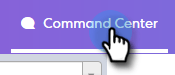
  1. 移至​ Command Center

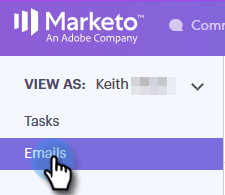
  2. 選取​ Emails ​區段。

  3. 按一下設定按鈕。 您的選項包括:選擇您想要的列數、選取您要顯示的欄位,以及選取是否要將群組電子郵件彙總至網格中的單一專案(或是否要將屬於電子郵件網格一部分的所有電子郵件顯示為單一專案)。
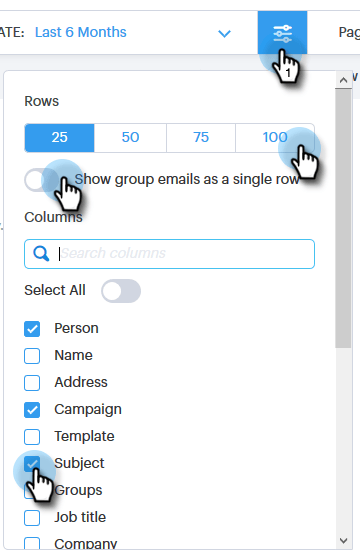
  4. 完成後,只要在設定外部按一下。

recommendation-more-help
94ec3174-1d6c-4f51-822d-5424bedeecac