在 Salesforce 中建立工作流程規則 creating-workflow-rules-in-salesforce
並行使用Marketo Sales Insight (MSI)和Marketo Sales Connect (MSC)時,Salesforce中的MSI首選功能將不會更新。 所有其他MSI功能都照常運作(在iFrame中檢視有趣的時刻、傳送電子郵件、新增促銷活動等)。 本文提供讓最佳賭注再次運作的因應措施。
快速入門 getting-started
因應措施包括建立新的工作流程規則,將新MSE欄位的值複製到舊MSI欄位。 您需要為連絡人物件建立四個工作流程規則,並為您自己的Salesforce執行個體中的Lead物件建立相同的四個工作流程規則。 您可能需要擁有CRM管理員許可權(視您在CRM中的角色和設定而定)。
以下是工作流程規則的建議名稱及各自的相關說明。 這些套用至Contact和Lead物件:
指示 instructions
-
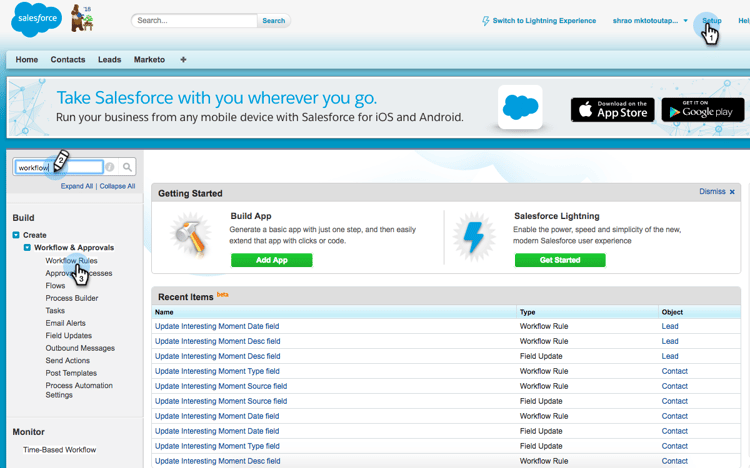
按一下 Setup 之後,搜尋 工作流程 並選取Workflow Rules。
-
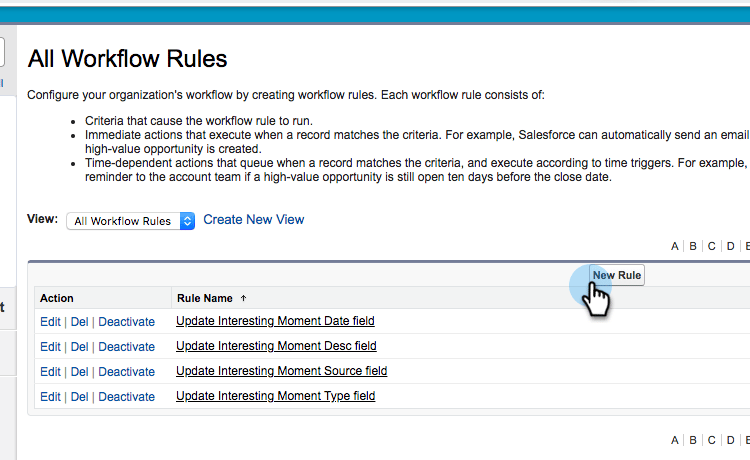
選取「New Rule」。
-
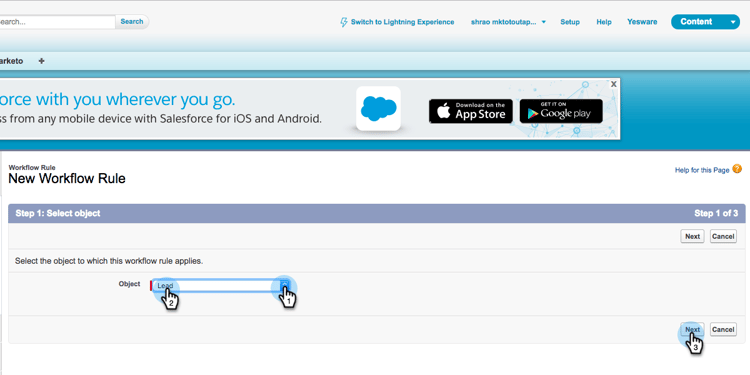
按一下Object下拉式清單並選取Lead,然後按一下Next。
-
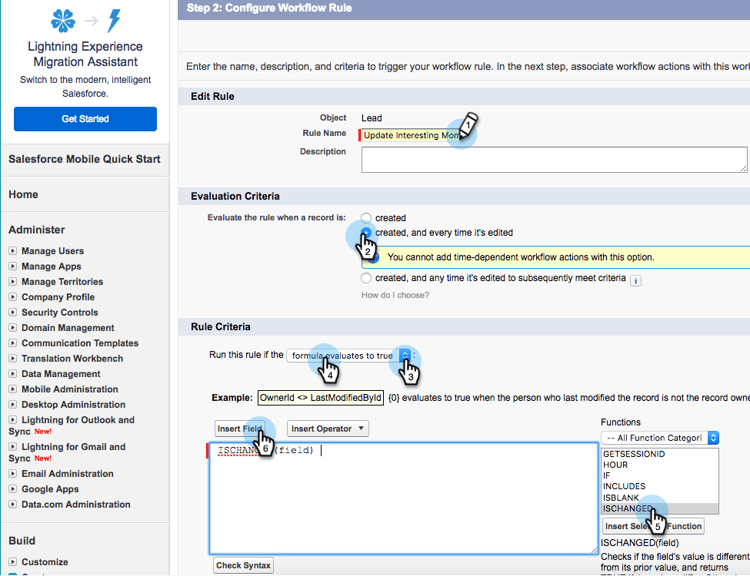
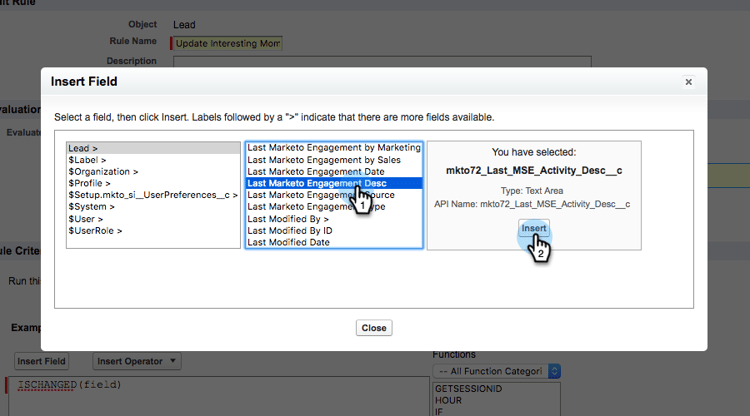
輸入「更新有趣的時刻描述欄位」作為Rule Name。 選取選項按鈕created, and every time it’s edited。 在Rule Criteria下拉式清單中選取formula evaluates to true。 搜尋並選取ISCHANGED函式。 然後,反白顯示預設欄位值並按一下Insert Field。
-
在Insert Field快顯視窗中選擇 Last Marketo Engagement Desc 並按一下Insert。
-
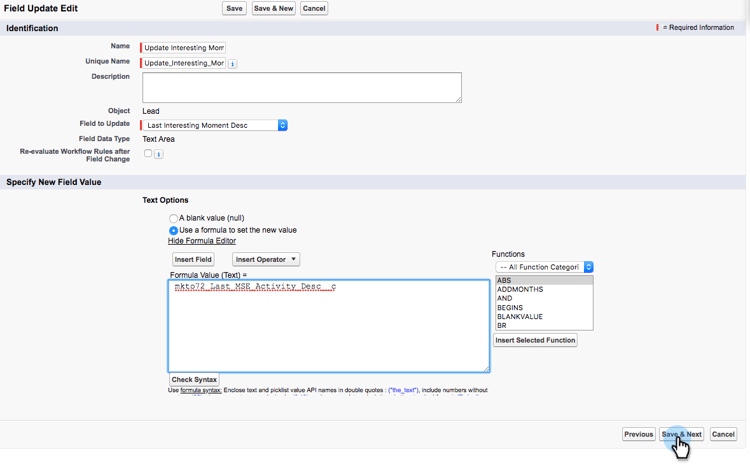
按一下「Save & Next」。
-
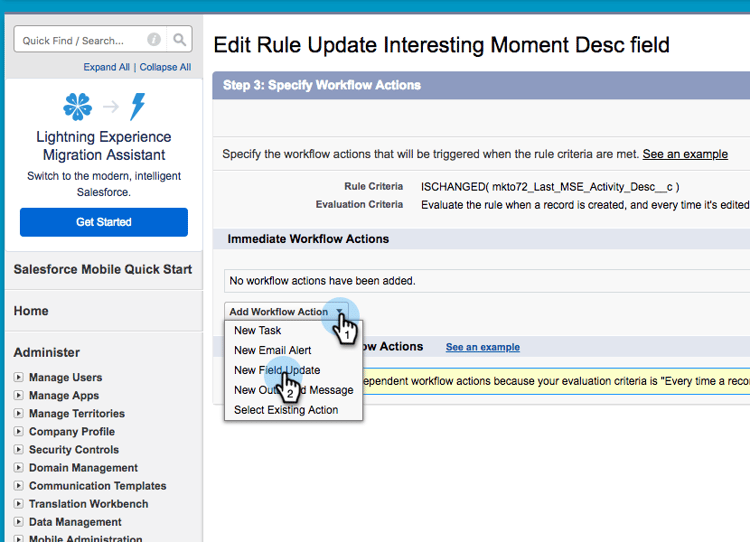
在Add Workflow Action下拉式清單中,選取New Field Update。
-
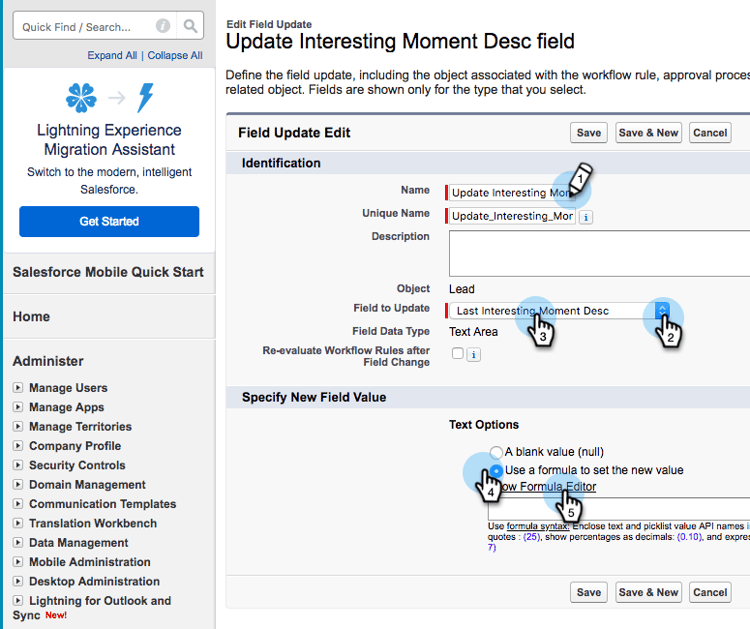
在Name欄位中,輸入「更新有趣的時刻描述欄位」(Unique Name將自動產生)。 從Field to Update下拉式清單中選擇Last Interesting Moment Desc。 選取 Use a formula to set new value 選項按鈕,然後按一下Show Formula Editor。
-
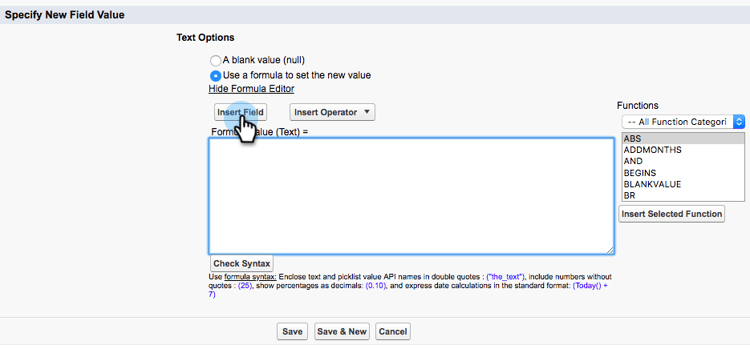
按一下 Insert Field 按鈕。
-
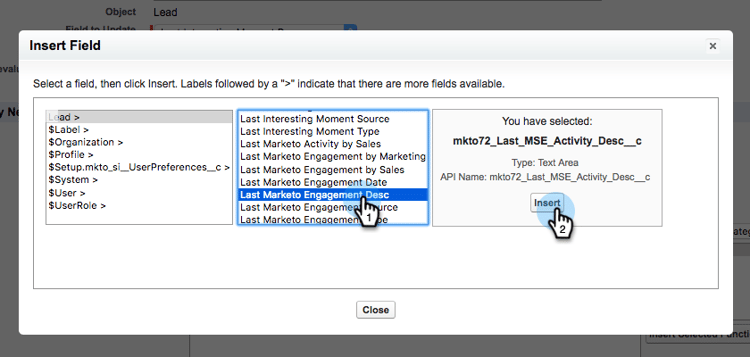
選取Last Marketo Engagement Desc,然後按一下Insert。 在下一頁,按一下Save。
-
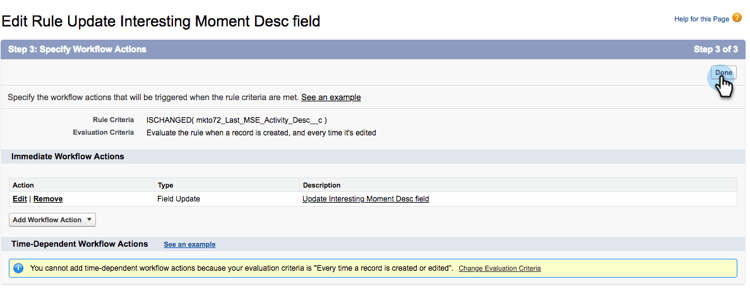
按一下「Done」。
-
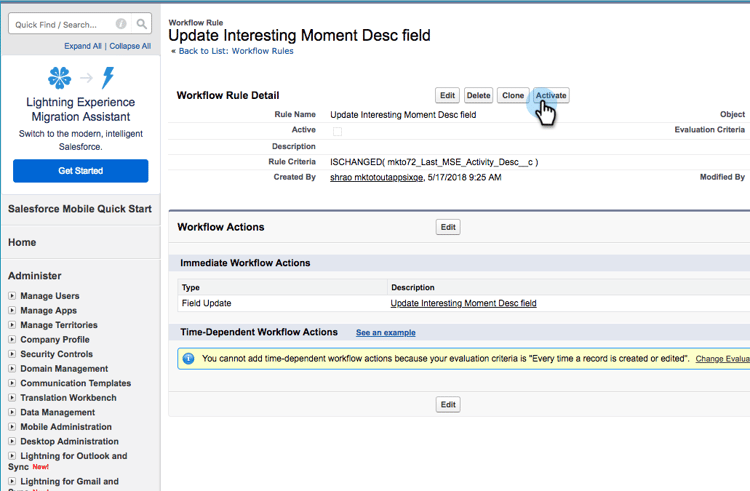
按一下 Activate 以開啟工作流程規則。
在最後一個步驟之後,您可以選擇複製Getting Started區段中所列其他欄位的工作流程規則: Desc、Type、Source、Date。 在您完成Contact物件中的四個工作流程規則後,請對Lead物件重複相同的規則。