設定和設定 settings-setup
瞭解如何啟用許可權並使用「設定」區域來檢視連線詳細資料、定義組織規則以及設定整合和通知。
許可權和角色 permission-and-role
有 存取Marketo AI 許可權和 Marketo AI使用者 角色,可讓系統管理員更能掌控哪些使用者可以存取 Marketo AI 功能。 許可權是在角色層級指派。 Marketo AI使用者角色附帶 存取Marketo AI 許可權,預設為啟用。
存取Marketo AI許可權 access-marketo-ai-permission
請依照下列步驟,為尚未啟用的合格角色啟用存取Marketo AI。
-
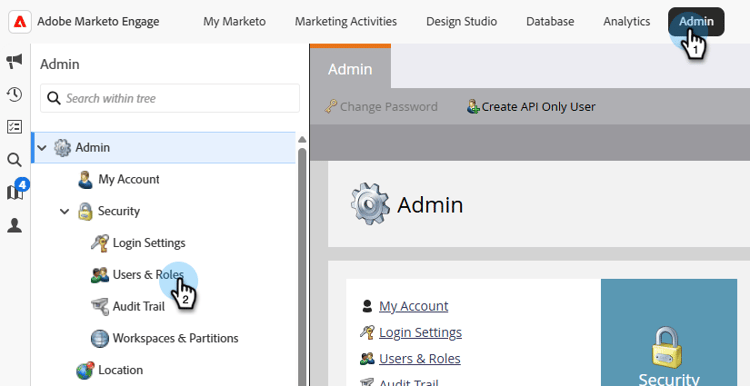
在「我的Marketo」中,按一下管理員,然後按一下使用者和角色。
-
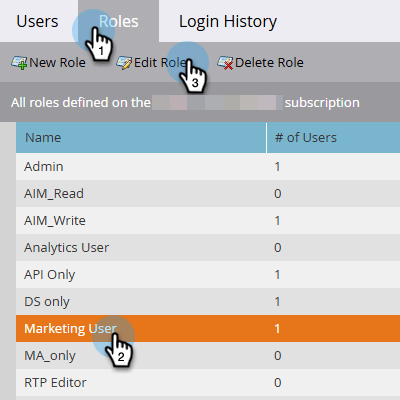
在 角色 索引標籤中,選取所需的角色,然後按一下編輯角色。
-
向下捲動並勾選 存取Marketo AI 核取方塊,然後按一下儲存。

note NOTE 您可以使用這些相同的步驟,透過 取消 核取_存取Marketo AI_核取方塊來移除許可權。
Marketo AI使用者角色 marketo-ai-user-role
依照下列步驟將特定使用者指派給 Marketo AI使用者 角色。
-
在「我的Marketo」中,按一下管理員,然後按一下使用者和角色。
-
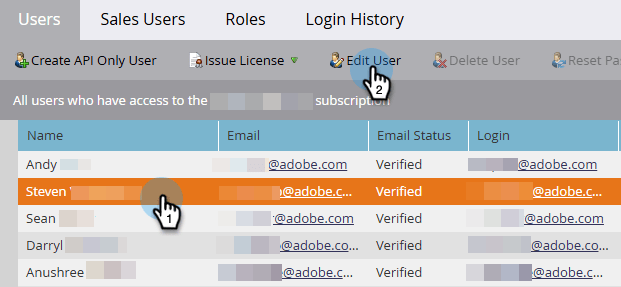
選取想要的使用者並按一下編輯使用者。
-
在 角色和工作區 中,選取 Marketo AI使用者 核取方塊。 如果您有多個工作區,您可以在 + 登入下拉式清單中指定哪些工作區可以取得存取權。 完成時,按一下儲存。

自訂角色 custom-role
您也可選擇建立新角色並自訂其許可權、新增 存取Marketo AI 以及您想要的任何其他專案,並將該角色指派給特定使用者。
設定 settings
-
在「我的Marketo」中,按一下「Marketo AI」圖磚。

-
按一下齒輪圖示。

連線 connection
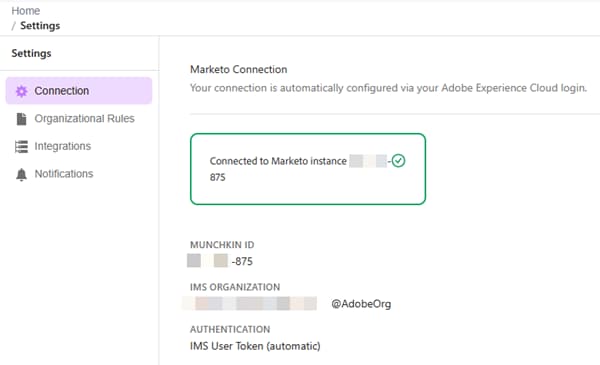
此索引標籤不包含可編輯的欄位。 它會顯示您的Munchkin ID和IMS組織等帳戶資訊。
組織規則 organizational-rules
定義組織或修改Marketo資產時,Marketo Engage AI遵循的組織准則和限制。
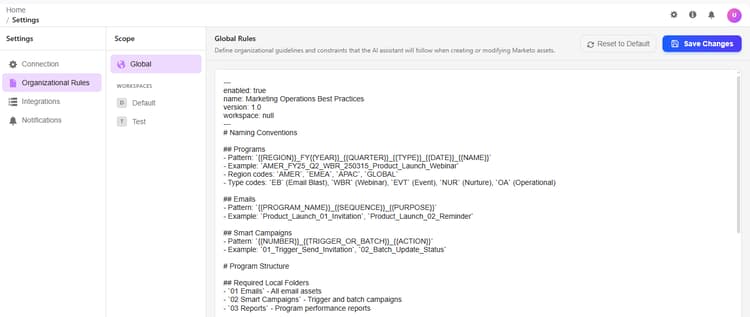
整合(即將推出) integrations
設定與外部服務和API的連線。
此索引標籤可能會顯示在UI中,但尚未可供使用。 請回來檢查更新。
通知(即將推出) notifications
管理警報偏好設定和通知通道。
此索引標籤可能會顯示在UI中,但尚未可供使用。 請檢查這篇文章是否有更新。