在我的權杖中使用 URL using-urls-in-my-tokens
請依照下列步驟,使用My Tokens將URL插入您的電子郵件中。
-
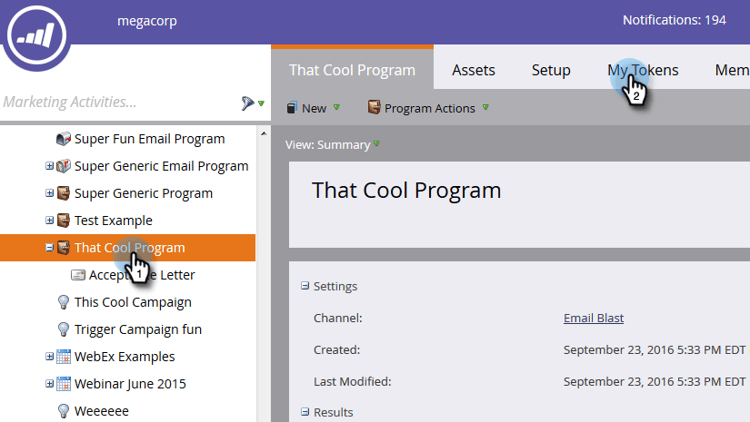
選取您的程式並按一下My Tokens。
-
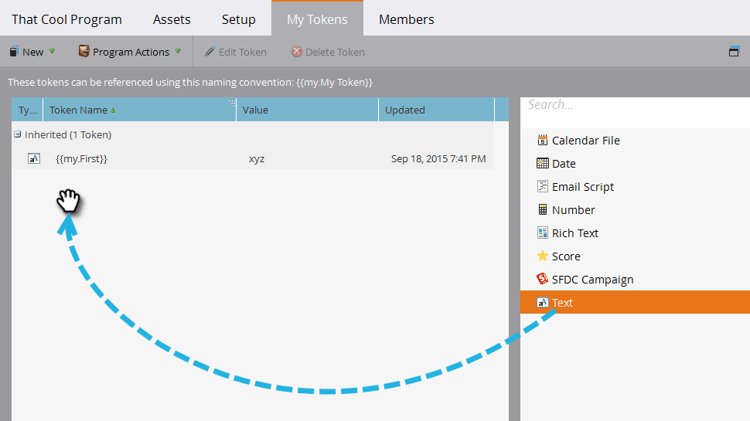
選取「Text我的Token」,將其拖放到畫布上。
-
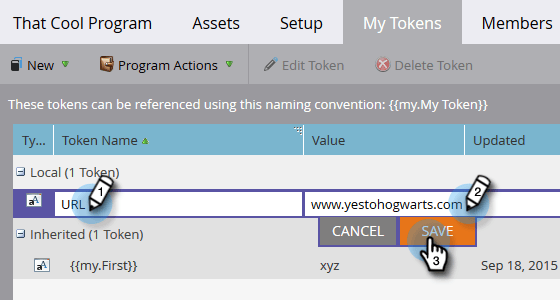
為權杖指定唯一的名稱,輸入URL (不含https://)並按一下Save。
note caution CAUTION 使用http/https… -
若要確定在您的電子郵件中追蹤點按,請 不 輸入https:// 在裡面權杖的值。 在Token之外使用它,如步驟7所示。
-
強烈建議您不要遺漏http/https。 這麼做可能會造成您電子郵件的網頁版本無法正確呈現。
-
-
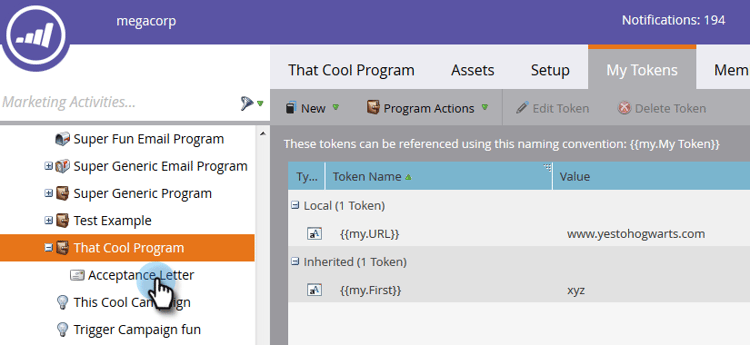
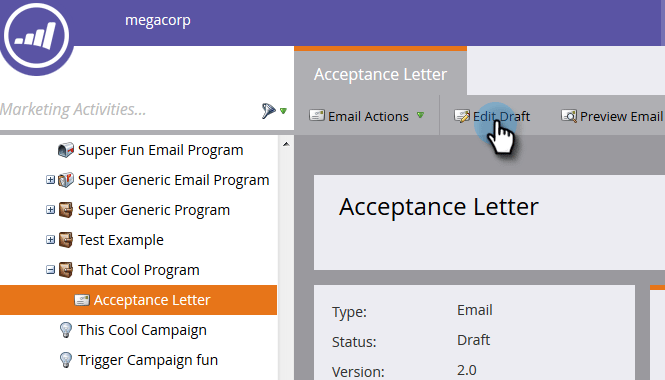
在您的程式中選取電子郵件。
-
按一下「Edit Draft」。
-
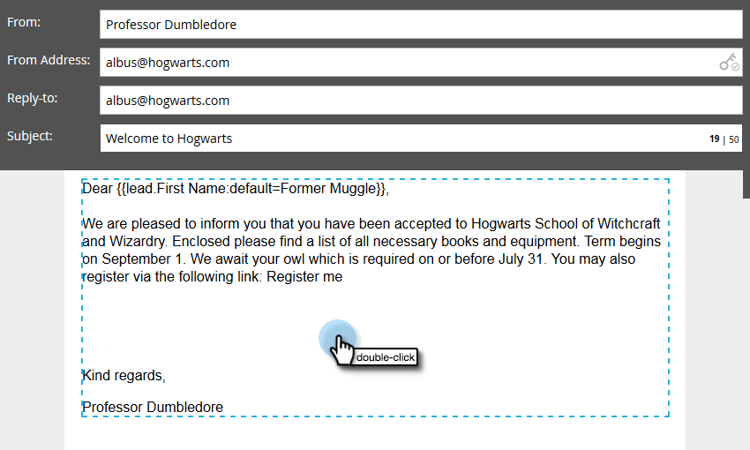
在文字區域中連按兩下以編輯。
-
在電子郵件中的任一處,輸入
https://(後面不留空格),然後按一下「插入Token」圖示。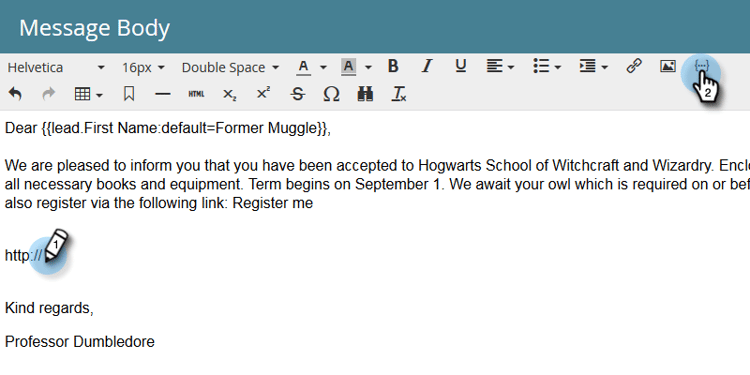
note NOTE 如果您的網站未使用https,您當然也可以選擇輸入 http://。 -
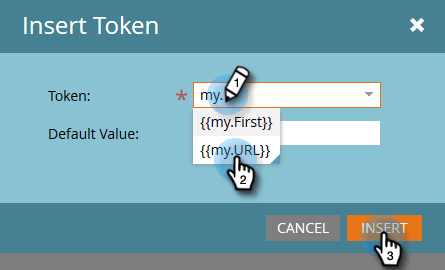
找到您的「我的Token」,選取並按一下Insert。
-
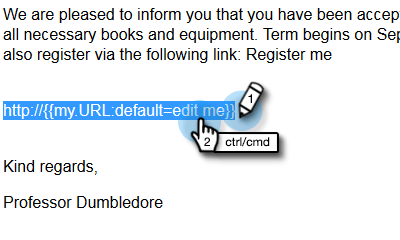
反白顯示https://和Token,然後按Ctrl/Cmd+X (Ctrl = Windows/Cmd = Mac)以剪下文字。
-
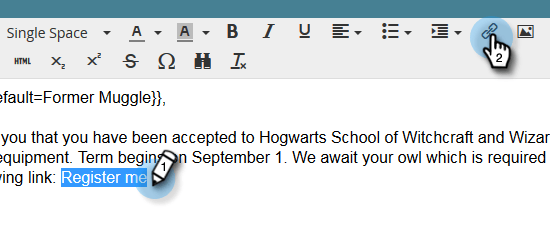
反白您要顯示連結的文字,然後按一下Insert/Edit Link圖示。
-
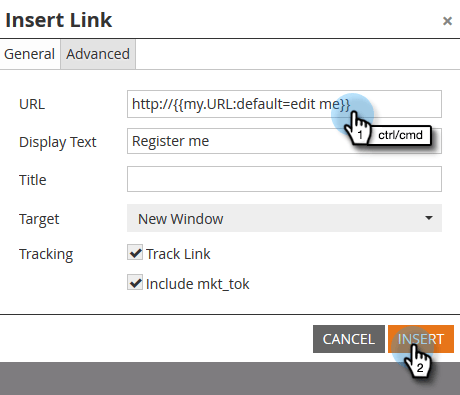
按Ctrl/Cmd+V將內容貼到 URL 方塊中,然後按一下Insert。
-
按一下「Save」。
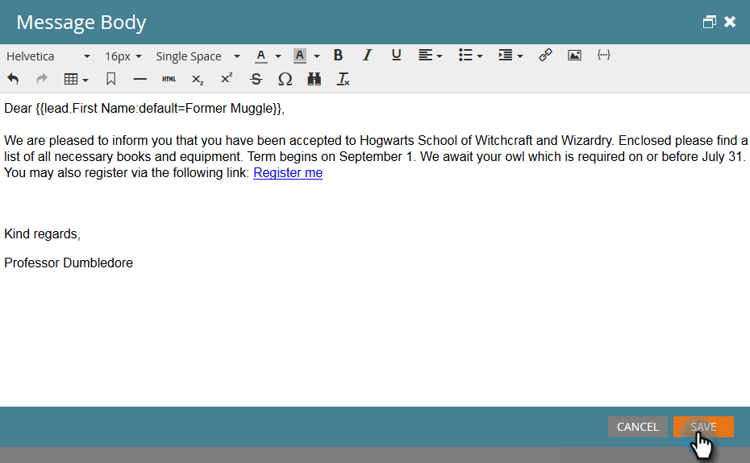
而您已完成! 您的URL將在傳送後填入,由於您將https://放在權杖前,它會產生可追蹤連結。