設定reCAPTCHA v3 setting-up-recaptcha-v3
ReCAPTCHA v3是一款順暢的體驗,可依據提交表單的可疑程度為其評分,而不使用文字、影像或按鈕挑戰。 了解更多。
擷取您的Data Center和Munchkin ID retrieve-your-data-center-and-munchkin-id
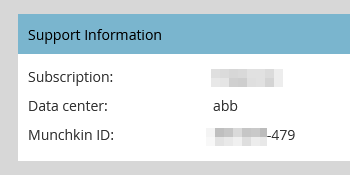
對於下方的初始reCAPTCHA v3設定區段中的步驟6,您將需要Marketo Engage訂閱的Data Center和Munchkin ID。 以下說明如何尋找這些區段。
-
在Marketo中,按一下Admin。
-
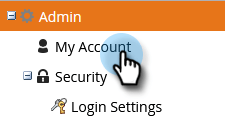
按一下「My Account」。
-
向下捲動至Support Information。
初始reCAPTCHA v3設定 initial-recaptcha-v3-setup
下列步驟會在Marketo外部執行。
-
前往https://www.google.com/recaptcha/about/,然後按一下v3 Admin Console。
-
使用Google帳戶登入/註冊。
-
按一下Create按鈕(+符號)以建立新金鑰。
-
建立標籤以識別要用於Marketo Engage的金鑰。
-
選擇型別reCAPTCHA v3。 Marketo Engage目前不支援reCAPTCHA v2。
-
新增Marketo Engage訂閱使用的每個網域。 若未在此處設定網域,則會在啟用reCAPTCHA的表單上傳回錯誤。 請記得將'datacenter'和'munchkinID'取代為您訂閱中的資料。
- app-datacenter.marketo.com
- munchkinID.mktoweb.com
- 訂閱中設定的任何登陸頁面網域和別名
note note NOTE 例如,如果帳戶的Data Center為「sjst」,您允許清單的網域將是 app-sjst.marketo.com。 如果您的Munchkin ID是123-ABC-789,則您允許清單的網域將是123-ABC-789.mktoweb.com。 -
設定應接收有關此服務之任何警示的所有者和其他電子郵件地址。
-
接受reCAPTCHA服務條款。
-
按一下「Submit」。
note note NOTE 讓網站金鑰和秘密金鑰方便用於Marketo Engage設定。
在Marketo Engage中設定驗證碼 setting-up-captcha-in-marketo-engage
-
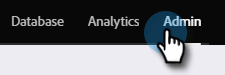
在Marketo中,按一下Admin。
-
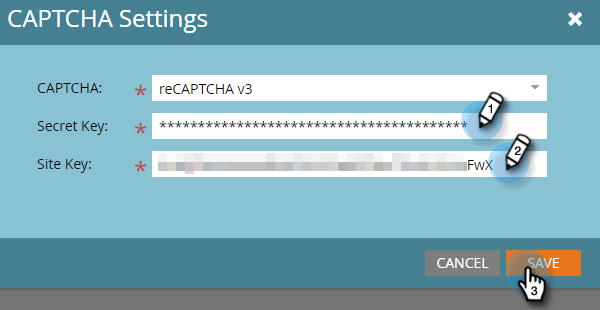
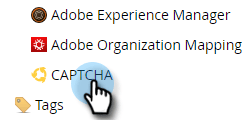
在樹狀結構中選取CAPTCHA。
-
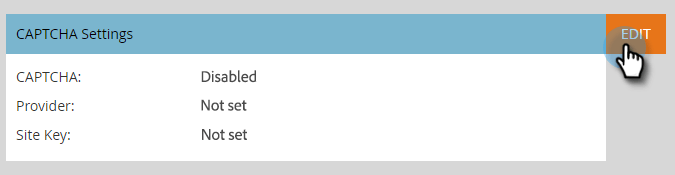
在 Edit 設定上按一下CAPTCHA。
-
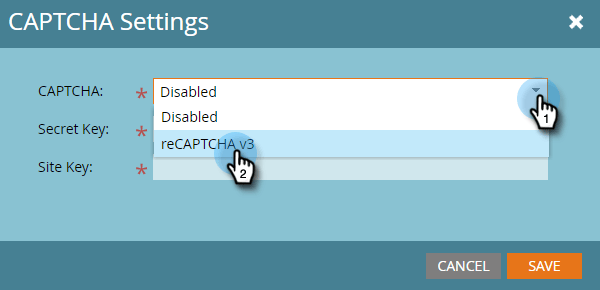
按一下CAPTCHA下拉式清單,然後選擇reCAPTCHA v3。
-
插入 Secret Key 和Site Key。 完成後請按一下 Save。