設定表單漸進式剖析 configure-form-progressive-profiling
簡短表格很好! 當某人返回表單時,您可以顯示新欄位並逐步填寫訪客的設定檔。 方法如下。
-
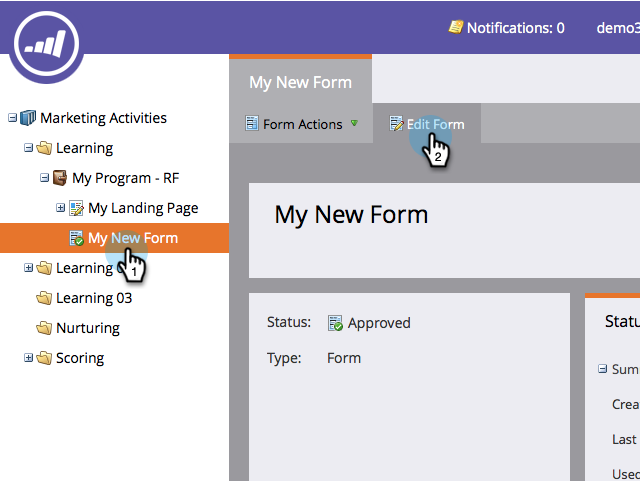
前往 Marketing Activities。

-
選取您的表單並按一下Edit Form。
-
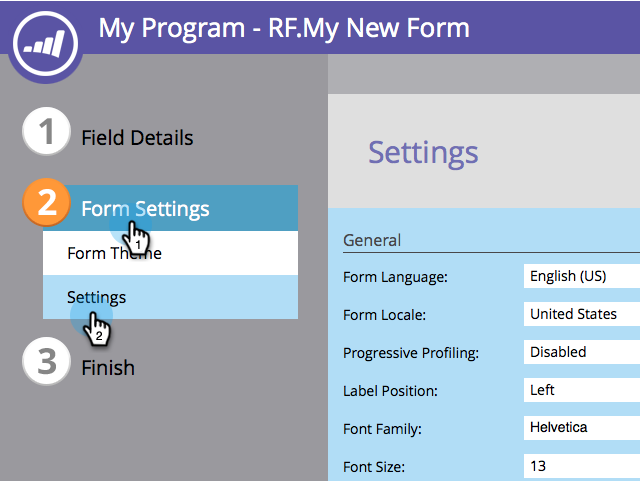
在 Form Settings 底下,按一下Settings。
-
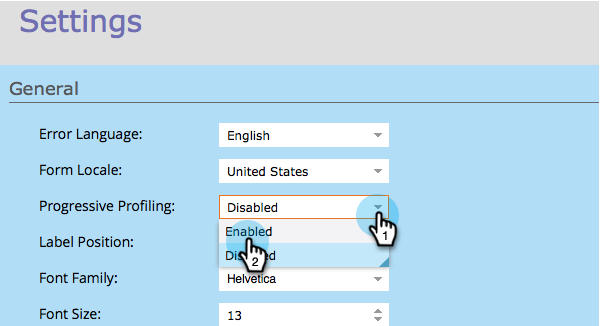
將 Progressive Profiling 設為Enabled。
-
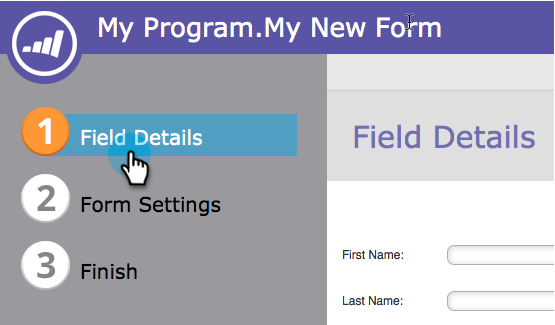
好,現在來設定它。 前往 Field Details。
-
拖放屬於漸進式設定檔集的所有欄位。
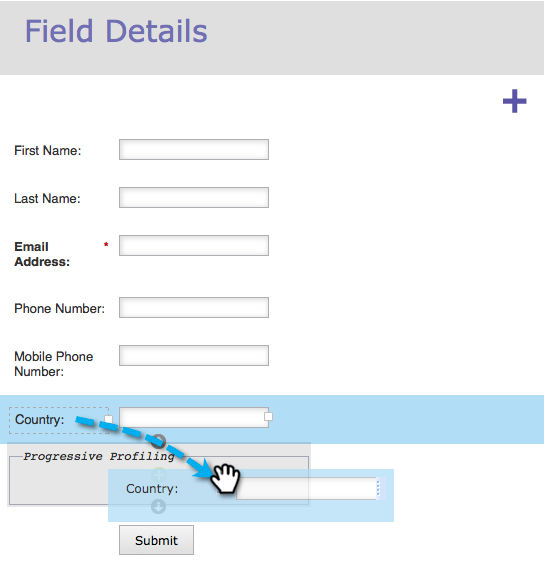
-
移動完所有欄位後,它應該看起來像這樣:
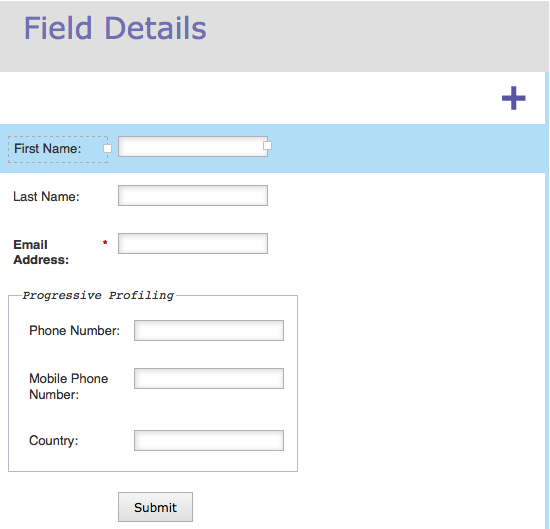
note note NOTE Progressive Profiling方塊之外的欄位一律會顯示在表單中,即使已填寫亦然。 -
選取 Progressive Profiling 方塊。
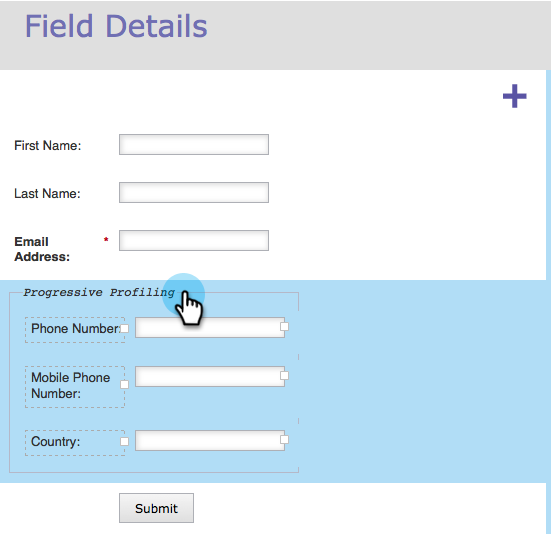
note caution CAUTION 在Progressive Profiling中使用必要欄位時請小心。 如果訪客在先前提交其他欄位的資料後輸入新的電子郵件地址(這將建立新人員),這些欄位仍可留空,因為它們將在最新表單上隱藏。 -
現在選擇您想讓人員在任何指定時間從 漸進式設定檔 方塊中檢視多少空白欄位。
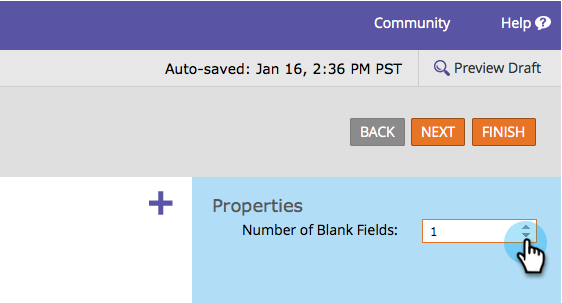
note note NOTE 如果您選擇 Number of Blank Fields 為1,則訪客第一次看到此表單時,將會看到下列內容: - 名字(空白)
- 姓氏(空白)
- 電子郵件地址(空白)
- 電話號碼(空白)
假設他們填寫每個欄位,當他們第二次造訪時,將會看到: - 名字(預填)
- 姓氏(預填)
- 電子郵件地址(預填)
- 行動電話號碼(空白)
假設他們填寫行動電話號碼,當他們第三次造訪時,將會看到: - 名字(預填)
- 姓氏(預填)
- 電子郵件地址(預填)
- 國家/地區(空白)
-
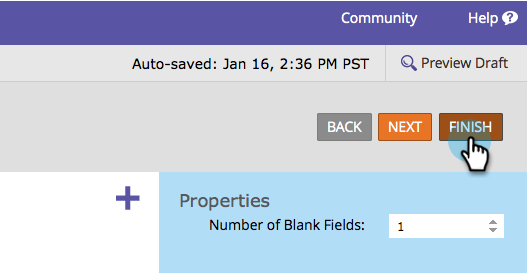
按一下「Finish」。
-
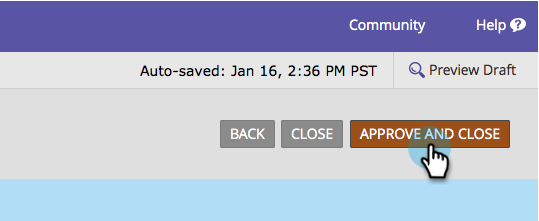
按一下「Approve and Close」。
做得好! 您剛才所做的工作會有所回報。
請試用此功能,並確實進行測試。 這是進階功能,但您可以透過此方式讓表單變得動態化。