互動式網路研討會範本 templates-for-interactive-webinars
在互動式網路研討會中建立易於使用的範本,以便在團隊中工作時更快製作內容並符合品牌准則。
授予許可權 grant-permissions
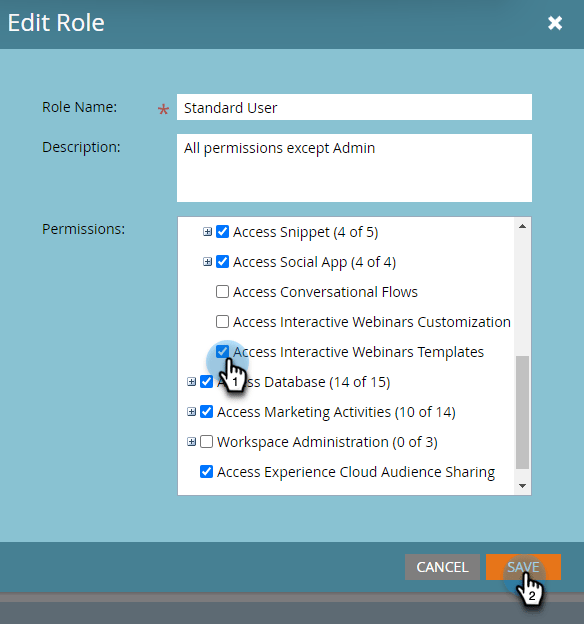
在您組織中的任何使用者能夠存取您的互動式網路研討會範本之前,Marketo Engage管理員必須先將存取權新增至所需的角色。
-
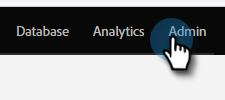
在 Marketo Engage 中,按一下「Admin」。
-
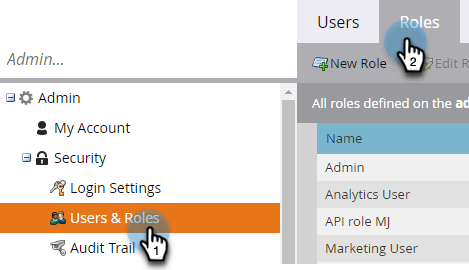
按一下「Users & Roles」,然後按一下「Roles」標籤。
-
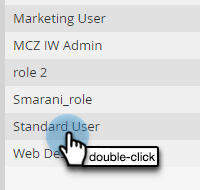
連按兩下您要新增許可權的角色。
-
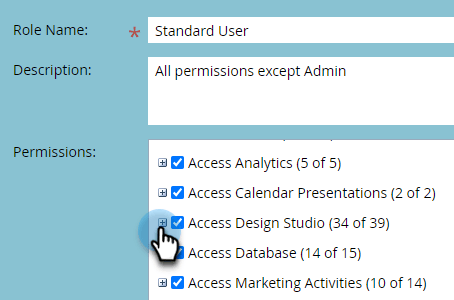
按一下以開啟Access Design Studio。
-
選取 Access Interactive Webinars Templates 核取方塊。
建立範本 create-a-template
-
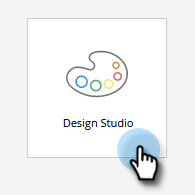
在 Marketo Engage 中,按一下「Design Studio」。
-
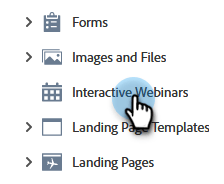
按一下「Interactive Webinars」。
-
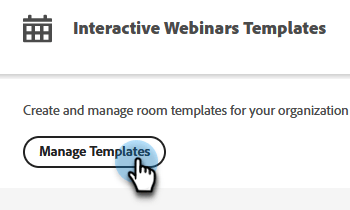
按一下「Manage Templates」。
-
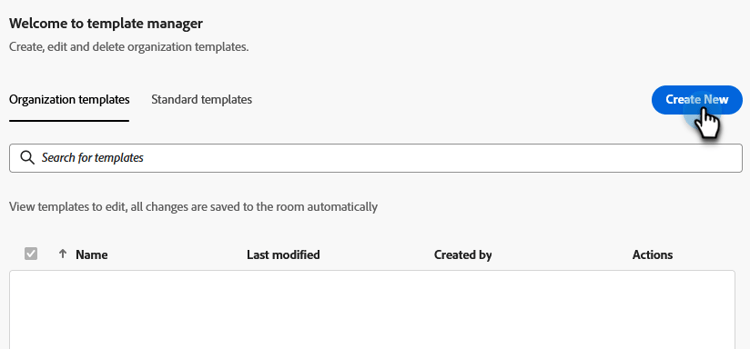
新標籤隨即開啟。 按一下新建。
-
在[標準範本]索引標籤中,選取所需的範本,然後按一下[下一步] 。
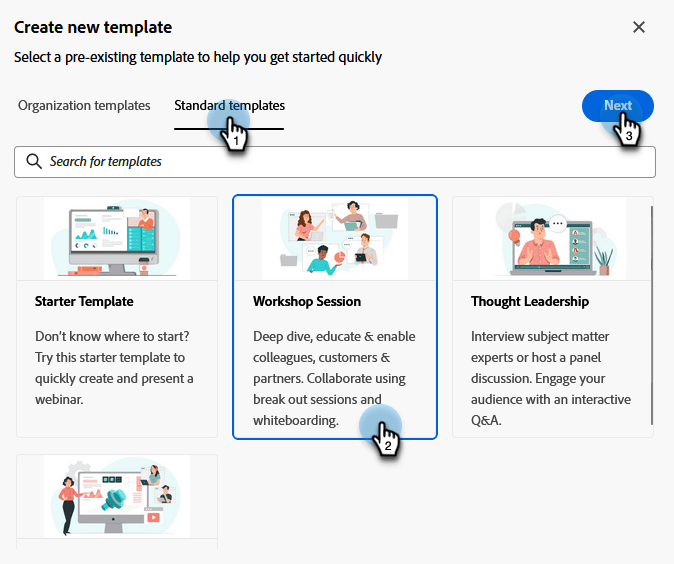
note note NOTE 組織範本是您或您的團隊已建立的範本。 -
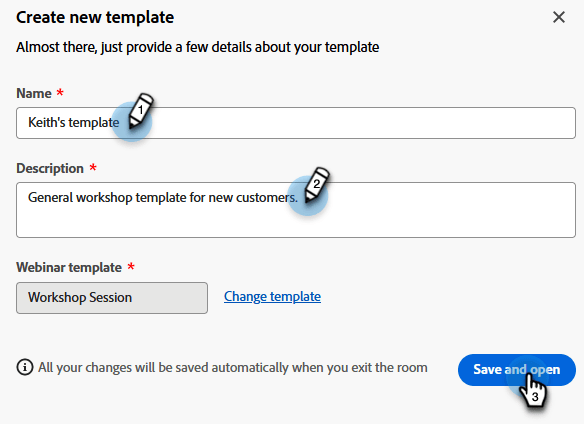
輸入名稱和說明。 按一下儲存並開啟。
-
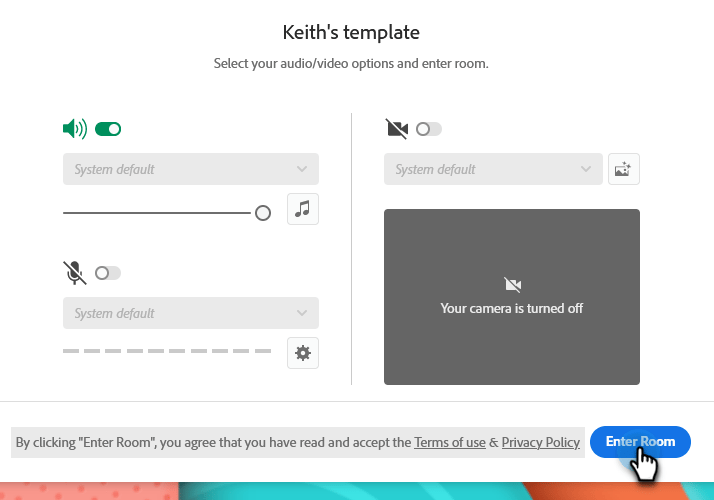
新標籤隨即開啟。 若要編輯/儲存範本,您必須進入檔案室。 由於這不是實際的網路研討會室,因此不需要選取音訊/視訊。 按一下進入會議室。
-
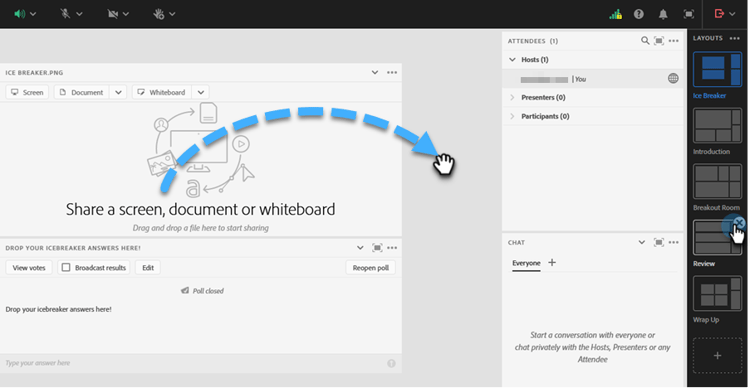
對現有範本進行任何需要的變更。
-
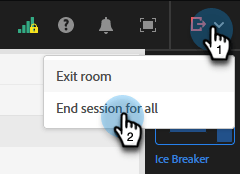
在右上角的[結束]功能表中,選取全部結束工作階段。
-
按一下立即結束。
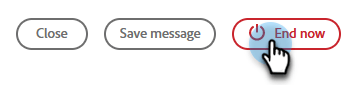
您的範本會自動儲存。
編輯範本 edit-a-template
請依照下列步驟編輯現有範本。
-
在 Marketo Engage 中,按一下「Design Studio」。
-
按一下「Interactive Webinars」。
-
按一下「Manage Templates」。
-
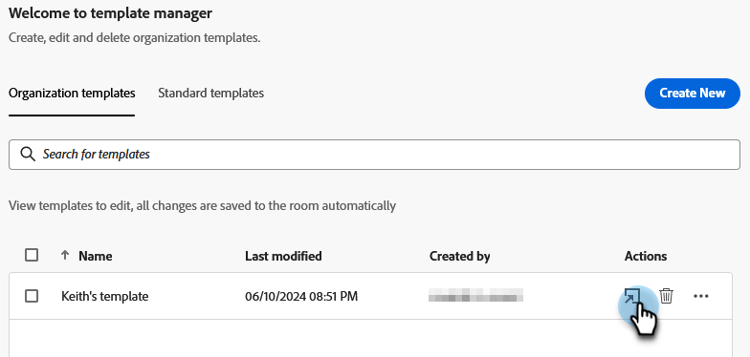
新標籤隨即開啟。 找到您要編輯的範本,然後按一下開啟圖示。
-
新標籤隨即開啟。 若要編輯範本,您必須進入檔案室。 由於這不是實際的網路研討會室,因此不需要選取音訊/視訊。 按一下進入會議室。
-
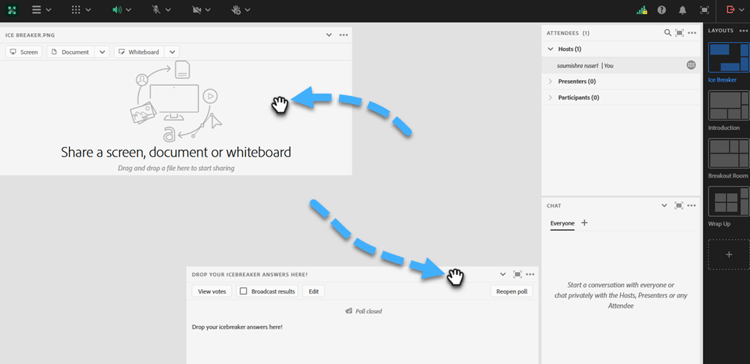
對範本進行所需的變更。
-
在右上角的[結束]功能表中,選取全部結束工作階段。
-
按一下立即結束。
您的變更會自動儲存。