GenAI功能 gen-ai-features
為您錄製的網路研討會自動產生章節和摘要,讓對象更容易存取和導覽。
-
自動產生章節: AI支援的技術會為您的網路研討會內容建立章節。
-
AI產生的摘要:取得網路研討會的自動化文字摘要。
-
以AI為基礎的部落格產生:可讓您從網路研討會自動產生品牌內部落格內容。
-
可編輯的內容:視需要使用手動和AI支援的編輯功能,修改產生的章節和摘要。
-
緊密整合:將HTML程式碼複製到您選取的網頁編輯器,以新增章節和摘要至您的登陸頁面。
啟用GenAI enable-genai
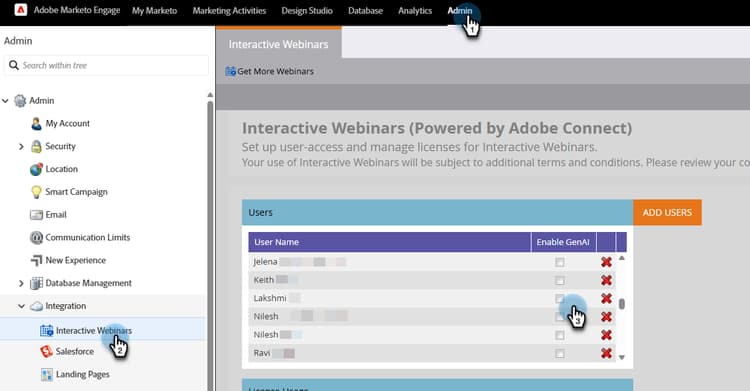
在您接受Adobe GenAI條款與條件後,下一步就是為個別使用者啟用它。 方法是前往「Admin > Interactive Webinars」並選取哪些使用者應該可以存取GenAI。
如何存取 how-to-access
-
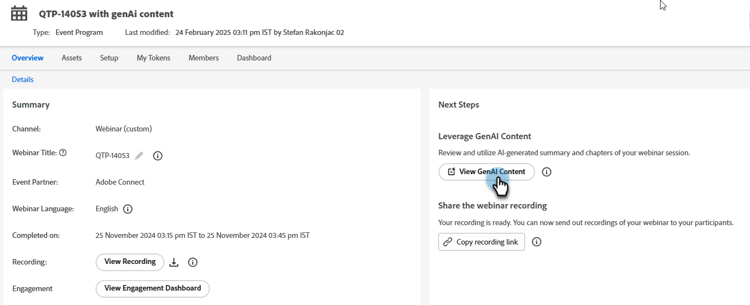
導覽至Marketo Engage互動式網路研討會中的網路研討會概觀頁面。
-
進行您的隨選網路研討會後,請等待30到60分鐘,讓AI處理您的錄製。 「產生」按鈕在可用時變成可點按。
-
按一下「View GenAI Content」。
-
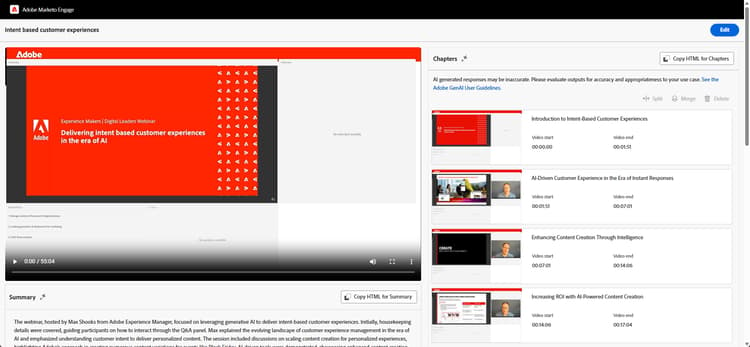
隨即開啟新標籤,顯示AI產生的章節和文字摘要。
編輯產生的內容 edit-generated-content
-
檢閱產生的章節和摘要。
-
如果需要變更,請按一下 Edit 按鈕。
進行修改:
-
編輯摘要和/或章節標題中的文字。
-
如有需要,可編輯時間戳記欄位中的值,以調整時間戳記。
-
選取不要的章節並按一下 Delete 以刪除它們。
-
選取兩個連續章節並按一下 Merge 以合併它們。
-
AI會產生由兩個所選章節組成的複合章節
-
若要合併多個章節,您必須一次合併兩個章節
-
note NOTE -
如有需要,您可以使用_向上縮圖_


-
如果您對初始摘要不滿意,可以按一下「Regenerate summary」按鈕並產生另一個版本。
-
-
按一下畫面右上方的 Save 按鈕以儲存變更。
使用產生的內容 use-generated-content
複製您要使用的內容後,將其貼到您選擇的編輯器(例如Marketo Engage登陸頁面編輯器)中並進行任何所需的調整。
摘要 summary
複製HTML — 按一下「Copy HTML」按鈕以取得所有文字,並在表格內以HTML程式碼格式化。
僅限文字 — 如果您只想要文字,只要反白文字,並選取Ctrl/Cmd+C (或按一下滑鼠右鍵)加以複製即可。
章節 chapters
複製HTML — 按一下「Copy HTML」按鈕,在視訊播放器內取得所有錄製內容及其章節的格式。
鎖定您的對象
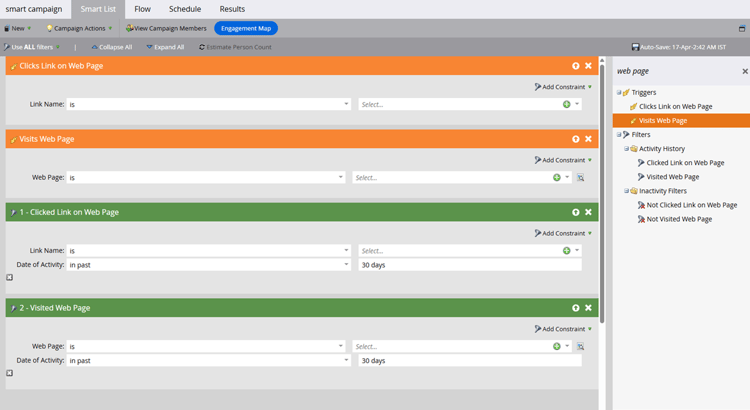
運用Smart Campaign/清單篩選器和/或觸發器,檢視每個檢視者觀看了哪些內容、觀看次數等,允許個人化追蹤。
-
觸發器: 點選網頁上的連結,瀏覽網頁
-
篩選器: 已點按網頁上的連結,已瀏覽網頁
「連結」是章節的名稱,「網頁」是託管您的隨選網路研討會的頁面。
注意事項 things-to-note
-
刪除或合併章節只會影響章節棧疊,不影響視訊內容本身。 這些動作是永久性的。
-
GenAI功能具有彈性,可搭配各種網頁編輯器使用,而不僅僅是Marketo Engage中的編輯器。
-
只有研討室中的會議才可供產生部落格使用。 只有擁有「活動模組」或「研討會(共用室/活動)」授權的客戶才能使用研討會室。
-
請一律預覽您的變更,以確保所需的功能和外觀。
-
刪除網路研討會也會刪除GenAI內容。
-
如果您想要刪除GenAI內容而不刪除網路研討會,請聯絡Adobe帳戶團隊(您的帳戶經理),或傳送資料刪除請求到:
marketo-webinar-genai-alerts@adobe.com。